Centro assistenza
Segni su Apple Watch o aggiunga partite in Pro su iPhone. Aiuto su campo, note, momenti salienti, condivisione, rivalità, formati, allenamenti e iCloud.
Per iniziare
Tutto ciò che serve per preparare Tennis Score Wizard e iniziare a segnare la sua prima partita.
Il punteggio in diretta richiede Apple Watch compatibile con Tennis Score Wizard. Pro su iPhone permette anche di aggiungere partite già giocate. L’accesso a Salute è facoltativo e serve solo per registrare allenamenti e misurazioni disponibili.
Apra l’app su Apple Watch, scelga singolare o doppio e un set, al meglio dei tre o dei cinque. Imposti regole di set e giochi, primo battitore, eventuale registrazione allenamento e inizi.
L’app ricorda la configurazione della partita precedente, così la volta successiva può prepararne una simile più rapidamente. Prima di iniziare può comunque modificare qualsiasi opzione.
Sì. Punteggio, statistiche e cronologia funzionano senza accesso a Salute. L’autorizzazione serve solo per registrare gli allenamenti e le misurazioni correlate, come frequenza cardiaca ed energia attiva.
Aggiungere e modificare partite giocate
Pro su iPhone · Salvi il risultato che conosce accanto alla cronologia di Watch.
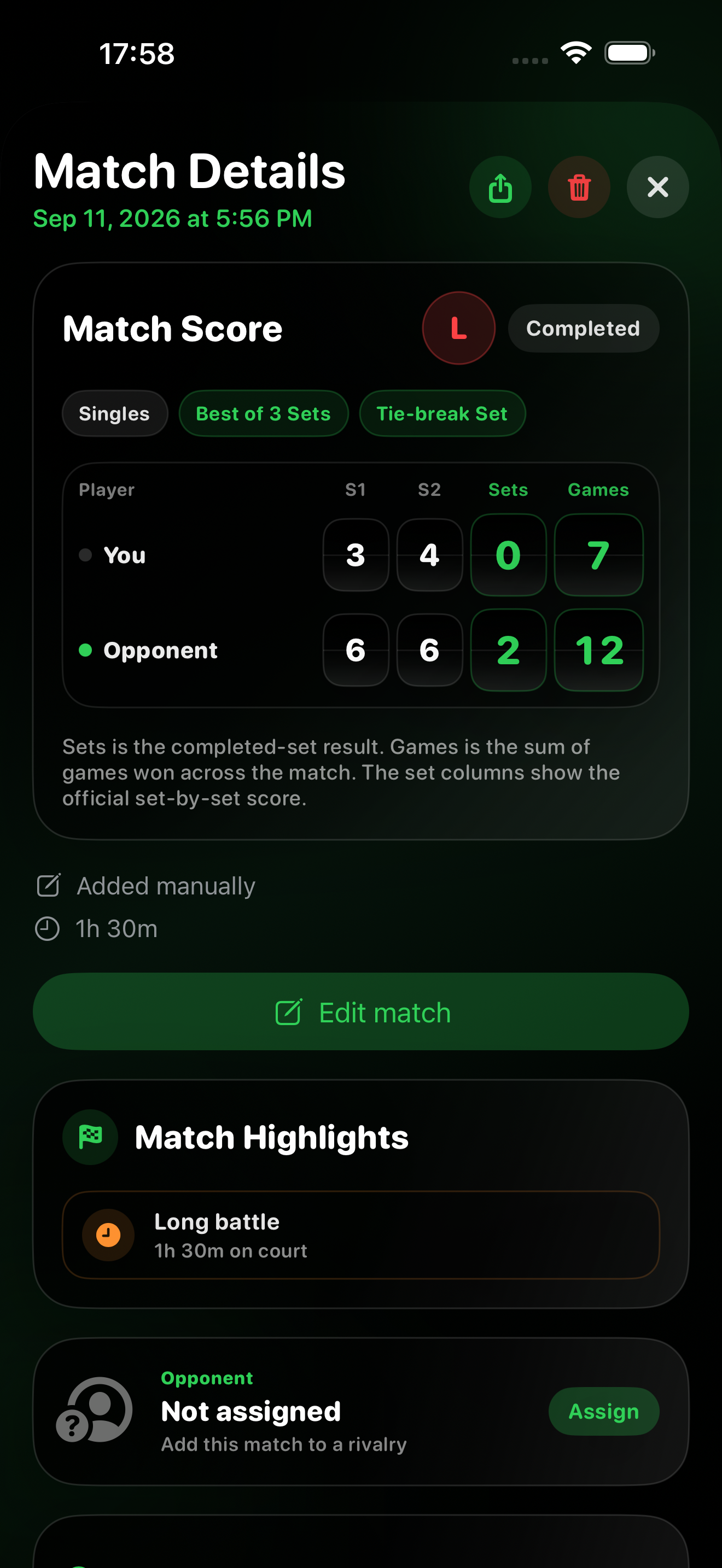
Sì. Apra i dettagli della partita e tocchi Edit match. Può correggere data, orario, durata, regole, punteggi dei set, punti dei tie-break e stato di conclusione. Save aggiorna la registrazione esistente senza duplicarla; Cancel annulla le modifiche. Singolo/doppio e giocatori non cambiano in questo modulo. Usi i controlli dedicati per assegnare l’avversario e modificare i dettagli del campo.
Sì. Aggiornano la stessa partita sull’orologio Pro abbinato e possono raggiungere Standalone tramite iCloud privato con lo stesso Apple Account. Tenga aggiornate le app e attenda la sincronizzazione. Le statistiche pertinenti e i momenti salienti basati sulla cronologia usano il risultato corretto. La partita resta contrassegnata come manuale: i dati mancanti su punti e allenamento non vengono inventati.
Nella scheda delle partite tocchi l’aggiunta di una partita giocata. Scelga singolare o doppio, inserisca facoltativamente un nome o selezioni un giocatore salvato per il singolare. Scelga il formato, inserisca i punteggi dei set e salvi quando ha finito.
Sì. Scelga interrotta se il gioco è finito prima di avere un vincitore secondo il formato scelto. Inserisca il punteggio raggiunto, compreso l’eventuale set incompleto. È ammessa anche la parità. Scelga conclusa solo se il punteggio determina il vincitore previsto dalle regole.
Inserisca prima i giochi. Quando il punteggio indica un tie-break secondo le regole scelte, per esempio 7–6, compaiono i campi per i punti di entrambi. Li compili entrambi se li conosce o li lasci entrambi vuoti. Nel match tie-break decisivo si inseriscono direttamente i punti, non i giochi, come spiegato sotto.
Per il tie-break decisivo al meglio dei tre o cinque set, attivi il match tie-break nel set decisivo, scelga 7 o 10 punti e inserisca i punti nella riga decisiva: per esempio 10–8, non 1–0 in giochi. Se tutta la partita era un match tie-break, scelga Match Tie-break come regola del set. Per completarlo servono due punti di vantaggio.
Scelga interrotta e indichi il pareggio in giochi da cui è iniziato il tie-break, per esempio 6–6. Compaiono i campi dei punti raggiunti all’interruzione. Inserisca entrambi i valori se noti, altrimenti lasci entrambi vuoti. L’app non indovina i punti mancanti.
Scelga inizio e fine e indichi entrambe le date e gli orari: la durata si calcola automaticamente. Se la partita è terminata dopo mezzanotte, imposti la fine al giorno successivo. In alternativa scelga fine e durata in minuti. Se non ricorda quanto è durata la partita, lasci vuota la durata. Se indicata, deve essere da un minuto a 24 ore.
Il modulo registra una partita già giocata, non una programmata. La fine non può essere nel futuro. In modalità inizio e fine, l’inizio deve precedere la fine.
Tocchi direttamente una casella oppure usi Indietro e Avanti sopra la tastiera. Il cursore non salta dopo una cifra, così può inserire numeri a due cifre. Fine chiude la tastiera; anche toccare fuori dal campo o scorrere la nasconde.
Risultato, set, giochi, tie-break inseriti e durata facoltativa possono contribuire alla cronologia e ai riepiloghi pertinenti. Non vengono ricostruiti punti, servizio, risposta, palle break o allenamenti. La partita è indicata come manuale e le schede senza dati sono nascoste.
Sì. Le partite manuali possono sincronizzarsi con il Watch abbinato di Pro e con Standalone tramite iCloud privato con lo stesso Apple Account. Entrambe le app mantengono l’indicazione manuale e nascondono i dati mancanti. Aggiorni entrambi i prodotti e attenda la sincronizzazione.
No. Aggiungere una partita giocata è diverso dal modificare una registrazione Watch. Può cambiare l’avversario associato e il contesto facoltativo senza modificare punteggio o statistiche.
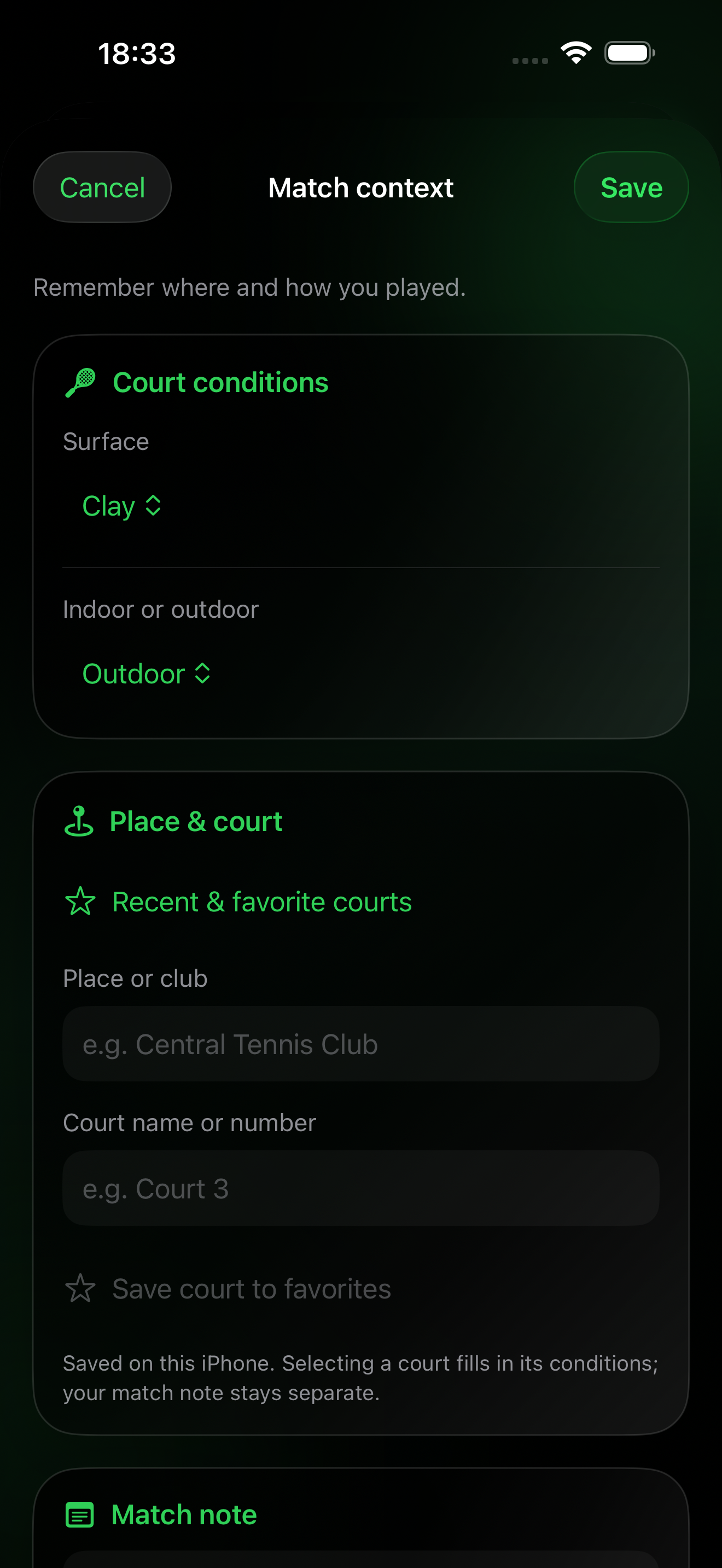
Ricordi il campo e la partita
Tutto facoltativo. Aggiunga il contesto durante l’inserimento o in seguito nei dettagli su iPhone.
Superficie, gioco al coperto o all’aperto, luogo o circolo, nome o numero del campo e una nota privata specifica della partita. Può completare anche vecchie partite registrate con Apple Watch.
No. Luogo e campo si scrivono a mano. La funzione non cerca campi sulla mappa né registra la posizione GPS.
Sì, dai campi recenti e preferiti. I preferiti sono salvati su questo iPhone, separati per Apple Account. Scegliere un campo compila luogo e condizioni, ma non sostituisce la nota della partita attuale. L’elenco dei preferiti non si sincronizza tramite iCloud.
Dettagli del campo e note viaggiano con il risultato tramite dispositivi abbinati e iCloud privato. Punteggio e statistiche originali restano invariati. Il contesto si aggiunge, visualizza e modifica su iPhone; Watch lo conserva per il sync ma non ha un editor.
Le condizioni del campo e il luogo inseriti. Le note private di partita e rivalità sono escluse. Controlli l’anteprima, soprattutto se non desidera rivelare dove ha giocato.
No. Superficie, ambiente, luogo e note descrivono dove e come ha giocato. Non modificano i momenti salienti né creano record specifici del campo o della superficie.
Momenti salienti e condivisione
Ci sono 26 tipi di eventi, non 26 schede garantite a partita. I dettagli su iPhone mostrano tutti quelli pertinenti e confermati dai dati. L’immagine condivisa ne include fino a sei, privilegiando i più significativi. Se non ce ne sono, la sezione non appare.
Rimonte, set decisivi o match tie-break, tie-break combattuti, risultati senza perdere set, serie, traguardi nel numero di vittorie, record e andamenti al servizio o in risposta. Alcuni richiedono statistiche dei punti, altri sono confermati da set e cronologia.
No. Descrivono la cronologia registrata nell’app. Aggiungere un vecchio risultato, eliminare una partita o cambiarne l’avversario può modificare confronti e momenti di rivalità. Le partite successive non sono usate come precedenti di un vecchio risultato. I traguardi nel numero di vittorie si basano sulle vittorie concluse che rientrano nel conteggio.
Stats e rivalità possono contare partite interrotte con un leader chiaro come risultati decisi. I momenti sulle serie e i traguardi usano vittorie concluse: una partita incompleta non vale per quel risultato. Ogni calcolo usa la cronologia disponibile per il proprio confronto.
No. Sono nei dettagli di Pro su iPhone e nelle immagini condivise. La cronologia Watch conserva risultato e statistiche disponibili, senza una sezione dedicata.
Il risultato finale non dimostra come si è giocato ogni punto. Le partite manuali mostrano eventi confermati da punteggio o cronologia, senza inventare dati di servizio, risposta, palle break o allenamento.
Match Flow e Momentum
Pro mostra tre viste Match Flow nei dettagli della partita; entrambe le app per l’orologio mostrano Momentum compatto nella cronologia.
Solo se una partita salvata contiene una sequenza punto per punto valida. Le nuove partite registrate sull’orologio la conservano automaticamente. Alcune partite precedenti possono già avere dati sufficienti; per le altre e per i risultati inseriti manualmente non è possibile ricostruire i punti mancanti dal risultato finale. Senza dati attendibili, la sezione non viene mostrata.
Ogni barra rappresenta un game registrato: verde se lo ha vinto Lei, rossa se lo ha vinto l’avversario. Una barra più alta indica un maggior numero di punti giocati, non un margine di vittoria più ampio. Il riquadro accanto mostra il punteggio progressivo dopo quel game. I tie-break sono indicati separatamente.
Punteggi elenca il risultato progressivo dopo ogni game e il numero di punti registrati. Momenti chiave seleziona eventi confermati dalla sequenza dei punti, come un game lungo, un break o una svolta della partita. Pro mostra queste viste nei dettagli della partita; la cronologia dell’orologio presenta il Momentum compatto.
No. Continui a registrare i punti come sempre. Match Flow usa la sequenza salvata, senza nuovi comandi in campo né tocchi aggiuntivi.
Esportare e ripristinare la cronologia
Match History Files è disponibile in Pro su iPhone.
Usi CSV, Excel o PDF per leggere o analizzare un report. Scelga JSON o il backup ZIP completo se potrebbe dover ripristinare le partite in Pro. Lo ZIP include l’archivio JSON, i CSV di partite e punti, una cartella di lavoro Excel, un report PDF e una breve guida. I soli report non possono essere importati.
Apra Match History Files in Pro, tocchi Export a Copy, scelga un formato e salvi o condivida il file. Per ripristinare, tocchi Import Backup e selezioni un backup JSON o ZIP. Controlli l’anteprima prima di importare le partite mancanti.
No. Gli ID delle partite già presenti vengono saltati e gli ID eliminati in precedenza restano eliminati. Vengono aggiunte solo le partite mancanti idonee. Conservi una copia separata del backup in un luogo sotto il Suo controllo.
JSON e ZIP conservano i dati della partita salvata, compresi i punti registrati quando disponibili. Le partite precedenti o inserite manualmente potrebbero non avere una cronologia punto per punto. L’esportazione non crea misurazioni mancanti.
Configurare una partita
Scelga il formato e le regole adatti alla partita che sta giocando.
Scelga Singolare per un giocatore per parte e Doppio per due giocatori per parte. Il formato selezionato viene salvato con la partita e usato anche quando registra un allenamento.
Al meglio dei 3 significa che vince la partita chi conquista per primo due set. Al meglio dei 5 significa che vince chi conquista per primo tre set.
Il set selezionato è l’intero match. La regola del set stabilisce comunque obiettivo di game e tie‑break.
Scelga la regola corrispondente al formato. I set tradizionali si giocano a sei game, gli Short Sets ufficiali a quattro, mentre Custom Set permette di definire ogni parametro. L’app applica automaticamente l’intera configurazione.
Vince il set chi conquista per primo quattro game. Scelga se il tie‑break inizia sul 3–3 o sul 4–4 e se si gioca a 7 punti con due punti di scarto oppure con punto decisivo sul 4–4.
Solo la regola del game: sulla parità decide il punto successivo. Si combina con ogni formato di set disponibile.
Custom Set consente di scegliere obiettivo di giochi, margine di vittoria, se e quando iniziare un tie-break e il relativo obiettivo e margine di punti. Può per esempio giocare a otto giochi. Il riepilogo riunisce le regole per verificare il formato.
No. La durata decide quanti set servono, la regola del set come termina, Standard o No‑Ad come si gestisce la parità e il Match Tie‑Break opzionale sostituisce solo l’ultimo set decisivo.
Durante la configurazione può scegliere manualmente chi serve per primo oppure usare il lancio della moneta integrato per una scelta casuale.
Il lancio della moneta sceglie casualmente l’esito iniziale e aiuta a decidere chi serve per primo. Può confermare la configurazione risultante prima di iniziare la partita.
Quando è attivo e autorizzato, Registra allenamento avvia un allenamento di tennis insieme alla partita. Può raccogliere i dati disponibili su frequenza cardiaca, energia attiva e durata e salvare l’allenamento nell’app Salute.
Tenere il punteggio
Registri ogni punto mentre l’app gestisce automaticamente il punteggio del tennis.
Usi i controlli del punteggio per indicare se il punto è stato vinto da Lei o dall’avversario. Il punteggio si aggiorna subito dopo ogni selezione.
Sì. Tennis Score Wizard gestisce automaticamente punti, game, set, parità, vantaggio e tie‑break in base alle regole selezionate.
Con Standard Game, sul 40–40 si entra in parità: un giocatore deve ottenere il vantaggio e poi vincere il punto successivo. Con No‑Ad, il punto successivo decide direttamente il game.
Quando la regola selezionata richiede un tie‑break, l’app passa dai normali punti del tennis ai punti numerici del tie‑break e determina il vincitore in base alla regola configurata.
Sostituisce l’ultimo set decisivo. Sull’1–1 al meglio dei 3 o sul 2–2 al meglio dei 5, apra Menu prima del set decisivo, scelga Match Tie‑Break e poi 7 o 10 punti. Servono due punti di vantaggio. Funziona in singolare e doppio; il risultato viene salvato in cronologia, dettagli, statistiche e schede da condividere.
Il tie‑break di set decide un singolo set, di solito sul 6–6, registrato come 7–6. Il Match Tie‑Break sostituisce l’intero set decisivo e appare separatamente, per esempio [10–7].
Quando serve, la pallina evidenzia il lato da cui deve battere. Quando serve l’avversario, mostra il suo lato di battuta dalla prospettiva dell’orologio.
L’app cambia automaticamente chi serve al termine dei game e nei punti del tie‑break. Se la partita reale e l’orologio non sono più allineati, può correggere manualmente chi serve dal menu della partita.
L’app mostra un promemoria per il cambio di campo nei momenti appropriati. Il promemoria è informativo e scompare quando il gioco riprende.
Controlli della partita
Corregga gli errori, gestisca la partita in corso e interrompa in sicurezza una sessione non conclusa.
Annulla rimuove l’ultimo punto registrato e ripristina lo stato precedente della partita, inclusi punti, game, set, giocatore al servizio, posizione di battuta, stato del tie‑break e relativi contatori delle statistiche automatiche.
Durante una partita, Menu offre azioni aggiuntive come correggere chi serve, aprire la cronologia, interrompere la partita in corso o prepararne una nuova.
Usi Cambia giocatore al servizio quando l’indicazione nell’app non corrisponde alla partita reale. In questo modo corregge chi serve senza aggiungere o rimuovere punti.
Una partita non conclusa può essere salvata con il punteggio attuale, il tempo trascorso, i set completati, l’avanzamento del set in corso, i punti e le statistiche disponibili. La Cronologia mantiene l’etichetta Interrotta. Se al momento dell’interruzione un giocatore o una squadra era in vantaggio, il risultato viene incluso anche nel bilancio delle partite, nella percentuale di vittorie e nelle serie; una partita interrotta in parità è neutra.
Sì. Dopo aver concluso o interrotto la partita in corso, può tornare alla configurazione e iniziarne un’altra riutilizzando quella precedente.
Usi Annulla appena possibile. Ripristini lo stato completo precedente al punto errato ed è più sicuro che cercare di compensare assegnando un altro punto.
L’app salva solo i progressi realmente registrati. Non aggiunge punti, game, statistiche o dati di allenamento inventati a una partita vuota.
Avversari e Rivalità
Scelga su Apple Watch un avversario salvato per il singolare per creare automaticamente un record Head‑to‑Head privato.
Apra Rivalità in Pro su iPhone. Inserisca lì il nome completo e un nome breve per il Watch. Il nome sul Watch è limitato a 16 caratteri per rimanere leggibile durante la configurazione e il punteggio live. Standalone su Apple Watch può poi scegliere gli avversari sincronizzati, ma non creare o modificare i profili.
In Rivalità su iPhone, tenga premuta la scheda del giocatore, scelga «Elimina giocatore» e confermi. Le partite assegnate restano nella cronologia e non risultano più assegnate, così potrà associarle in seguito a un altro giocatore.
Durante la configurazione scelga Singolare, apra Avversario e selezioni Ospite o un giocatore salvato. Ospite registra normalmente la partita senza aggiungerla a una Rivalità. Nel doppio non viene assegnato un singolo avversario alla partita a squadre.
Comprende le partite di singolare con risultato deciso assegnate al giocatore. Contano le partite completate e quelle interrotte con un giocatore chiaramente in vantaggio; una partita interrotta in parità resta neutra. Se registrati, sono visibili anche set, game, tie‑break, punti, servizio e risposta, palle break, tempo, allenamenti e incontri salvati.
Confronti la percentuale di vittorie negli ultimi cinque incontri decisi con quella dell’intero periodo selezionato. Se gli incontri sono meno di cinque, usa quelli disponibili. Il confronto segue il filtro Tutto il periodo, Quest’anno o Ultimi 30 giorni.
È una partita decisa che ha vinto dopo aver perso il primo set completato. “2 su 5” indica due vittorie in cinque partite che erano iniziate con la perdita del primo set; non è un limite di tentativi.
La serie attuale è la sequenza più recente e ininterrotta di vittorie o sconfitte in partite decise. La migliore serie è la più lunga sequenza consecutiva di vittorie nel periodo scelto.
Sì. Apra il singolare salvato su iPhone, tocchi “Assegna” nella sezione Avversario e scelga il giocatore. Può modificare o rimuovere l’assegnazione senza cambiare punteggio o statistiche. L’aggiornamento viene inviato alla cronologia Pro sull’Apple Watch abbinato e a Standalone tramite la sincronizzazione iCloud privata.
Ogni giocatore ha un identificatore interno stabile. Alla creazione vengono confrontati anche il nome completo e il nome Watch normalizzati. La sincronizzazione usa l’identificatore e i dati di eliminazione per aggiornare lo stesso profilo anziché ricrearlo.
No. Restano nel profilo e non compaiono nel testo o nelle schede condivise. Le schede usano il filtro temporale attivo e mantengono l’ordine: record e incontri recenti, prestazione, infine schemi e contesto dell’allenamento.
Comprendere le statistiche della partita
Scopra cosa rappresentano i valori salvati della partita e come vengono calcolati.
I punti totali indicano quanti punti sono stati registrati durante la partita. Il riepilogo distingue quelli vinti da Lei da quelli vinti dall’avversario.
I Game registrati sono quelli per cui sono disponibili dati punto per punto. In una partita interrotta possono includere il game in corso non concluso, quindi questo valore non rappresenta il punteggio ufficiale dei game.
Mostrano le palle break affrontate e salvate sul suo servizio, oltre alle occasioni e alle palle break convertite in risposta. I punti del tie‑break sono esclusi.
Sì. Le statistiche vengono aggiornate in base ai punti registrati. Annulla rimuove anche l’effetto statistico dell’ultimo punto, così i valori restano coerenti con il punteggio ripristinato.
Una partita interrotta include solo i punti e le situazioni avvenuti prima dell’interruzione. Le statistiche che richiedono eventi successivi o la conclusione normale possono quindi mancare o essere meno complete.
Le partite salvate da versioni precedenti dell’app potrebbero non contenere tutte le statistiche introdotte in seguito. L’app conserva i dati storici registrati in origine invece di inventare valori mancanti.
Sincronizzazione tra Pro e iPhone
Pro include l’app completa per tenere il punteggio su Apple Watch e analizzare le partite su iPhone. Non è necessario acquistare separatamente Tennis Score Wizard (Standalone).
Segni i punti su Apple Watch, poi consulti su iPhone cronologia sincronizzata, risultati, statistiche e dati degli allenamenti.
Configurazione e conteggio in diretta restano su Apple Watch. Pro su iPhone consente risultati manuali, contesto, consultazione e condivisione dei momenti migliori. L’inserimento manuale non è un segnapunti in diretta su iPhone.
L’iPhone mostra ultimo risultato e cronologia, incluse partite manuali, set e tie-break, contesto facoltativo e momenti confermati. Le registrazioni Watch possono includere anche punti, servizio, risposta, palle break, andamento del match e riepiloghi di allenamento.
Pro dispone di due percorsi di sincronizzazione indipendenti. Watch Connectivity può inviare una partita salvata direttamente tra Apple Watch e iPhone abbinati: di solito è il percorso locale più rapido quando entrambi i dispositivi sono disponibili. CloudKit assicura separatamente una sincronizzazione iCloud duratura e il ripristino tra Standalone e Pro con lo stesso Apple Account. Nessun percorso deve completarsi prima dell’altro; se entrambi consegnano la stessa partita, le app mantengono un unico record aggiornato.
Verifichi che sia abbinato l’Apple Watch corretto, tenga i due dispositivi vicini e apra Tennis Score Wizard su Apple Watch e iPhone. Si assicuri inoltre che entrambi i dispositivi usino l’Apple Account desiderato e controlli lo stato di iCloud nella Cronologia. Durante l’attesa, la partita salvata resta protetta localmente e può sincronizzarsi quando torna disponibile la connessione tra i dispositivi abbinati o iCloud.
Quando i dati dell’allenamento sono disponibili, Pro può mostrare, insieme alla partita salvata su entrambi i dispositivi, durata, frequenza cardiaca media, frequenza cardiaca massima ed energia attiva.
L’eliminazione di una singola partita o dell’intera cronologia in Pro viene sincronizzata tra iPhone e Apple Watch e, quando disponibile, tramite iCloud. L’app chiede conferma prima di eliminare l’intera cronologia.
Sì. Pro può inviare direttamente l’assegnazione aggiornata all’Apple Watch abbinato. Standalone la riceve tramite la sincronizzazione iCloud privata quando viene usato lo stesso Apple Account.
Sincronizzazione e ripristino delle partite con iCloud
Sincronizzi le partite salvate tra Standalone e Pro senza creare un account Tennis Score Wizard.
Si assicuri che Apple Watch e, nel caso di Pro, iPhone usino lo stesso Apple Account. Attivi iCloud Drive, si assicuri che sia disponibile una connessione Internet e attenda il completamento della prima sincronizzazione. Può continuare a segnare i punti anche quando iCloud non è disponibile.
Sì. Entrambe le versioni usano lo stesso archivio iCloud per le partite salvate. Quando le due app usano lo stesso Apple Account, una partita salvata in Standalone può comparire in Pro e viceversa.
Apra Cronologia e controlli la riga di stato di iCloud. Synced indica che l’ultima sincronizzazione è terminata correttamente e ne mostra data e ora. Syncing indica che la sincronizzazione è attiva. Waiting con Saving indica che una modifica locale è al sicuro nella coda di iCloud. Sync paused con Retry indica che l’ultimo tentativo non è stato completato; tocchi la riga per riprovare.
Ogni Apple Account ha una propria cronologia privata delle partite in CloudKit. Le cronologie di account diversi restano separate e non vengono unite. Quando l’app rileva un cambio, mostra la cronologia locale e iCloud dell’Apple Account attuale; tornando all’account precedente, la relativa cronologia ricompare dopo la sincronizzazione. Prima di rimuovere da quel dispositivo la cache locale dell’account precedente, le partite ancora in attesa di sincronizzazione vengono conservate in una copia di ripristino crittografata e associata a quell’account. Non vengono caricate sul nuovo account e cambiare account non elimina i record già archiviati nel database iCloud di nessuno dei due account.
Sì, se le partite sono state sincronizzate correttamente prima della rimozione dell’app. Verifichi prima che la Cronologia mostri Synced. Dopo la reinstallazione, usi lo stesso Apple Account, mantenga iCloud Drive attivo, apra l’app e attenda il download delle partite.
No. La rimozione dell’app non elimina da sola le partite già sincronizzate con iCloud. Queste possono essere scaricate di nuovo dopo la reinstallazione. Se elimina le partite da Tennis Score Wizard, le eliminazioni vengono sincronizzate quando iCloud è disponibile.
No. CloudKit archivia i record sincronizzati nel database privato del suo Apple Account. Per impostazione predefinita, solo il titolare dell’Apple Account può accedere al database privato.
Salute e allenamenti
Registri la sua sessione di tennis e scopra come leggere i dati di Salute mostrati dopo la partita.
Attivi Registra allenamento durante la configurazione della partita e conceda le autorizzazioni richieste per Salute. L’allenamento inizia insieme alla partita e termina quando la partita viene conclusa o interrotta.
Durante un allenamento registrato, l’app mostra la frequenza cardiaca in tempo reale quando l’accesso è consentito e Apple Watch sta fornendo un campione della frequenza cardiaca.
La frequenza cardiaca media viene calcolata sui campioni disponibili raccolti durante l’allenamento. La frequenza cardiaca massima è il valore più alto registrato tra i campioni disponibili per quell’allenamento.
L’energia attiva è la stima dell’energia consumata con l’attività durante l’allenamento. Apple Watch stima il valore usando i dati disponibili su salute e movimento, mentre l’app mostra il totale dell’allenamento fornito tramite HealthKit.
Al termine, l’allenamento viene salvato nell’app Salute e può comparire anche nell’app Fitness su iPhone, in base alle autorizzazioni e al comportamento di sincronizzazione dei dispositivi.
Dopo la fine dell’allenamento, l’app Salute potrebbe impiegare un po’ di tempo per completare il salvataggio delle misurazioni. Attenda qualche istante prima di controllare di nuovo la partita conclusa.
Un valore può non essere disponibile se non ha concesso l’autorizzazione, il sensore non ha fornito campioni sufficienti, la registrazione dell’allenamento era disattivata oppure Salute non ha ancora completato il salvataggio dei dati.
Il punteggio e la cronologia della partita sono separati da Salute. Un problema di autorizzazione o dei dati dell’allenamento non impedisce il salvataggio del punteggio.
Cronologia delle partite
Filtri la cronologia per anno e mese, singolo o doppio. Le registrazioni meno recenti si caricano durante la consultazione e tutta la cronologia salvata resta disponibile.
In History, tocchi Period, scelga un anno e poi un mese oppure Entire year per l’intero anno. Sono proposti solo anni e mesi con partite salvate. All dates azzera il periodo; All, 1v1 e 2v2 filtrano il tipo di partita. La funzione è disponibile in Pro e Standalone.
No. Mostra inizialmente 50 risultati corrispondenti e poi carica quelli precedenti in gruppi di 50. Può anche toccare Load older matches. Il riepilogo considera tutti i risultati corrispondenti, non solo la prima pagina. Il menu dei periodi si basa sull’intera cronologia salvata; le vecchie partite non vengono eliminate.
Vittoria significa che ha vinto per set una partita conclusa. Sconfitta significa che l’avversario ha vinto per set una partita conclusa.
Interrotta significa che la partita è stata salvata prima della conclusione normale. L’app conserva il contesto reale raccolto fino a quel momento. Una partita interrotta con un giocatore in vantaggio conta nel bilancio, nella percentuale di vittorie e nelle serie; se è in parità, il risultato è neutro.
S1–S5 indicano i set dal primo al quinto. Un risultato concluso o interrotto può mostrare da uno a cinque set normali. Per esempio S1 6–3 significa che il primo set è terminato sei giochi a tre.
TB mostra i punti del tie‑break registrati nel set. Per esempio, 7–6 · TB 7–3 significa che il set è terminato 7–6 e il tie‑break 7–3.
Nella riga compatta, il numero tra parentesi indica i punti di chi ha perso il tie-break. Per esempio 7–6(6) significa un tie-break vinto 8–6. La tabella può mostrare i punti di entrambi quando registrati.
L’app confronta prima i set completati. A parità, considera i giochi del set incompleto in corso, poi i punti registrati del tie-break o del gioco. Non somma i giochi dei set precedenti per stabilire chi è avanti. Tra due set, con parità di set vinti, il risultato è un pareggio. Un vantaggio netto conta come vittoria o sconfitta nelle statistiche; resta l’etichetta di partita interrotta.
Se il set in corso è già iniziato quando la partita viene interrotta, viene salvato insieme alla partita. In questo modo si conserva il contesto reale, per esempio S3 0–1.
Una partita può contenere formato, risultato, set e tie-break, tempi e avversario. Le partite manuali sono contrassegnate. Su iPhone può aggiungere condizioni del campo, luogo e nota privata. Statistiche di punti e allenamento compaiono solo se registrate, non dedotte da un punteggio manuale.
Sì. Usi l’azione di eliminazione nella cronologia e confermi. Eliminando una partita, la relativa voce salvata viene rimossa dall’app.
I punti del tie-break sono accanto ai giochi. Le celle possono allargarsi per giochi a due cifre, mantenendo i numeri separati e leggibili. Il match tie-break decisivo è tra parentesi quadre, per esempio [10–7]. Anche il testo condiviso contiene il risultato completo.
I tie‑break dei set usano un apice compatto senza modificare dimensioni o spaziatura del punteggio principale. Il Match Tie‑Break decisivo appare separatamente tra parentesi quadre, per esempio [10–7].
Riepiloghi mensili e annuali
Riveda l’attività delle partite salvate in entrambe le app per Apple Watch oppure in modo più dettagliato su Pro per iPhone.
Su Apple Watch apra la Cronologia, tocchi Period e scelga un anno o un mese con partite salvate. Apra quindi Year in Tennis o Month in Tennis. In Pro per iPhone apra il Calendario e il riepilogo del mese o dell’anno selezionato.
Ogni barra conta le partite salvate in quella settimana o in quel mese. Il verde indica le vittorie, il rosso le sconfitte e il giallo le partite interrotte. Il numero sopra la barra mostra il totale delle partite. Il riepilogo tiene separati i risultati delle partite concluse da quelle interrotte.
L’inizio e la fine delle settimane seguono le impostazioni del calendario del dispositivo. Un mese può includere parti di cinque o sei settimane di calendario. Il confronto settimanale compare quando il mese selezionato comprende due settimane complete.
Quando sono disponibili dati confrontabili, il riepilogo paragona numero di partite e percentuale di vittorie al mese o all’anno precedente. Se il periodo è ancora in corso, il confronto si ferma allo stesso punto in entrambi. La percentuale considera solo vittorie e sconfitte delle partite concluse, escludendo pareggi e partite interrotte.
Entrambe le app per Apple Watch mostrano i traguardi del periodo scelto. In Pro per iPhone può toccare un traguardo per aprire la relativa partita oppure usare Condividi per creare una scheda mensile o annuale.
Supporto facoltativo allo sviluppo
Un contributo una tantum sostiene lo sviluppo futuro, ma non sblocca funzioni e non modifica l’app.
No. Le mance Apple e il supporto in criptovaluta sono facoltativi. Tutte le funzioni restano disponibili in base al prodotto acquistato, indipendentemente dal contributo.
Scelga un importo una tantum in Info → Supporta lo sviluppo e lo confermi nel foglio di acquisto Apple. Apple elabora il pagamento con il metodo collegato al suo account App Store.
Verifichi nel wallet valuta, rete e indirizzo di destinazione completo. I trasferimenti blockchain sono in genere irreversibili. Tennis Score Wizard non associa alla transazione dati di partite, rivalità, allenamenti o Salute.
Complicazioni dei quadranti di Apple Watch
Aggiunga un accesso rapido a Tennis Score Wizard direttamente da un quadrante compatibile.
La complicazione funziona come avvio rapido. Toccandola, Tennis Score Wizard si apre su Apple Watch direttamente dal quadrante.
Tennis Score Wizard supporta le posizioni circolari e angolari sui quadranti Apple Watch compatibili.
Modifichi un quadrante compatibile su Apple Watch o nell’app Watch su iPhone, selezioni una posizione supportata e scelga Tennis Score Wizard tra le complicazioni disponibili.
Verifichi che l’app sia installata su Apple Watch e che la posizione scelta sul quadrante supporti uno dei tipi di complicazione disponibili. Le posizioni variano a seconda del quadrante.
Apple Watch determina la forma e lo spazio disponibile per ogni posizione. Tennis Score Wizard adatta il proprio pulsante di avvio al formato circolare o angolare supportato.
Risoluzione dei problemi
Controlli comuni quando il punteggio, i dati degli allenamenti o l’accesso dal quadrante non funzionano come previsto.
Verifichi che Registra allenamento fosse attivo, che l’accesso a Salute fosse consentito e che l’orologio sia indossato correttamente. La frequenza cardiaca compare solo quando Apple Watch fornisce un campione disponibile.
Attenda il tempo necessario per l’elaborazione, poi controlli le autorizzazioni di Salute e verifichi che la registrazione dell’allenamento fosse attiva per la partita. Si assicuri inoltre che l’allenamento sia terminato correttamente con la conclusione o l’interruzione della partita.
Riapra la partita conclusa dopo che Salute ha avuto il tempo di salvare l’allenamento. Una misurazione può restare non disponibile se Salute non ha fornito dati di base sufficienti.
Apra Menu e usi Cambia giocatore al servizio per allineare l’app alla partita reale. L’operazione corregge chi serve senza modificare il punteggio.
Usi Annulla per ripristinare lo stato esatto precedente all’ultimo punto, inclusi punteggio, giocatore al servizio, stato del tie‑break e statistiche correlate.
Provi una posizione circolare o angolare. Non tutte le posizioni di ogni quadrante supportano lo stesso tipo di complicazione.
Prima apra Cronologia e verifichi che la riga di iCloud mostri Synced. Dopo la reinstallazione, usi lo stesso Apple Account con iCloud Drive attivo e attenda il completamento del ripristino. Le partite che non hanno mai completato una sincronizzazione con iCloud restano solo sul dispositivo originale.
Waiting con Saving indica che una modifica locale è in coda e potrà essere caricata quando iCloud sarà disponibile. Se compare Sync paused con Retry, verifichi che il dispositivo abbia effettuato l’accesso all’Apple Account desiderato, che iCloud Drive sia attivo, che la rete sia disponibile e che lo spazio di archiviazione su iCloud non sia esaurito, quindi tocchi la riga di stato. Le partite locali non vengono rimosse solo perché iCloud non è disponibile.
Assistenza
Ha bisogno di aiuto o desidera suggerire una funzionalità?
Contatti: tennisscorewizard@gmail.com