Centro de ayuda
Lleve el marcador en Apple Watch o añada partidos jugados en Pro para iPhone. Ayuda sobre pista, notas privadas, momentos destacados, compartir, rivalidades, formatos, entrenamientos e iCloud.
Primeros pasos
Todo lo necesario para configurar Tennis Score Wizard y comenzar su primer partido.
El marcador en directo requiere un Apple Watch compatible con Tennis Score Wizard. Pro para iPhone también permite añadir partidos ya jugados. El acceso a Salud es opcional y solo se usa para registrar entrenamientos y sus mediciones disponibles.
Abra la app en Apple Watch, elija individual o dobles y un set, al mejor de tres o de cinco. Configure las reglas, el primer jugador al servicio y, si desea, la grabación del entrenamiento; después inicie el partido.
Sí. La última configuración se guarda para que pueda preparar más rápido un partido similar. Antes de comenzar puede modificar cualquier opción.
Sí. El marcador, las estadísticas y el historial funcionan sin permisos de Health. Solo son necesarios para el entrenamiento y métricas como la frecuencia cardíaca y la energía activa.
Añadir y editar partidos jugados
Pro en el iPhone · Guarde el resultado que conoce junto a su historial del Watch.
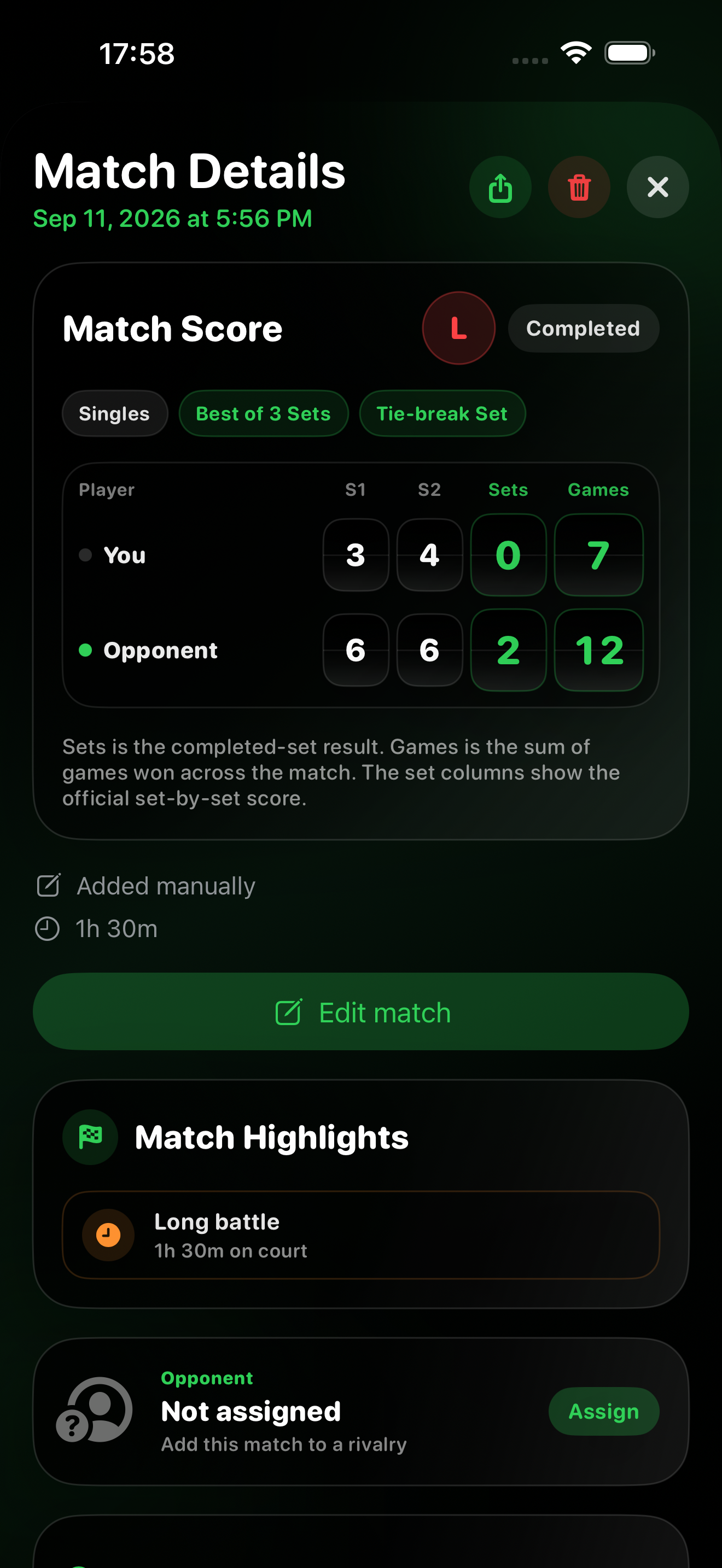
Sí. Abra los detalles del partido y toque Edit match. Puede corregir la fecha, la hora, la duración, las reglas, los sets, los puntos de tie-break y el estado de finalización. Save actualiza el registro existente sin duplicarlo; Cancel descarta los cambios. El formato individual/dobles y los jugadores no cambian en este formulario. Use los controles específicos para asignar el rival y editar los datos de la pista.
Sí. Actualizan el mismo partido en el reloj Pro enlazado y pueden llegar a Standalone mediante el iCloud privado de la misma cuenta de Apple. Mantenga las apps actualizadas y espere a que termine la sincronización. Las estadísticas pertinentes y los momentos destacados basados en el historial usan el resultado corregido. El partido sigue marcado como manual; no se inventan datos de puntos ni entrenamientos.
En la pestaña de partidos, pulse la opción de añadir un partido jugado. Elija individual o dobles, introduzca un nombre de rival opcional o seleccione un jugador guardado para un individual. Seleccione el formato, introduzca los sets y guarde cuando haya terminado.
Sí. Elija interrumpido si el juego terminó antes de que hubiera un ganador según el formato seleccionado. Introduzca el marcador alcanzado, incluido cualquier set sin terminar. También se admite un empate. Marca el partido como terminado solo si el resultado determina un ganador con esas reglas.
Introduzca primero los juegos. Si el marcador indica un tie-break según las reglas elegidas, por ejemplo 7–6, aparecen campos para los puntos de ambos jugadores. Rellene los dos si los conoce o deje ambos vacíos. En un match tie-break decisivo se introducen puntos, no juegos, como se explica abajo.
Para el desempate decisivo en un partido al mejor de tres o cinco sets, active el match tie-break en el set decisivo, elija 7 o 10 puntos e introduzca los puntos en esa fila: por ejemplo 10–8, no 1–0 en juegos. Si todo el partido fue un match tie-break, elija Match Tie-break como regla de set. Para darlo por terminado debe haber dos puntos de diferencia.
Elija interrumpido e introduzca el empate en juegos que dio inicio al tie-break, por ejemplo 6–6. Aparecerán campos para los puntos al detenerse el juego. Introduzca ambos si los recuerda; si no, deja los dos vacíos. La app no adivina los puntos que faltan.
Elija inicio y final e introduzca ambas fechas y horas; la duración se calcula sola. Si el partido terminó después de medianoche, ponga el final en el día siguiente. También puede elegir final y duración e indicar los minutos. Si no recuerda cuánto duró, deje ese campo vacío. Una duración indicada debe estar entre un minuto y 24 horas.
El formulario registra un partido ya jugado, no uno programado. La hora de finalización no puede estar en el futuro. En el modo de inicio y final, el inicio debe ser anterior al final.
Toque directamente cualquier casilla o use Atrás y Siguiente sobre el teclado. El cursor no avanza tras la primera cifra, así puede introducir valores de dos cifras. Listo cierra el teclado; tocar fuera del campo o desplazarse también lo oculta.
El resultado, los sets, los juegos, los tie-breaks introducidos y la duración opcional pueden incluirse en el historial y los resúmenes correspondientes. No se reconstruyen puntos, servicio, resto, puntos de break ni datos de entrenamiento. El partido se identifica como manual y las tarjetas sin datos se ocultan.
Sí. Los partidos manuales guardados pueden sincronizarse con el Watch enlazado de Pro y con Standalone por iCloud privado usando la misma Cuenta de Apple. Ambas apps mantienen la etiqueta manual y ocultan estadísticas no disponibles. Actualice los dos productos y deje que termine la sincronización.
No. Añadir un partido jugado no equivale a editar una grabación del Watch. Puede cambiar el rival asignado y el contexto opcional de un partido existente sin modificar su marcador ni sus estadísticas.
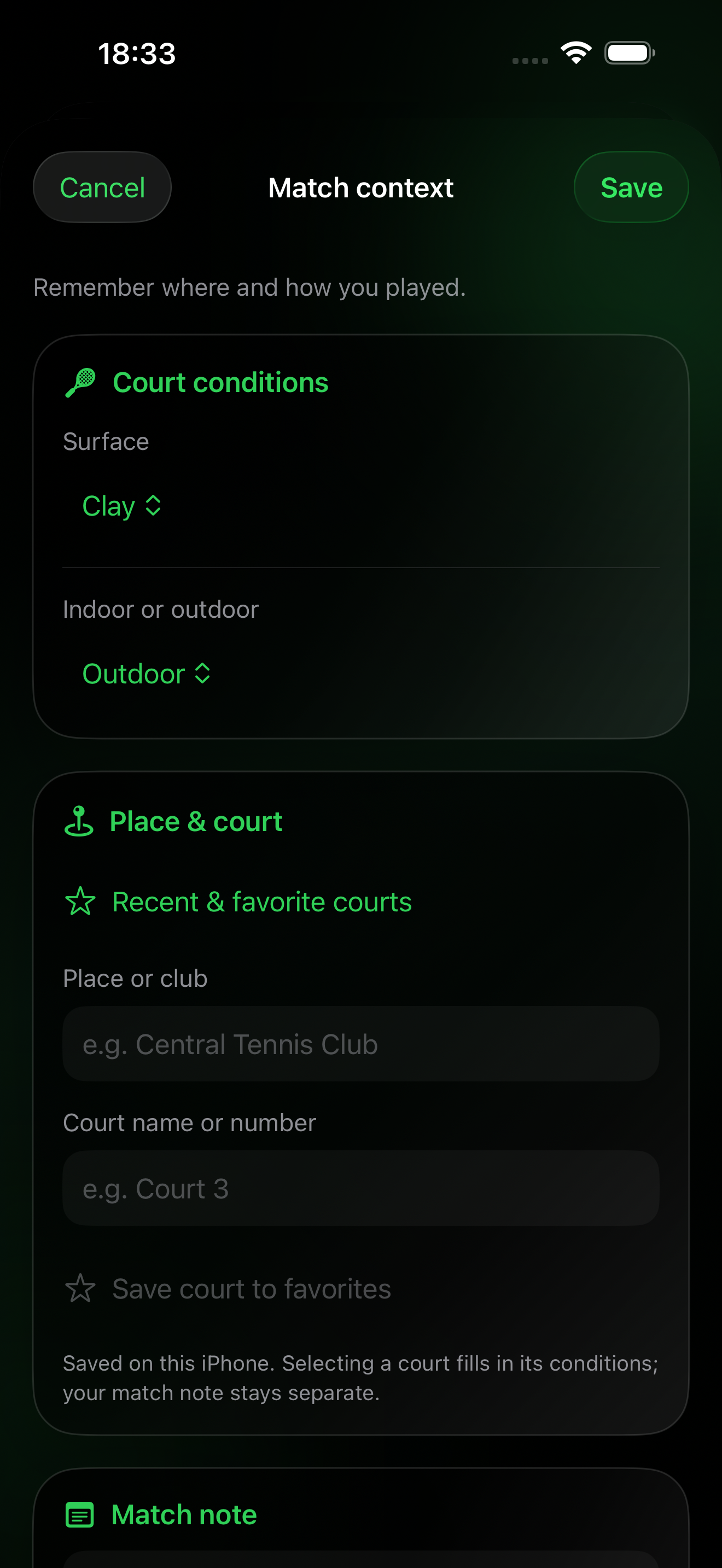
Recuerde la pista y el partido
Todo es opcional. Añada contexto al introducir el partido o después en sus detalles en el iPhone.
La superficie, si fue bajo techo o al aire libre, el lugar o club, el nombre o número de pista y una nota privada para ese partido. También puede completar partidos antiguos registrados con Apple Watch.
No. El lugar y la pista se escriben a mano. La función no busca pistas en un mapa ni registra su posición GPS.
Sí, desde las pistas recientes y favoritas. Los favoritos se guardan en este iPhone, separados por Cuenta de Apple. Elegir una pista rellena el lugar y las condiciones, pero no reemplaza la nota del partido actual. La lista de favoritos no se sincroniza por iCloud.
Los datos de la pista y las notas viajan con el resultado mediante los dispositivos enlazados y el iCloud privado. El marcador y las estadísticas originales no cambian. El contexto se añade, consulta y edita en el iPhone; el Watch lo conserva para sincronizar, pero no tiene editor de contexto.
Las condiciones de la pista y el lugar que haya indicado. Las notas privadas del partido y de las rivalidades no aparecen. Revise la vista previa, sobre todo si no desea revelar dónde jugó.
No. Superficie, entorno, lugar y notas describen dónde y cómo jugó. No alteran los momentos destacados ni crean récords específicos de una superficie o pista.
Momentos destacados y tarjetas compartidas
Hay 26 tipos de eventos, no 26 tarjetas garantizadas por partido. Los detalles del iPhone muestran todos los que corresponden y están respaldados por datos guardados. La imagen compartida incluye hasta seis, priorizando los más interesantes. Si no hay ninguno, se omite la sección.
Remontadas, sets decisivos o match tie-breaks, tie-breaks ajustados, resultados sin ceder sets, rachas, hitos por victorias acumuladas, récords personales y patrones de servicio o resto. Algunos requieren estadísticas de puntos; otros pueden deducirse de los sets y el historial.
No. Describen el historial guardado en la app. Añadir un resultado antiguo, borrar un partido o cambiar su rival puede modificar comparaciones y momentos de rivalidad. Los partidos posteriores no cuentan como antecedentes de uno anterior. Los hitos por victorias acumuladas se basan en las victorias completadas que cumplan los criterios.
Stats y las rivalidades pueden contar un partido interrumpido con un líder claro como resultado decidido. Los hitos y rachas destacados usan victorias completadas: un partido sin terminar no suma a ese logro. Cada cálculo usa el historial disponible para su comparación.
No. Los momentos destacados aparecen en los detalles de Pro en el iPhone y en las imágenes compartidas. El historial del Watch conserva el resultado y las estadísticas disponibles sin una sección de destacados.
El marcador final no permite saber cómo se jugó cada punto. Un partido manual puede mostrar eventos respaldados por el resultado o el historial, pero la app no inventa datos de servicio, resto, puntos de break o entrenamiento.
Match Flow y Momentum
Pro muestra tres vistas de Match Flow en los detalles del partido; ambas aplicaciones para el reloj muestran Momentum compacto en el historial.
Solo cuando el partido guardado contiene un registro válido punto por punto. Los partidos nuevos registrados en el reloj conservan esta secuencia automáticamente. Algunos partidos anteriores ya pueden tener datos suficientes; en otros y en los introducidos manualmente no es posible reconstruir los puntos que faltan a partir del resultado final. Si no hay un recorrido fiable, la sección no aparece.
Cada barra representa un juego registrado: verde si lo ganó usted y roja si lo ganó su rival. Una barra más alta indica que se jugaron más puntos, no una mayor ventaja. La casilla contigua muestra el marcador acumulado después de ese juego. Los tie-breaks se identifican por separado.
Marcadores presenta el resultado acumulado después de cada juego y su número de puntos registrados. Momentos clave selecciona hechos respaldados por el historial de puntos, como un juego largo, una ruptura del servicio o un punto de inflexión. Pro ofrece estas vistas en los detalles del partido; el historial del reloj muestra el Momentum compacto.
No. Siga anotando los puntos como siempre. Match Flow utiliza la secuencia guardada, sin controles nuevos durante el juego ni pulsaciones adicionales.
Exportar y restaurar el historial
Match History Files está disponible en Pro para iPhone.
Use CSV, Excel o PDF para leer o analizar un informe. Elija JSON o el ZIP de copia completa si quizá necesite restaurar partidos en Pro. El ZIP incluye el archivo JSON, CSV de partidos y puntos, un libro de Excel, un informe PDF y una guía breve. Los informes por sí solos no se pueden importar.
Abra Match History Files en Pro, toque Export a Copy, elija un formato y guarde o comparta el archivo. Para restaurar, toque Import Backup y seleccione una copia JSON o ZIP. Revise la vista previa antes de importar los partidos que falten.
No. Se omiten los identificadores de partidos existentes y los que ya fueron eliminados permanecen eliminados. Solo se añaden los partidos que faltan y cumplen los requisitos. Guarde otra copia del respaldo en un lugar bajo su control.
JSON y ZIP guardan los datos originales del partido, incluidos los puntos registrados cuando existen. Es posible que los partidos antiguos o introducidos manualmente no tengan un historial punto por punto. La exportación no crea mediciones ausentes.
Configurar un partido
Seleccione el formato y las reglas que coincidan con el partido real.
Seleccione Individual para un jugador por lado y Dobles para dos jugadores por lado. El formato se guarda con el partido y también se usa para el entrenamiento.
Al mejor de 3 gana el primer lado que consiga dos sets. Al mejor de 5 es necesario ganar tres sets.
El set elegido es todo el partido. La regla del set sigue determinando el objetivo de juegos y el tie‑break.
Elija la regla que corresponda al formato. Los sets tradicionales se juegan a seis juegos, los Short Sets oficiales a cuatro y Custom Set permite definir cada parámetro. La app aplica automáticamente la configuración completa.
Gana quien consigue primero cuatro juegos. Elija si el tie‑break empieza con 3–3 o 4–4 y si se juega a 7 puntos con dos de diferencia o con punto decisivo en 4–4.
Solo la regla del juego: en deuce decide el punto siguiente. Puede combinarse con cualquier formato de set disponible.
Custom Set permite elegir la meta de juegos, la diferencia necesaria, si habrá tie-break y cuándo comenzará, así como su objetivo de puntos y margen. Por ejemplo, puede jugar a ocho juegos. El resumen reúne todas las reglas para comprobar el formato.
No. La duración decide cuántos sets hacen falta, la regla del set cómo termina cada set, Standard o No‑Ad cómo se resuelve deuce y el Match Tie‑Break opcional solo sustituye el último set decisivo.
Puede seleccionarlo manualmente durante la configuración o utilizar el lanzamiento de moneda integrado.
Genera un resultado aleatorio para ayudarle a decidir quién sirve primero. Antes del partido puede confirmar el resultado o modificar la configuración.
Si está activado y Salud está autorizado, se inicia un entrenamiento de tenis junto con el partido. Los datos disponibles de frecuencia cardíaca, energía activa y duración pueden guardarse en la app Salud.
Llevar el marcador
Registre cada punto mientras la app gestiona automáticamente la puntuación de tenis.
Use los controles para indicar si ganó usted o el rival. El marcador se actualiza inmediatamente.
Sí. Los puntos, juegos, sets, iguales, ventajas y tie‑breaks avanzan automáticamente según las reglas elegidas.
Con Standard Game, 40–40 pasa a iguales: un lado debe obtener ventaja y ganar el punto siguiente. Con No‑Ad, el punto siguiente decide directamente el juego.
Cuando la regla seleccionada requiere tie‑break, la app cambia de los puntos tradicionales de tenis a una puntuación numérica.
Sustituye al último set decisivo. Con 1–1 en un partido al mejor de 3 o 2–2 al mejor de 5, abra Menú antes del set decisivo, elija Match Tie‑Break y después 7 o 10 puntos. Para ganar hay que aventajar por dos. Funciona en individuales y dobles; el resultado se guarda en el historial, los detalles, las estadísticas y las tarjetas para compartir.
El tie‑break de set decide un solo set, normalmente con 6–6, que se registra como 7–6. El Match Tie‑Break sustituye todo el set decisivo y aparece por separado, por ejemplo [10–7].
Cuando sirve usted, la pelota indica el lado correcto. Cuando sirve el rival, muestra su lado desde su perspectiva al mirar el reloj.
El servicio cambia automáticamente entre juegos y durante el tie‑break. Si la pantalla no coincide con el partido real, puede corregirlo desde el menú.
La app muestra un aviso en los momentos adecuados. Es solo un recordatorio y desaparece cuando continúa el juego.
Controles del partido
Corrija errores, gestione el partido actual y detenga de forma segura un partido incompleto.
Deshacer elimina el último punto y restaura los puntos, juegos, sets, jugador al servicio, lado de servicio, estado del tie‑break y estadísticas relacionadas.
Durante el partido, el menú permite corregir el jugador al servicio, abrir el historial, detener el partido o preparar uno nuevo.
Úselo cuando el jugador al servicio mostrado no coincida con el partido real. Corrija el servicio sin cambiar el marcador.
Un partido incompleto puede guardarse con el marcador actual, duración, sets terminados, set en curso, puntos y estadísticas disponibles. En el historial seguirá marcado como «Detenido». Si un lado iba por delante, el resultado también cuenta para el balance, el porcentaje de victorias y las rachas; si estaba empatado, es neutral.
Sí. Vuelva a la configuración y comienza un nuevo partido. La configuración anterior seguirá disponible.
Utilice Deshacer lo antes posible. Así se restaura exactamente el estado completo anterior al error en lugar de intentar compensarlo con otro punto.
La app solo guarda el progreso real. No añade puntos, juegos, estadísticas ni datos de entrenamiento inventados a un partido vacío.
Rivales y Rivalidades
Elija en el Apple Watch a un rival guardado para individuales para crear automáticamente un historial privado cara a cara.
Abra Rivalidades en Pro para iPhone. Introduzca allí el nombre completo y un nombre corto para el Watch. El nombre del Watch admite hasta 16 caracteres para que siga siendo legible en la configuración y durante el partido. Standalone en Apple Watch puede elegir después los rivales sincronizados, pero no crear ni editar perfiles.
En Rivalidades en el iPhone, mantenga pulsada la tarjeta del jugador, elija «Eliminar jugador» y confirme. Los partidos asignados permanecen en el historial y quedan sin rival asignado, para que pueda asignarlos a otro jugador más adelante.
Seleccione Individuales al configurar el partido, abra Rival y elija Invitado o un jugador guardado. Invitado registra el partido con normalidad, pero no lo añade a una rivalidad. En dobles no se asigna un único rival al partido por equipos.
Incluye los partidos individuales con resultado decidido que estén asignados a ese jugador. Cuentan los partidos completados y los detenidos con un líder claro; un partido detenido con empate permanece neutral. Si los datos se registraron, también puede mostrar sets, juegos, tie‑breaks, puntos, saque y resto, bolas de break, tiempo, entrenamientos y la lista de encuentros.
Compare su porcentaje de victorias en los cinco últimos encuentros decididos con el del periodo seleccionado completo. Si hay menos de cinco, utilice los disponibles. El resultado cambia con los filtros Todo el periodo, Este año y Últimos 30 días.
Es un partido decidido que ganó después de perder el primer set completado. «2 de 5» significa dos victorias de cinco partidos que empezaron con la pérdida del primer set; no es un límite de intentos.
La racha actual es la secuencia más reciente e ininterrumpida de victorias o derrotas en partidos decididos. La mejor racha es la mayor cantidad consecutiva de victorias en el periodo seleccionado.
Sí. Abra el partido individual guardado en el iPhone, pulse «Asignar» en la sección Rival y elija al jugador. Puede cambiar o eliminar la asignación sin modificar el marcador ni las estadísticas. El cambio se envía al historial de Pro en el Apple Watch enlazado y a Standalone mediante la sincronización privada con iCloud.
Cada jugador tiene un identificador interno estable. Al crearlo también se comparan las versiones normalizadas del nombre completo y del nombre del Watch. La sincronización usa el identificador y los registros de eliminación para actualizar el mismo perfil en lugar de volver a crearlo.
No. La nota permanece en el perfil y no aparece en el texto ni en las tarjetas compartidas. Las tarjetas utilizan el filtro de tiempo activo y mantienen este orden: historial y últimos encuentros, rendimiento del partido y, por último, patrones y entrenamiento.
Comprender las estadísticas
Qué significan los valores guardados y cómo se calculan.
Indican cuántos puntos se registraron durante el partido. El resumen separa los puntos ganados por usted de los ganados por el rival.
Son juegos que contienen datos punto a punto. En un partido detenido pueden incluir el juego actual sin terminar, por lo que este valor no es el marcador oficial de juegos.
Muestran los puntos de break afrontados y salvados con su saque, además de las oportunidades y los puntos de break convertidos al resto. Los puntos de tie‑break quedan excluidos.
Sí. Se calculan a partir de los puntos registrados. Deshacer también elimina el efecto estadístico del último punto.
Solo incluyen los puntos y situaciones producidos antes de detenerlo. Pueden faltar valores que requieren eventos posteriores o un final normal.
Los partidos guardados con versiones anteriores pueden no incluir datos añadidos más tarde. La app conserva la información real sin inventar valores ausentes.
Sincronización entre Pro y el iPhone
Pro incluye la aplicación completa para llevar el marcador en Apple Watch y analizar sus partidos en iPhone. No necesita comprar Tennis Score Wizard (Standalone) por separado.
Lleve el marcador en el Apple Watch y consulte después en el iPhone el historial, los resultados, las estadísticas y los datos de entrenamiento sincronizados.
La configuración y el marcador en directo permanecen en Apple Watch. En el iPhone puede introducir resultados, editar el contexto, revisar partidos y compartir momentos destacados. La entrada manual no es un marcador en directo para iPhone.
El iPhone muestra último resultado e historial, incluidos partidos manuales, sets y tie-breaks, contexto opcional y momentos respaldados por datos. Las grabaciones del Watch también pueden incluir puntos, servicio, resto, puntos de break, desarrollo del partido y resúmenes de entrenamiento.
Pro dispone de dos vías de sincronización independientes. Watch Connectivity puede enviar un partido guardado directamente entre el Apple Watch y el iPhone enlazados, lo que suele ser la vía local más rápida cuando ambos dispositivos están disponibles. CloudKit ofrece por separado sincronización duradera con iCloud y recuperación entre Standalone y Pro con la misma Cuenta de Apple. Ninguna vía tiene que terminar antes que la otra; si ambas entregan el mismo partido, las apps conservan un único registro actualizado.
Compruebe que el Apple Watch correcto esté enlazado, mantenga ambos dispositivos cerca y abra Tennis Score Wizard en el Apple Watch y el iPhone. Asegúrese también de que ambos dispositivos utilicen la Cuenta de Apple prevista y revise el estado de iCloud en Historial. Mientras espera, el partido guardado permanece protegido localmente y puede sincronizarse cuando esté disponible la conexión entre dispositivos o iCloud.
Cuando hay datos de entrenamiento disponibles, Pro puede mostrar en ambos dispositivos la duración del partido, la frecuencia cardiaca media y máxima y la energía activa junto con el partido guardado.
Al eliminar un partido o todo el historial en Pro, el cambio se sincroniza entre el iPhone y el Apple Watch y, cuando está disponible, mediante iCloud. La app pide confirmación antes de eliminar todo el historial.
Sí. Pro puede enviar directamente la asignación actualizada al Apple Watch enlazado. Standalone la recibe mediante la sincronización privada con iCloud cuando se utiliza la misma cuenta de Apple.
Sincronización y recuperación con iCloud
Sincronice los partidos guardados entre Standalone y Pro sin crear una cuenta de Tennis Score Wizard.
Asegúrese de que el Apple Watch y, con Pro, el iPhone utilicen la misma Cuenta de Apple. Active iCloud Drive, mantenga una conexión a internet y deje tiempo para que termine la primera sincronización. Puede seguir puntuando si iCloud no está disponible.
Sí. Ambas versiones utilizan el mismo almacenamiento de iCloud para los partidos guardados. Con la misma Cuenta de Apple, un partido de Standalone puede aparecer en Pro y viceversa.
Abra Historial y revise la fila de iCloud. Synced indica que la última sincronización terminó correctamente y muestra su fecha y hora. Syncing indica que la sincronización está activa. Waiting con Saving indica que un cambio local está guardado de forma segura en la cola de iCloud. Sync paused con Retry indica que el último intento no pudo terminar; toque la fila para intentarlo de nuevo.
Cada Cuenta de Apple tiene su propio historial privado de partidos en CloudKit. Los historiales de cuentas distintas se mantienen separados y no se combinan. Cuando la app detecta un cambio, muestra el historial local y de iCloud de la Cuenta de Apple actual; al volver a la cuenta anterior, su historial reaparece después de sincronizarse. Antes de eliminar de ese dispositivo la caché local de la cuenta anterior, los partidos pendientes de sincronización se conservan en una copia de recuperación cifrada y vinculada a esa cuenta. No se suben a la cuenta nueva, y cambiar de cuenta no elimina los registros ya almacenados en la base de datos de iCloud de ninguna de ellas.
Sí, si se sincronizaron correctamente antes de eliminar la app. Compruebe primero que Historial muestre Synced. Después de reinstalar, utilice la misma Cuenta de Apple, mantenga iCloud Drive activado, abra la app y deje tiempo para descargar los partidos.
No. Eliminar la app no borra por sí solo los partidos que ya se han sincronizado con iCloud. Pueden descargarse de nuevo después de reinstalarla. Si borra partidos dentro de Tennis Score Wizard, las eliminaciones se sincronizan cuando iCloud está disponible.
No. CloudKit almacena los registros sincronizados en la base de datos privada de su Cuenta de Apple. De forma predeterminada, solo ese usuario puede acceder a la base de datos privada.
Salud y entrenamientos
Registre su entrenamiento de tenis y comprenda los datos de salud mostrados después del partido.
Active «Registrar entrenamiento» durante la configuración y conceda los permisos de Salud. El entrenamiento empieza con el partido y termina cuando el partido finaliza o se detiene.
Durante un entrenamiento, se muestra la frecuencia actual cuando Salud está autorizado y el Apple Watch proporciona una medición.
La frecuencia media se calcula con las mediciones disponibles durante el entrenamiento. La máxima es la medición más alta registrada.
Es la energía estimada gastada mediante actividad durante el entrenamiento. Apple Watch y Salud la calculan a partir de los datos disponibles de salud y movimiento.
Tras finalizar correctamente, se guarda en la app Salud y también puede aparecer en la app Fitness de Apple según los permisos y la sincronización.
Salud finaliza algunas métricas después de terminar el entrenamiento. Espere un momento para el procesamiento y la sincronización, y vuelva a abrir el partido.
Puede faltar autorización, haber pocas mediciones del sensor, estar desactivado el entrenamiento o seguir Salud procesando los datos.
Sí. El marcador y el historial son independientes de Salud. Un problema con permisos o datos de entrenamiento no impide guardar el partido.
Historial de partidos
Filtre el historial por año y mes, individuales o dobles. Los registros anteriores se cargan mientras navega y todo el historial guardado sigue disponible.
En History, toque Period, seleccione un año y después un mes o Entire year para el año completo. Solo aparecen años y meses con partidos guardados. All dates elimina el filtro de periodo; All, 1v1 y 2v2 filtran el tipo de partido. Está disponible en Pro y Standalone.
No. Primero muestra 50 registros coincidentes y después carga los anteriores en grupos de 50. También puede tocar Load older matches. El resumen incluye todos los registros coincidentes, no solo la primera página. El menú de periodos se basa en todo el historial guardado; los partidos antiguos no se eliminan.
Win significa que ganó el partido completado por sets. Loss significa que el rival ganó el partido completado por sets.
El partido se guardó antes de terminar normalmente. Se conserva el estado real registrado hasta ese momento. Un partido detenido con un líder cuenta para el balance de victorias y derrotas, el porcentaje de victorias y las rachas; si estaba empatado, es neutral.
S1 a S5 significan set 1 a set 5. Según el partido, un resultado terminado o interrumpido puede mostrar de uno a cinco sets normales. S1 6–3 indica que el primer set terminó seis juegos a tres.
TB muestra los puntos del tie‑break dentro del set. «7–6 · TB 7–3» significa que el set terminó 7–6 y el tie‑break 7–3.
En la línea compacta, el número pequeño entre paréntesis indica los puntos de quien perdió el tie-break. Por ejemplo, 7–6(6) significa que se ganó 8–6. La tabla puede mostrar los puntos de ambos jugadores cuando están registrados.
Primero se comparan los sets completados. Si están empatados, se miran los juegos del set en curso y después los puntos registrados de tie-break o juego. No se suman juegos de sets anteriores para decidir quién va por delante. Si se para entre sets con igualdad de sets ganados, hay empate. Un líder claro cuenta como victoria o derrota en las estadísticas; el partido conserva la etiqueta de interrumpido.
Si el set en curso ya ha comenzado, su estado se guarda con el partido, por ejemplo «S3 0–1».
Un partido guardado puede incluir formato, resultado, sets, tie-breaks, tiempos y rival asignado. Las entradas manuales están identificadas. En el iPhone puede añadir condiciones, lugar y una nota privada. Las estadísticas de puntos y entrenamiento solo se incluyen cuando se registraron; no se deducen de un marcador manual.
Sí. Utilice la acción de eliminar en el historial y confirme. La entrada se eliminará de la app.
Los puntos del tie-break están junto al marcador de juegos. Las celdas pueden ensancharse con juegos de dos cifras para mantener los números separados y legibles. El match tie-break decisivo aparece entre corchetes, por ejemplo [10–7]. El texto compartido también incluye el resultado completo.
Los tie‑breaks de set utilizan una notación compacta en superíndice sin alterar el tamaño ni el espaciado del marcador principal. El Match Tie‑Break decisivo aparece por separado entre corchetes, por ejemplo [10–7].
Resúmenes mensuales y anuales
Consulta la actividad de tus partidos guardados en cualquiera de las dos apps para Apple Watch o con más detalle en Pro para iPhone.
En el Apple Watch, abre Historial, toca Period y elige un año o un mes con partidos guardados. Después, abre Year in Tennis o Month in Tennis. En Pro para iPhone, entra en Calendario y abre el resumen del mes o año seleccionado.
Cada barra cuenta los partidos guardados de esa semana o ese mes. El verde indica victorias, el rojo derrotas y el amarillo partidos interrumpidos. La cifra sobre la barra es el total de partidos. El resumen separa las victorias y derrotas de los partidos interrumpidos.
Los límites de cada semana siguen la configuración del calendario del dispositivo. Un mes puede abarcar partes de cinco o seis semanas naturales. La comparación semanal aparece si el mes seleccionado contiene dos semanas completas.
Cuando hay datos comparables, el resumen muestra el número de partidos y el porcentaje de victorias frente al mes o año anterior. Si el periodo aún está en curso, ambos se comparan hasta el mismo punto. El porcentaje de victorias solo tiene en cuenta las victorias y derrotas definitivas. Excluye empates y partidos interrumpidos.
Las dos apps para Apple Watch muestran los logros del periodo elegido. En Pro para iPhone, toca un logro para abrir el partido correspondiente o usa Compartir para crear una tarjeta mensual o anual.
Apoyo voluntario al desarrollo
Una aportación puntual ayuda al desarrollo futuro, pero no desbloquea funciones ni cambia la aplicación.
No. Las propinas de Apple y el apoyo con criptomonedas son voluntarios. Todas las funciones siguen disponibles según el producto comprado, haya o no aportación.
Elija un importe puntual en Información → Apoyar el desarrollo y confírmelo en la hoja de compra de Apple. Apple procesa el pago con el método asociado a su cuenta del App Store.
Confirme en su monedero la moneda, la red y la dirección de destino completa. Las transferencias en blockchain normalmente no se pueden revertir. Tennis Score Wizard no vincula a la operación datos de partidos, rivalidades, entrenamientos ni Salud.
Complicaciones de esfera del Apple Watch
Abra rápidamente Tennis Score Wizard desde una esfera compatible.
Funciona como acceso rápido. Tócala para abrir Tennis Score Wizard en el Apple Watch.
Tennis Score Wizard admite posiciones circulares y de esquina para complicaciones en esferas compatibles del Apple Watch.
Edite una esfera compatible en el Apple Watch o en la app Watch del iPhone, seleccione una posición admitida y elija Tennis Score Wizard.
Compruebe que la app esté instalada en el Apple Watch y que la posición elegida admita una familia compatible. Las posiciones dependen de la esfera.
Apple Watch determina la forma y el espacio disponible. Tennis Score Wizard se adapta automáticamente a la presentación circular o de esquina.
Solución de problemas
Comprobaciones habituales si el marcador, los datos del entrenamiento o el acceso desde la esfera no funcionan como esperaba.
Compruebe que el entrenamiento esté activado, Salud autorizado y el reloj bien colocado en la muñeca. El valor aparece solo cuando Apple Watch proporciona una medición.
Espere a que termine el procesamiento, revise los permisos y confirme que el entrenamiento estaba activado. Asegúrese también de haber finalizado o detenido correctamente el partido.
Vuelva a abrir el partido después de dar tiempo a Salud para finalizar el entrenamiento. Si no hay suficientes datos de origen, el valor puede seguir sin estar disponible.
Abra el menú y use «Cambiar servidor». Esto corrige el lado al servicio sin modificar el marcador.
Utilice Deshacer. Se restaurará el estado anterior, incluidos el marcador, el jugador al servicio, el tie‑break y las estadísticas relacionadas.
Pruebe una posición circular o de esquina. No todas las posiciones de todas las esferas admiten el mismo tipo de complicación.
Abra primero Historial y compruebe que la fila de iCloud muestre Synced. Después de reinstalar, use la misma Cuenta de Apple con iCloud Drive activado y deje tiempo para la recuperación. Los partidos que nunca completaron una sincronización con iCloud permanecen solo en el dispositivo original.
Waiting con Saving indica que un cambio local está en cola y podrá subirse cuando iCloud esté disponible. Si aparece Sync paused con Retry, comprueba que el dispositivo haya iniciado sesión en la Cuenta de Apple prevista, que iCloud Drive esté activado, que haya red y que el almacenamiento de iCloud no esté lleno; después, toca la fila de estado. Los partidos locales no se eliminan porque iCloud no esté disponible.
Soporte
¿Necesita ayuda o desea sugerir una función?
Contacto: tennisscorewizard@gmail.com