开始使用
设置 Tennis Score Wizard 并开始记录第一场比赛所需的基本信息。
实时记分需要安装 Tennis Score Wizard 的兼容 Apple Watch。iPhone Pro 也可添加已进行比赛。健康访问为可选,仅用于记录训练和可用测量值。
在 Apple Watch 打开应用,选择单打或双打、一盘或三盘两胜或五盘三胜、盘与局规则、首位发球者。如需训练记录可开启,然后开始比赛。
会。应用会保存最近一次使用的比赛设置,以便下次更快地准备相同类型的比赛。在比赛开始前,您仍然可以修改任何选项。
可以。记分、比赛统计和历史记录都不依赖“健康”App 权限。只有记录体能训练以及心率、活动能量等健康数据时才需要授权。
添加和编辑已打过的比赛
在 iPhone 的 Pro 中,把已知结果和 Watch 历史记录保存在一起。
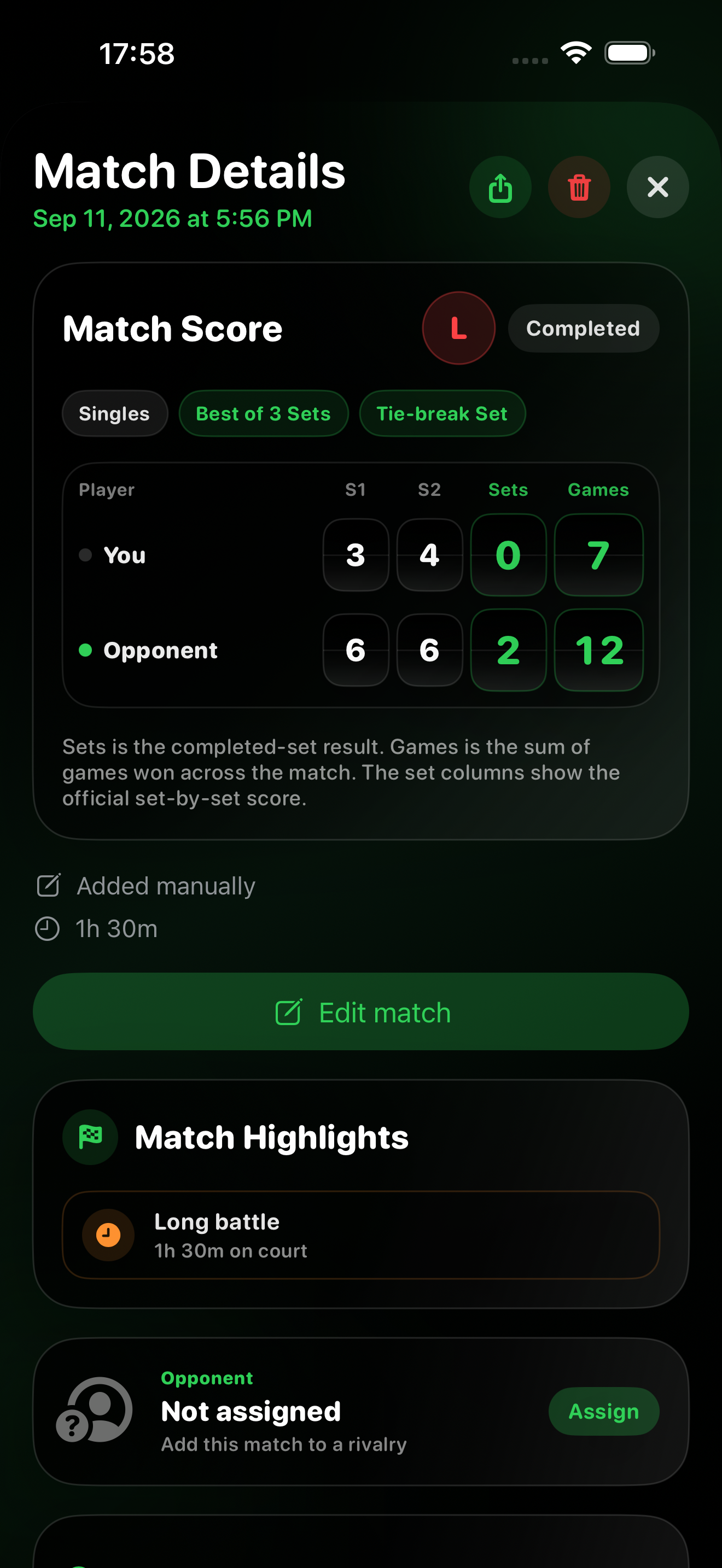
可以。打开比赛详情,轻点 Edit match,即可修改日期、时间、时长、规则、各盘比分、抢七分数和结束状态。Save 会更新现有记录,不会生成副本;Cancel 会放弃修改。此表单不会更改单打或双打类型,也不会更换球员。对手关联和球场信息请通过各自的入口修改。
会。配对的 Pro 手表会更新同一场比赛;使用同一 Apple 账户时,修改也可通过私有 iCloud 同步到 Standalone。请更新应用并等待同步完成。相关统计和基于历史记录的亮点会采用修正后的结果。比赛仍会标明为手动添加,不会凭空生成未记录的逐分或体能训练数据。
在比赛标签页中点按添加已进行的比赛。选择单打或双打,可选填对手姓名,单打也可选择已保存的球员。选择赛制,输入各盘比分,填写完毕后保存。
可以。如果比赛在所选赛制决出胜者之前结束,请选中止,并输入当时比分,包括尚未打完的一盘。平局也能保存。只有当比分符合所选规则的获胜条件时,才选择完整结束。
先输入局数。当比分按所选规则代表抢七结果,例如 7–6,会出现双方抢七分数输入框。记得就填写双方分数,不记得则全部留空。决胜盘的比赛抢十或抢七应直接输入分数,而非局数,见下方说明。
在三盘两胜或五盘三胜中,启用决胜盘的 Match Tie-Break,选择 7 分或 10 分目标,并在决胜行直接填写分数,例如 10–8,而不是按局填写 1–0。如果整场比赛就是一次 Match Tie-Break,请在盘规则中选择 Match Tie-break。完整结束时必须领先两分。
选择中止,输入启动抢七时的平局局分,例如 6–6。出现抢七输入框后,填写停止时双方的分数;不记得就全部留空。应用不会猜测缺失分数。
选择开始与结束,填写两个日期和时间,时长会自动计算。如果打过午夜,请将结束日期设为次日。也可选择结束与时长,按分钟输入。不记得时长则留空;填写时须在 1 分钟至 24 小时之间。
此表单用于记录已经进行的比赛,不是安排未来比赛。结束时间不能在未来;开始与结束模式下,开始必须早于结束。
直接点按目标格子,或使用键盘上方的上一个、下一个。输入一位数字后光标不会自动跳走,便于输入两位数。点完成、输入框外部或滚动页面,都能收起键盘。
已知结果、盘数、局数、输入的抢七结果和可选时长可计入相关历史和汇总。逐分过程、发球、接发、破发点和训练测量不会重建。比赛会标为手动添加,没有数据的卡片会隐藏。
会。手动记录可同步到配对的 Pro Watch,也可通过同一 Apple 账户的私有 iCloud 传到 Standalone。两款应用都会保留手动标记并隐藏不存在的统计。请更新两款应用并等待同步完成。
不能。补录比赛与编辑 Watch 原始记录是两回事。现有比赛可修改对手和可选的比赛信息,不会改变已记录的比分或统计。
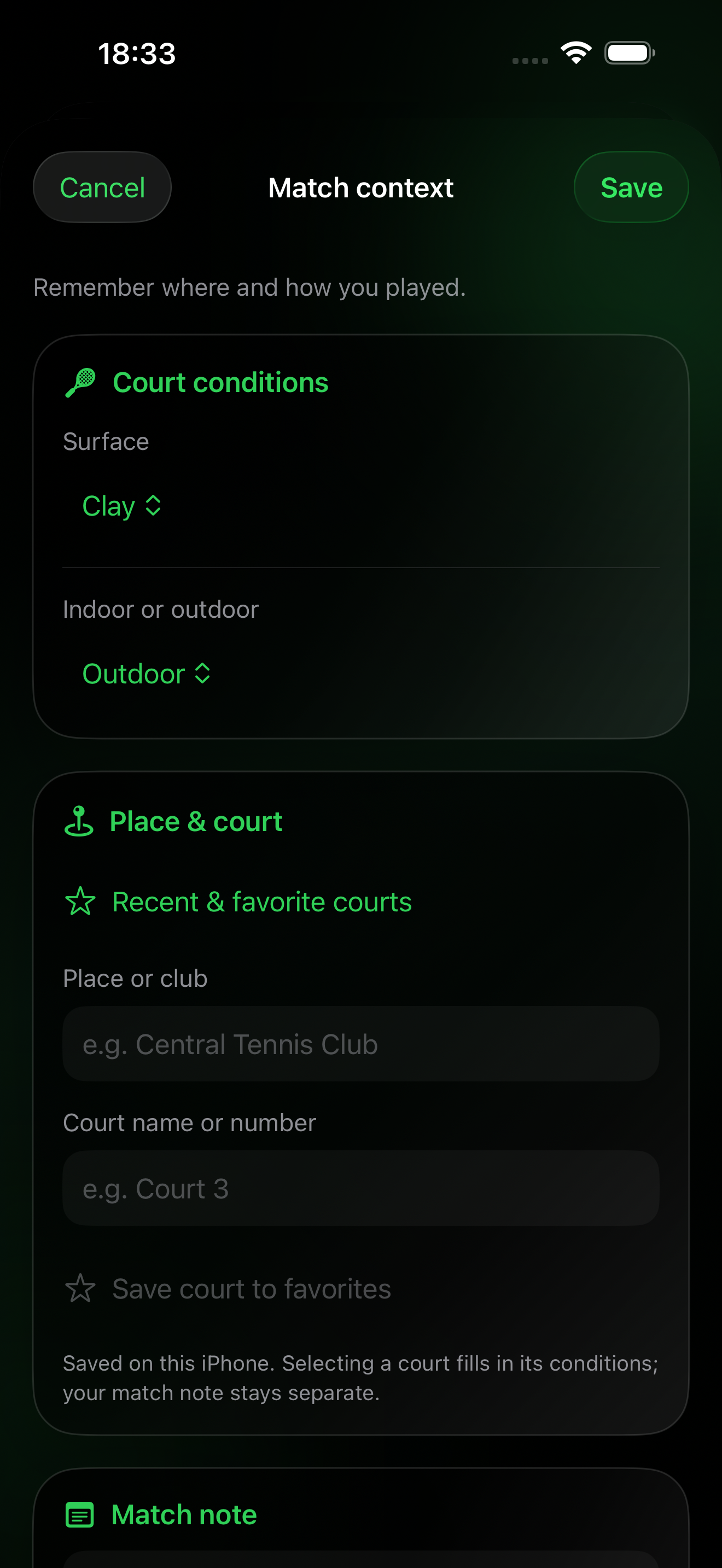
记住球场,也记住比赛
全部为选填。可在手动录入时填写,或稍后在 iPhone 比赛详情中补充。
场地材质、室内或室外、地点或俱乐部、球场名称或编号,以及仅属于这场比赛的私人备注。旧的 Apple Watch 比赛也能补充。
不需要。地点和球场名称手动输入,此功能不搜索地图上的球场,也不记录 GPS 位置。
可以从最近使用和收藏的球场中选择。收藏保存在这台 iPhone 上,按 Apple 账户分开。选择球场会填入地点和条件,但不替换当前比赛的备注。收藏列表本身不通过 iCloud 同步。
球场信息和比赛备注随结果,通过配对设备传输和私有 iCloud 同步。原比分和统计不变。添加、查看与编辑在 iPhone 上进行;Watch 为同步保留这些信息,但不提供编辑器。
已填写的球场条件和地点。私人比赛备注与对手交锋备注不会显示。分享前请查看预览,尤其是不希望公开比赛地点时。
不会。材质、室内外、地点和备注用于描述比赛环境,不影响亮点,也不会生成某种场地或某个球场的专属纪录。
比赛亮点与分享
应用提供 26 种事件类型,并不意味着每场都有 26 张卡片。iPhone 详情会显示保存数据支持的所有适用亮点;分享图片优先展示最值得关注的项目,最多六个。没有符合条件的亮点时不显示该区域。
例如逆转、决胜盘或 Match Tie-Break、胶着的抢七、直落各盘的结果、连胜或连败、胜场里程碑、个人纪录,以及发球或接发特点。有些需要逐分统计,有些可由盘比分和历史记录证实。
不是。它们描述应用内保存的历史。补录旧结果、删除比赛或更换对手,可能改变比较结果和交锋亮点。评估旧比赛时,不会把之后的比赛当作此前历史。胜场里程碑以符合条件、完整结束的胜利为基础。
Stats 和对手交锋可将中止时有明确领先方的比赛计为有胜负的结果。连胜和胜场里程碑亮点只使用完整结束的胜利,因此未打完的比赛不算入该成就。各项计算都使用对应比较所需的已保存历史。
没有。亮点显示在 Pro 的 iPhone 比赛详情和分享图片中。Watch 历史保留结果及可用统计,不设单独的亮点区域。
最终比分无法证明每一分的过程。手动比赛只显示比分或历史支持的事件,不会编造发球、接发、破发点或训练数据。
Match Flow 与 Momentum
Pro 在比赛详情中提供三种 Match Flow 视图;两款手表应用都能在历史记录中显示精简的 Momentum。
只有保存的比赛包含有效的逐分记录时才会显示。手表上新记录的比赛会自动保留这一顺序。部分旧比赛可能已经有足够的数据;其他旧比赛和手动输入的结果无法根据最终比分补出缺失的分数记录。没有可靠数据时,该部分不会显示。
每根柱形对应一局已记录的比赛:绿色表示您赢得该局,红色表示对手赢得该局。柱形越高表示记录的得分次数越多,并非获胜优势越大。旁边的方框显示该局结束后的累计局分。抢七会单独标明。
Scores 列出每局结束后的累计比分及记录的得分次数。Key Moments 挑选逐分历史能够证实的事件,例如漫长的一局、破发或转折点。Pro 在比赛详情中提供这些视图;手表历史记录则显示精简的 Momentum。
不需要。像往常一样记录比分即可。Match Flow 使用已保存的得分顺序,不会增加场上的操作控件或点击次数。
导出与恢复比赛历史
Match History Files 可在 iPhone 上的 Pro 中使用。
如需阅读或分析报告,请选择 CSV、Excel 或 PDF。如需日后在 Pro 中恢复比赛,请选择 JSON 或完整备份 ZIP。ZIP 包含 JSON 存档、比赛与得分的 CSV 文件、Excel 工作簿、PDF 报告和简短说明。单独的报告无法导入。
在 Pro 中打开 Match History Files,点击 Export a Copy,选择格式后保存或分享文件。需要恢复时,点击 Import Backup 并选择 JSON 或 ZIP 备份。导入缺失比赛之前,请先查看预览。
不会。已有比赛的 ID 会被跳过,此前删除的 ID 仍保持删除状态。只会添加符合条件且缺失的比赛。请将备份文件另存一份到您可自行管理的位置。
JSON 和 ZIP 会保留已保存的原始比赛数据,包括存在的逐分记录。旧比赛和手动输入的比赛可能没有逐分历史。导出不会生成不存在的测量数据。
比赛设置
根据实际比赛选择正确的比赛形式和规则。
每方一名球员时请选择单打,每方两名球员时请选择双打。所选形式会随比赛一起保存,并在记录体能训练时使用。
三盘两胜中,率先赢得两盘的一方获胜。五盘三胜中,率先赢得三盘的一方获胜。
所选的一盘就是整场比赛。局数目标和抢七仍由盘规则决定。
请选择与实际比赛相符的规则。传统盘通常先赢六局,官方 Short Sets 先赢四局,Custom Set 则可以自行设置各项参数。App 会自动应用完整配置。
先赢四局者获胜。可选择在 3–3 或 4–4 开始抢七,再选择领先两分的 7 分制或 4–4 决胜分。
只改变局规则:平分后下一分决定该局。它可与所有可用盘制组合。
Custom Set 可设置目标局数、获胜差值、是否及何时进入抢七、目标分数及分差。例如可以设为八局目标。设置摘要汇总全部规则,便于核对。
不会。比赛长度决定所需盘数,盘规则决定每盘如何结束,Standard 或 No‑Ad 处理平分,可选的 Match Tie‑Break 只替代最后的决胜盘。
您可以在设置过程中手动选择,也可以使用内置的掷硬币功能随机决定。
它会生成一个随机结果,帮助决定首先发球的一方。比赛开始前,您可以确认结果或继续调整设置。
启用该选项并授予“健康”App 权限后,比赛开始时会同时启动一项网球体能训练。可用的心率、活动能量和时长数据可以记录并保存到“健康”App。
比赛记分
记录每一分,应用会自动处理网球比赛中的比分变化。
使用记分按钮选择这一分由您还是对手赢得。选择后,比分会立即更新。
会。应用会根据所选规则自动处理分、局、盘、平分、占先和抢七。
使用 Standard Game 时,40–40 后进入平分:一方必须先取得占先,再赢得下一分才能拿下该局。使用 No‑Ad 时,40–40 后的下一分直接决定该局。
当所选规则要求进行抢七时,应用会从普通网球计分切换为数字抢七比分。
决胜抢七/抢十用于替代最后一盘。三盘两胜制打成 1–1,或五盘三胜制打成 2–2 时,请在决胜盘开始前打开菜单,选择 Match Tie‑Break,再选择 7 分制或 10 分制。必须领先两分才能获胜。单打和双打都可使用;结果会保存到历史记录、比赛详情、统计和分享卡片中。
盘内抢七通常在 6–6 时决定一盘,盘分记为 7–6。决胜抢七/抢十会替代整盘决胜盘,并以 [10–7] 等形式单独显示。
当您发球时,网球图标会显示正确的发球侧。当对手发球时,应用会从您查看手表的视角显示对手的发球侧。
发球方会随着每局和抢七中的比分进程自动切换。如果显示与实际比赛不一致,可以在菜单中手动修正。
在适当的局数结束后,应用会显示交换场地提醒。该提醒仅用于提示,并会在继续记录下一分后消失。
比赛控制
修正输入错误、管理当前比赛,并安全地停止未完成的比赛。
撤销会移除最后记录的一分,并恢复之前的分数、局数、盘数、发球方、发球位置、抢七状态和相关统计数据。
比赛进行中,可以通过菜单修正发球方、查看历史记录、停止当前比赛或准备一场新比赛。
当应用显示的发球方与实际比赛不一致时使用。该操作只修正当前发球方,不会改变比分。
未完成的比赛可以连同当前比分、比赛时长、已完成的盘、正在进行的盘、得分和可用统计数据一起保存。在历史记录中仍会显示为“已停止”。如果一方领先,结果还会计入胜负记录、胜率和连胜或连败;如果比分相同,则按中立结果处理。
可以。返回设置界面即可开始一场新比赛。上一次的比赛配置也可以再次使用。
请尽快使用撤销。这样可以准确恢复到错误输入之前的完整状态,而不是通过再添加一分来抵消错误。
App 只保存实际记录的进度,不会为一场空比赛添加虚构的分数、局数、统计或体能训练数据。
对手与交手记录
在 Apple Watch 上选择已保存的单打对手,自动生成私密交手战绩。
在 iPhone Pro 中打开“交手记录”,输入完整姓名和用于 Watch 显示的简称。Watch 名称最多 16 个字符,以确保在比赛设置和实时记分中清晰可读。Apple Watch 上的 Standalone 可以选择已同步的对手,但不能创建或编辑球员档案。
在 iPhone 的“交手记录”中长按球员卡片,选择“删除球员”并确认。原先关联到该球员的比赛会保留在比赛记录中,但变为未指定状态,之后可以再指定给其他球员。
设置比赛时选择单打,打开“对手”,然后选择“访客”或已保存的球员。访客比赛会正常保存,但不会加入交手记录。双打比赛不会把整场团队比赛关联到某一个对手。
统计已关联到该球员且结果明确的单打比赛。已完成的比赛,以及停止时一方明确领先的比赛会计入战绩;平分时停止的比赛保持中立。若有实际记录,还会显示盘、局、抢七、得分、发球与接发球、破发点、时长、体能训练摘要和比赛列表。
它会比较最近五场结果明确的交手胜率与所选完整时段的胜率。如果不足五场,就使用已有比赛。切换全部时间、今年或最近 30 天时,比较结果也会变化。
指先输掉已经结束的第一盘,最后仍赢得比赛。比如“5 场中 2 胜”表示在五场先丢第一盘的比赛中赢了两场,并不是尝试次数上限。
当前连续记录是结果明确的比赛中,最近连续获胜或连续失利的序列。最长连胜是所选时段内连续获胜场次最多的一段。
可以。在 iPhone 上打开已保存的单打比赛,在“对手”区域轻点“指定”,然后选择球员。之后可更改或移除关联,而不会改变比分和统计。更新会发送到配对 Apple Watch 的 Pro 历史,并通过私密 iCloud 同步传到 Standalone。
每位球员都有固定的内部标识符。创建时还会比较统一格式后的完整姓名和 Watch 名称。同步使用固定标识符和删除记录,因此其他设备会更新同一档案,而不是重新创建。
不会。备注只保存在交手档案中,不会出现在分享文字或图片卡片里。分享卡片使用当前时间筛选,并固定按以下顺序排列:战绩与近期交手、比赛表现、比赛规律与体能信息。
了解比赛统计
了解已保存的统计数据代表什么,以及它们如何计算。
它表示比赛中记录的全部得分数量。统计摘要会分别显示您赢得的分数和对手赢得的分数。
指包含逐分数据的局。中止比赛时可能包括当前尚未结束的一局,因此该数值并非官方局分。
显示您在发球时面临和挽救的破发点,以及接发球时获得的机会和兑现的破发点。抢七中的分数不计入。
会。统计数据根据已记录的得分自动计算。使用撤销时,最后一分对统计数据产生的影响也会一并撤销。
已停止的比赛只包含停止之前实际发生的得分和比赛情况。需要后续比赛进程或正常结束才能计算的数据可能不会显示。
由旧版本应用保存的比赛可能不包含后来新增的数据字段。应用会保留当时实际保存的信息,而不会推测缺失的数据。
Pro 与 iPhone 同步
Pro 包含完整的 Apple Watch 记分应用和 iPhone 比赛分析功能。您无需另行购买 Tennis Score Wizard(Standalone)。
在 Apple Watch 上记分,然后在 iPhone 上查看同步的比赛历史、结果、统计和体能训练数据。
实时比赛设置和逐分记分仍在 Watch。iPhone 可补录结果、编辑信息、查看比赛和分享亮点。手动输入并不是 iPhone 实时记分牌。
iPhone 显示最新结果与历史,包括手动比赛、盘与抢七比分、可选信息和有依据的亮点。Watch 记录还可包含逐分、发球、接发、破发点、比赛进程和训练概要。
Pro 有两条相互独立的同步路径。Watch Connectivity 可在配对的 Apple Watch 与 iPhone 之间直接传输已保存的比赛;两台设备都可用时,这通常是最快的本地路径。CloudKit 则独立为使用同一 Apple 账户的 Standalone 和 Pro 提供持久可靠的 iCloud 同步与恢复。两条路径无需互相等待;如果同一场比赛通过两条路径送达,App 只保留一条最新记录。
请确认配对的是正确的 Apple Watch,将两台设备放在附近,并分别在 Apple Watch 和 iPhone 上打开 Tennis Score Wizard。还要确认两台设备登录的是您打算使用的 Apple 账户,并检查“历史记录”中的 iCloud 状态。已保存的比赛在等待同步时仍会受到本地保护,并可在配对设备连接或 iCloud 可用时同步。
如果体能训练数据可用,Pro 可以在两台设备上随已保存的比赛显示比赛时长、平均心率、最高心率和活动能量。
在 Pro 中删除单场比赛或全部历史后,更改会在 iPhone 与 Apple Watch 之间同步,并在 iCloud 可用时通过 iCloud 同步。删除全部历史前,App 会要求确认。
会。Pro 可将更新后的关联直接发送到配对的 Apple Watch。使用同一 Apple 账户时,Standalone 也会通过私密 iCloud 同步收到更新。
通过 iCloud 同步与恢复
无需创建 Tennis Score Wizard 账户,即可在 Standalone 与 Pro 之间同步已保存的比赛。
请确保 Apple Watch 以及 Pro 使用的 iPhone 登录同一 Apple 账户。启用 iCloud 云盘,保持网络连接,并等待首次同步完成。iCloud 不可用时仍可继续记分。
可以。两个版本使用相同的 iCloud 存储空间保存比赛。使用同一 Apple 账户时,Standalone 中保存的比赛可以出现在 Pro 中,反之亦然。
打开“历史记录”并查看 iCloud 行。Synced 表示最近一次同步已成功完成,该行会显示日期和时间。Syncing 表示正在同步。Waiting 与 Saving 表示本地更改已安全排队,正等待发送到 iCloud。Sync paused 与 Retry 表示最近一次尝试未能完成;轻点该行即可重试。
每个 Apple 账户都有各自独立的私有 CloudKit 比赛历史,不同账户的记录不会混合或合并。App 检测到账户变更后,会显示当前 Apple 账户对应的本地和 iCloud 历史;切换回上一账户后,同步完成即可再次看到该账户的历史。在从这台设备移除上一账户的本地缓存前,仍在等待同步的比赛会保留在与该账户绑定的加密恢复副本中。这些比赛不会上传到新账户;更换账户也不会删除任一账户的 iCloud 数据库中已存储的记录。
如果在移除 App 前比赛已成功同步,就可以恢复。请先确认“历史记录”显示 Synced。重新安装后,使用同一 Apple 账户,保持 iCloud 云盘开启,打开 App 并等待比赛下载。
不会。仅移除 App 不会删除已经同步到 iCloud 的比赛记录。重新安装后可以再次下载。在 Tennis Score Wizard 中删除比赛后,iCloud 可用时也会同步删除操作。
不能。CloudKit 会将同步记录保存在您的 Apple 账户的私有数据库中。默认情况下,Apple 只允许该用户访问私有数据库。
“健康”App 与体能训练
记录网球体能训练,并了解比赛结束后显示的健康数据。
在比赛设置中启用“记录体能训练”,并授予“健康”App 权限。体能训练会随比赛开始,并在比赛完成或停止时结束。
在体能训练记录期间,如果“健康”App 已授权并且 Apple Watch 提供了心率测量值,App 会显示当前心率。
平均心率根据体能训练期间可用的心率测量值计算。最高心率是该次体能训练中记录到的最高值。
活动能量是体能训练期间因身体活动而消耗的估算能量。Apple Watch 和“健康”App 会根据可用的健康和运动数据进行计算。
成功结束后,体能训练会保存到“健康”App。根据权限和同步状态,它也可能显示在 Apple 的“健身”应用中。
部分数据会在体能训练结束后由“健康”App 完成最终计算。请等待一段时间完成处理和同步,然后重新打开已完成的比赛。
可能的原因包括未授予权限、传感器收集的测量值不足、未启用体能训练记录,或“健康”App 尚未完成数据处理。
会。比赛比分和历史记录与“健康”App 分开保存。“健康”App 权限或体能训练数据出现问题不会阻止比赛记录保存。
比赛历史
按年、月以及单打或双打筛选比赛历史。较早的记录随浏览逐步加载,全部已保存的历史仍然可用。
在 History 中轻点 Period,选择年份,再选择月份或 Entire year(全年)。列表只显示有比赛记录的年份和月份。All dates 清除时间范围筛选,All、1v1 和 2v2 用于筛选比赛类型。Pro 和 Standalone 均支持。
不是。最初显示符合条件的 50 条记录,之后在浏览时每次再加载 50 条较早的记录。也可以轻点 Load older matches。汇总涵盖所有符合条件的记录,而不只是第一页。时间范围菜单基于全部已保存的历史,旧比赛不会被删除。
Win 表示您按盘数赢下了已完成比赛。Loss 表示对手按盘数赢下了已完成比赛。
表示比赛在正常结束之前被保存。停止时已经记录的真实比赛状态会被保留。如果一方领先,结果会计入胜负记录、胜率和连胜或连败;如果比分相同,则按中立结果处理。
S1 至 S5 表示第一至第五盘。结束或中止的结果可显示一至五个常规盘。例如 S1 6–3 表示第一盘以六局比三局结束。
TB 表示该盘中的抢七比分。例如,“7–6 · TB 7–3”表示该盘以 7–6 结束,抢七比分为 7–3。
简略行的小括号数字为抢七失利方得分。例如 7–6(6) 表示抢七以 8–6 获胜。分盘表在有记录时可显示双方分数。
先比较已完成的盘数;相同时比较当前未完成盘的局数,再比较已记录的抢七或局内分数。不会累计之前各盘的局数来判断领先。盘间中止且双方获胜盘数相等时视为平局。若有明确领先方,统计中计为胜负,但保留中止标记。
如果当前一盘已经开始,其进行中的比分会与比赛一起保存,例如“S3 0–1”。
比赛记录可包含赛制、结果、盘与抢七比分、时间和对手关联。手动录入会明确标注。iPhone 可添加球场条件、地点和私人备注。逐分与训练统计只有实际记录时才提供,不从手动比分推算。
可以。在比赛历史中选择删除操作并确认。之后该历史记录会从应用中移除。
抢七分数位于局分旁。局数为两位数时单元格可加宽,让数字分开且清晰。决胜 Match Tie-Break 单独放在方括号中,例如 [10–7]。分享文本也包含完整结果。
盘内抢七使用紧凑上标,不会改变主要盘分的字号和间距。决胜 Match Tie‑Break 会单独显示在方括号中,例如 [10–7]。
月度和年度总结
两款 Apple Watch 应用都可回顾已保存的比赛。Pro 还可在 iPhone 上查看更详细的总结。
在 Apple Watch 上打开历史记录,轻点 Period,选择有已保存比赛的年份或月份,再打开 Year in Tennis 或 Month in Tennis。在 Pro 的 iPhone 应用中,打开日历,然后进入所选月份或年份的总结。
每个柱形统计对应一周或一个月内保存的比赛。绿色表示获胜,红色表示失利,黄色表示中途结束的比赛。柱形上方的数字是比赛总场数。概览会将已完成比赛的胜负与中途结束的比赛分开统计。
每周的起始日期依照设备的日历设置。一个月可能跨越五个或六个日历周。所选月份内有两个完整的周可供比较时,才会显示周度对比。
如果有可比记录,总结会对比本月与上月或今年与去年的比赛场数和胜率。对于尚未结束的月份或年份,两个时段都比较到同一进度。胜率只统计已完成比赛的胜负,不包括平局和中途结束的比赛。
两款 Apple Watch 应用均可显示所选时段的成就。在 Pro 的 iPhone 应用中,轻点成就可打开对应比赛,也可通过“分享”生成月度或年度总结卡片。
自愿支持开发
一次性支持有助于后续开发,但不会解锁功能,也不会改变 App 的使用权限。
不会。通过 Apple 赞赏或使用加密货币支持完全自愿。无论是否支持,您购买的产品所包含的功能都保持可用。
在“信息 → 支持开发”中选择一次性金额,并在 Apple 购买页面确认。Apple 会使用与您的 App Store 账户关联的付款方式处理。
请在钱包中核对币种、网络和完整收款地址。区块链转账通常无法撤销。Tennis Score Wizard 不会把比赛、交手记录、体能训练或健康数据附加到交易中。
Apple Watch 表盘复杂功能
从支持的表盘快速打开 Tennis Score Wizard。
它可以作为应用快捷入口。轻点后会在 Apple Watch 上打开 Tennis Score Wizard。
Tennis Score Wizard 支持兼容 Apple Watch 表盘上的圆形和角落复杂功能位置。
在 Apple Watch 或 iPhone 的 Watch 应用中编辑兼容表盘,选择一个受支持的位置,然后从可用复杂功能中选择 Tennis Score Wizard。
请确认应用已安装到 Apple Watch,并且所选表盘位置支持相应的复杂功能系列。不同表盘提供的位置可能不同。
每个表盘位置的形状和可用空间由 Apple Watch 决定。Tennis Score Wizard 会自动适配圆形或角落位置。
故障排除
当记分、体能训练数据或表盘快捷入口未按预期工作时,可检查以下项目。
请确认已启用体能训练记录、“健康”App 已授权,并且手表正确佩戴在手腕上。只有 Apple Watch 提供测量值后,心率才会显示。
请等待数据处理完成,检查 Health 权限并确认比赛设置中已启用体能训练记录。同时确保比赛已正常完成或停止。
请等待“健康”App 完成体能训练数据处理,然后重新打开已完成的比赛。如果原始数据不足,相应数值可能仍然不可用。
打开菜单并使用“切换发球方”。该操作会修正发球方,但不会改变比分。
请使用撤销。应用会恢复到最后一分输入之前的状态,包括比分、发球方、抢七状态和相关统计数据。
请尝试圆形或角落复杂功能位置。并非每个表盘上的每个位置都支持同一种复杂功能。
请先打开“历史记录”,确认 iCloud 行显示 Synced。重新安装后,使用同一 Apple 账户并启用 iCloud 云盘,然后等待恢复完成。未完成 iCloud 同步的比赛只会保留在原设备上。
Waiting 与 Saving 表示本地更改正在排队,可在 iCloud 可用后上传。如果显示 Sync paused 与 Retry,请确认设备已登录您打算使用的 Apple 账户、iCloud 云盘已启用、网络可用且 iCloud 储存空间未满,然后轻点状态行。iCloud 不可用不会删除本地比赛。