Central de Ajuda
Marque pontos no Apple Watch ou adicione uma partida já disputada no Pro para iPhone. Aqui você encontra ajuda sobre resumos mensais e anuais, destaques, rivalidades, compartilhamento, formatos de pontuação, treinos e sincronização com o iCloud.
Começando
Tudo o que você precisa para preparar o Tennis Score Wizard e começar a marcar sua primeira partida.
Para marcar pontos ao vivo, você precisa de um Apple Watch compatível com o Tennis Score Wizard instalado. O Pro no iPhone também permite adicionar partidas que você já disputou. O acesso ao app Saúde é opcional e usado apenas para registrar treinos e as métricas disponíveis.
Abra o app no Apple Watch e escolha Simples ou Duplas. Selecione um set, melhor de três ou melhor de cinco, defina as regras dos sets e dos games e escolha quem começa sacando. Se quiser, ative o registro de treino. Depois, inicie a partida.
O aplicativo lembra sua configuração de partida anterior para que você possa preparar uma partida semelhante mais rapidamente da próxima vez que jogar. Você ainda pode alterar qualquer opção antes de começar.
Sim. A pontuação de partidas, estatísticas e histórico funcionam sem acesso à Saúde. A permissão é necessária apenas para gravação de treinos e medições relacionadas, como frequência cardíaca e energia ativa.
Adicione ou edite uma partida que você jogou
Pro no iPhone · Salve o resultado que você conhece, então mantenha-o ao lado do seu histórico de relógio.
Na aba Partidas, toque em Adicionar Partida Disputada. Escolha Simples ou Duplas. Para uma partida de simples, você pode informar o nome do adversário ou selecionar um jogador salvo. Em seguida, escolha o formato, digite os placares dos sets e toque em Salvar.
Sim. Abra os detalhes da partida e toque em Editar Partida. Você pode corrigir data, horário, duração, regras, placares dos sets, pontos de tie-break e estado Concluída ou Interrompida. Salvar atualiza a partida existente, sem criar outra cópia; Cancelar mantém os dados anteriores. A edição não altera o tipo Simples/Duplas nem os jogadores. Para mudar o adversário ou as informações da partida, use os controles específicos.
Sim. Uma partida manual editada atualiza o mesmo registro salvo no Pro Watch emparelhado e pode sincronizar com o Standalone através do iCloud privado sob a mesma Conta Apple. Mantenha os aplicativos atualizados e permita que a sincronização termine. Estatísticas relevantes e destaques baseados em histórico usam o resultado corrigido.
Sim. Escolha Interrompida se a partida terminou antes de haver um vencedor conforme as regras selecionadas. Informe o placar alcançado, inclusive do set incompleto. É possível salvar um empate. Escolha Concluída apenas quando o placar definir um vencedor.
Informe primeiro os games. Quando o placar indicar um tie-break conforme as regras do set escolhido, por exemplo 7-6 — aparecem campos adicionais para os pontos de cada jogador no tie-break. Preencha os dois placares se souber ou deixe ambos em branco. No match tie-break decisivo, informe diretamente os pontos, não os games, como explicado abaixo.
Para um tie-break decisivo em uma partida melhor de três ou cinco sets, ative Match tie-break no set decisivo, escolha a meta de 7 ou 10 pontos e informe os pontos diretamente na linha decisiva, por exemplo 10-8, não 1-0 em games. Se a partida inteira foi um match tie-break, selecione Match tie-break como regra do set. Para concluir um match tie-break, é preciso vencer por dois pontos de diferença.
Escolha Interrompida e informe o placar empatado em games no qual o tie-break do set começou, por exemplo 6–6. Os campos dos pontos do tie-break aparecem para você registrar o placar no momento da interrupção. Preencha os dois valores se souber ou deixe ambos em branco.
Escolha Iniciar e Terminar e insira ambas as datas e horários; a duração é calculada automaticamente. Se você jogou depois da meia-noite, defina a data de término para o dia seguinte. Em alternativa, escolha Terminar e duração e insira a duração em minutos. Se você não se lembrar por quanto tempo jogou, deixe a duração opcional em branco. Quando fornecida, a duração deve ser de pelo menos um minuto e não mais de 24 horas.
Este formulário registra uma partida já disputada, não uma partida futura. O horário de término não pode estar no futuro. No modo Início e fim, o início deve ser anterior ao término.
Toque em qualquer tile de pontuação diretamente, ou use Voltar e Próximo acima do teclado. O cursor não salta após um dígito, então você pode inserir pontuações de dois dígitos. Fim fecha o teclado; tocar fora de um campo ou rolar também o encerra.
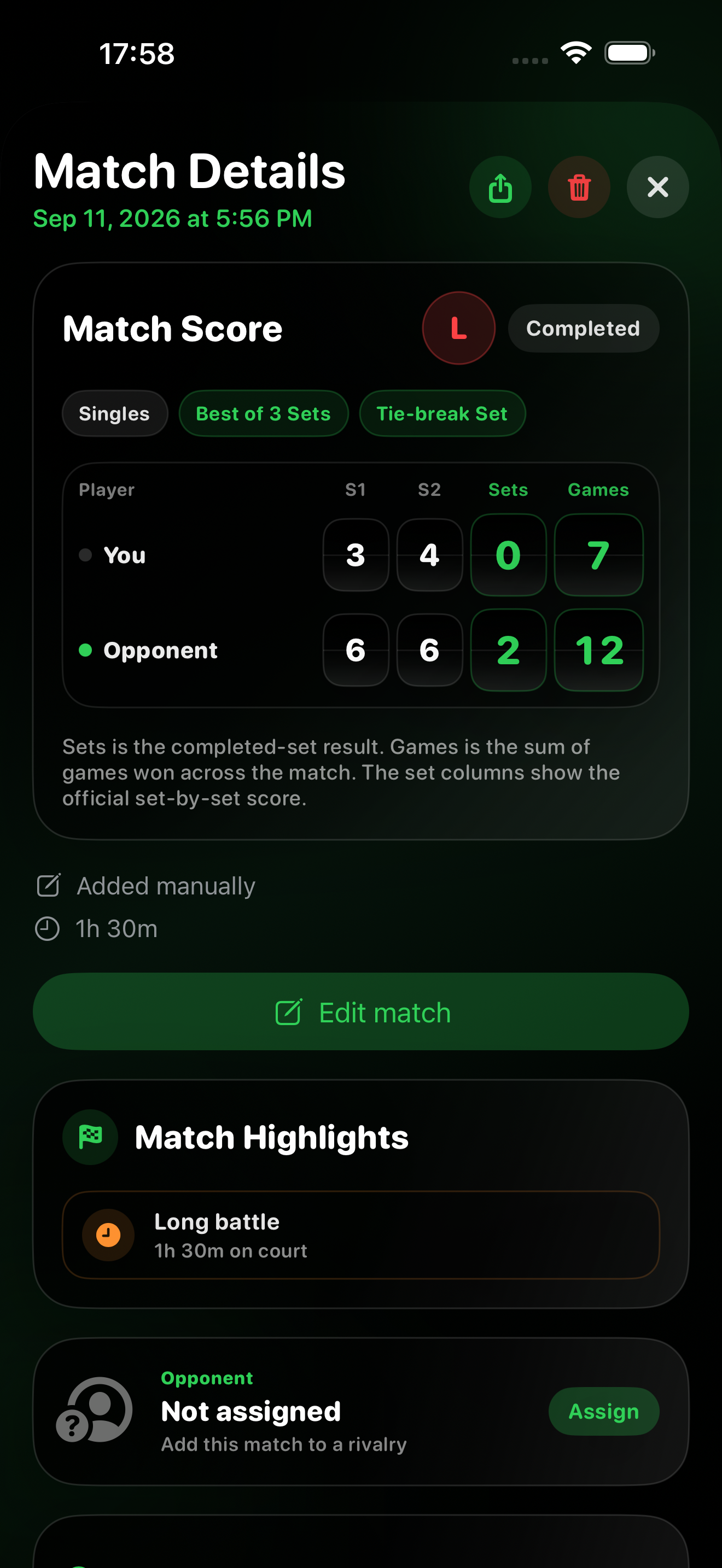
O resultado salvo, sets, jogos, resultados de desempate inseridos e duração opcional contribuem para o histórico e resumos relevantes. As medições ponto a ponto, saque, devolução, ponto de desempate e treino aparecem para partidas gravadas no Watch, quando disponíveis. As partidas manuais são marcadas como Adicionadas manualmente.
Sim. As entradas manuais salvas podem ser sincronizadas com o Pro Watch emparelhado e através do iCloud privado para o Standalone sob a mesma Conta Apple. Ambas os aplicativos do Watch preservam a etiqueta de entrada manual e ocultam estatísticas indisponíveis. Mantenha ambos os produtos atualizados e permita que a sincronização termine.
Não. Adicionar uma partida disputada é separado da edição de uma gravação do Watch. Você pode alterar a atribuição do oponente e o contexto opcional da partida para uma partida existente sem alterar sua pontuação ou estatísticas gravadas.
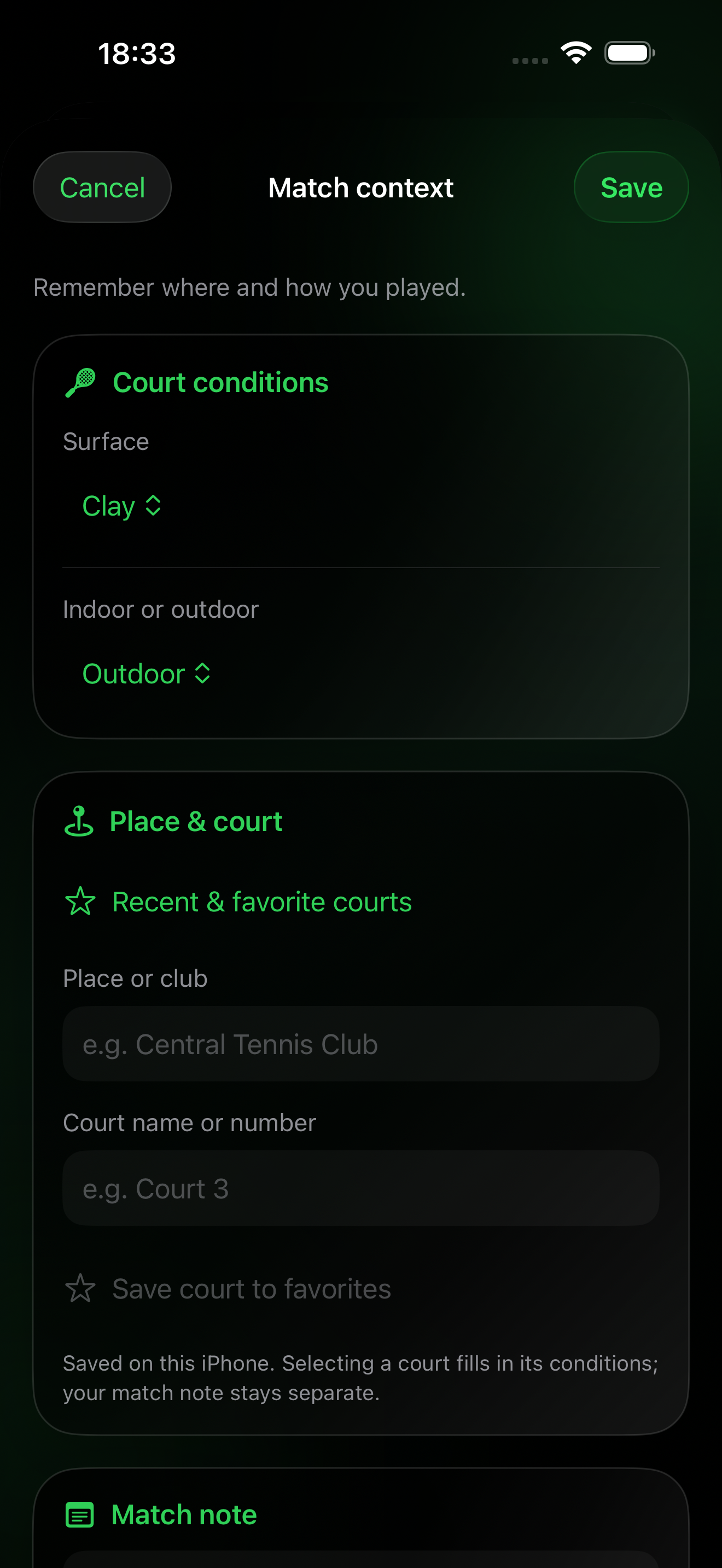
Lembre-se da quadra e da partida
Tudo opcional. Adicione contexto durante a entrada manual ou mais tarde nos Detalhes da partida no iPhone.
Escolha a superfície e o ambiente interno ou externo, insira o nome ou número do local ou clube e quadra e adicione uma nota privada para este partida em particular. Você também pode adicionar contexto a partidas mais antigas gravados no Apple Watch.
Não. Os nomes dos locais e das quadras são inseridos manualmente. O app não pesquisa quadras em mapas nem registra sua posição por GPS.
Sim. Escolha entre quadras recentes e favoritas. Os favoritos são salvos neste iPhone e mantidos separados pela Conta Apple. Escolher uma quadra preenche seu lugar e condições, mas não substitui a nota para a partida atual. Os favoritos em si não são uma lista sincronizada com o iCloud.
Os detalhes da quadra e as notas da partida são sincronizados com o resultado salvo por meio da transferência de dispositivos emparelhados e da sincronização privada do iCloud. A pontuação original e as estatísticas gravadas permanecem inalteradas. Adicione, visualize e edite o contexto no iPhone; os registros do Watch preservam-no para sincronização, mas não fornecem um editor de contexto.
As condições e localização da quadra inseridas aparecem na imagem da partida. As notas pessoais da partida e as notas privadas de Rivalidade não aparecem. Verifique a prévia antes de compartilhar, especialmente se você não quiser divulgar um local.
Não. A superfície, o ambiente interno/externo, o local e as notas descrevem onde e como você jogou. Eles não afetam os destaques da partida ou criam registros específicos da superfície ou da quadra.
Destaques e compartilhamento de partidas
O app reconhece 26 tipos de acontecimento, mas isso não significa 26 cartões em cada partida. Os Detalhes da partida no iPhone mostram todos os destaques sustentados pelos dados salvos. Uma imagem compartilhada inclui até seis, priorizando os momentos mais marcantes. Se não houver destaques, a seção não aparece.
Exemplos incluem comebacks, um set decisivo ou Tie-Break de partida, batalhas de Tie-Break apertadas, resultados de sets diretos, séries, vitórias de marco, recordes pessoais e padrões de saque ou devolução. Alguns exigem estatísticas de pontos gravadas; outros podem ser suportados pela pontuação do set e pelo histórico salvo.
Não. Eles descrevem a história registrada no aplicativo. Adicionar um resultado mais antigo, corrigir a pontuação ou data de uma partida manual, excluir uma partida ou alterar seu oponente pode alterar comparações relevantes e destaques da Rivalidade. As partidas posteriores não são usados como história anterior para um resultado mais antigo. As vitórias de marco são baseadas em vitórias qualificadas concluídas.
Estatísticas e rivalidades podem contar partidas paradas com um líder claro como resultados decididos. Os destaques da sequência de vitórias e marcos usam vitórias concluídas, então uma partida não concluída não ganha a conquista de vitória concluída. Ambos usam o histórico salvo disponível para a comparação relevante.
Não. Os destaques aparecem nos Detalhes da partida do Pro para iPhone e nas imagens compartilhadas. No Apple Watch, o histórico mostra o resultado salvo e as estatísticas disponíveis, sem uma seção separada de destaques.
As partidas manuais podem mostrar destaques com base em sua pontuação salva ou histórico de partidas. Os destaques de saque, devolução e ponto de quebra precisam de dados de pontos registrados.
Match Flow e Momentum
O Pro mostra três visualizações do Match Flow nos detalhes da partida gravada; ambos os aplicativos Watch mostram o Momentum Compacto na História.
Quando uma partida salva tem um registro válido ponto a ponto. As partidas recém-gravadas mantêm esse histórico automaticamente, e alguns registros mais antigos também têm dados suficientes. Caso contrário, a seção Match Flow é ocultada.
Cada barra representa um game registrado: verde quando você venceu, vermelha quando o adversário venceu. Barras mais altas indicam games com mais pontos, não uma vitória por margem maior. O quadro ao lado mostra o placar acumulado em games. Os tie-breaks são identificados separadamente.
Placar mostra a evolução do resultado após cada game e o número de pontos registrados. Momentos-chave destaca acontecimentos como um game longo, uma quebra de saque ou uma virada, quando o histórico de pontos permite. No Pro, essas visualizações ficam em Detalhes da partida; o histórico do Apple Watch mostra uma versão compacta de Momentum.
Não. Continue marcando pontos como de costume. O Match Flow usa a sequência de pontuação salva, sem novos controles na quadra ou toques extras.
Exportar e restaurar o histórico de partidas
Arquivos do histórico de partidas está disponível no Pro para iPhone.
Use CSV, Excel ou PDF para ler e analisar relatórios. Para restaurar partidas no Pro mais tarde, use JSON ou o backup completo em ZIP. O ZIP contém o arquivo JSON, CSV de partidas e pontos, planilha Excel, relatório PDF e um guia breve. Relatórios isolados não podem ser importados.
No Pro, abra Arquivos do histórico de partidas e toque em Exportar uma cópia. Escolha o formato e salve ou compartilhe o arquivo. Para restaurar, toque em Importar backup e selecione um arquivo JSON ou ZIP. Confira a prévia antes de importar partidas ausentes.
Não. Um ID de partida existente é ignorado e os IDs previamente excluídos do seu histórico permanecem excluídos. A importação adiciona apenas partidas ausentes elegíveis. Mantenha uma cópia separada do seu arquivo de backup em um local que você controle.
JSON e ZIP preservam os dados originais das partidas, inclusive os pontos registrados quando disponíveis. Partidas antigas ou adicionadas manualmente podem não ter histórico ponto a ponto. A exportação não cria dados que não foram registrados.
Configurando uma partida
Escolha o formato e as regras que combinem com a maneira como você está jogando.
Escolha Simples para um jogador em cada lado e Duplas para dois jogadores em cada lado. O formato selecionado é salvo com a partida e também é usado quando um treino é gravado.
Melhor de 3 significa que o primeiro lado a vencer dois sets vence a partida. Melhor de 5 significa que o primeiro lado a vencer três sets vence a partida.
Nessa opção, a partida termina após um único set. A regra escolhida para esse set define quantos games são necessários e se haverá tie-break.
Escolha a regra adequada ao formato da partida. As opções sem tie-break e com tie-break usam sets tradicionais de seis games. Os sets curtos oferecem formatos oficiais mais rápidos. No set personalizado, você define cada parâmetro. O app aplica automaticamente a regra completa escolhida.
Um Set Curto é o primeiro de quatro games. Escolha se o game de desempate começa em 3-3 ou 4–4, então escolha um empate regular até 7, ganhe por 2 ou um empate de 5 pontos com um ponto decisivo em 4–4. A combinação selecionada é exibida na configuração, pontuação ao vivo e Histórico.
O No-Ad muda apenas a regra do game: em 40–40, o ponto seguinte decide o game. Pode ser combinado com os formatos de set disponíveis, sem alterar a meta de games ou as regras de tie-break.
No set personalizado, você define a quantidade de games, a vantagem necessária para vencer e se haverá tie-break, quando ele começa e até quantos pontos vai. É possível, por exemplo, configurar um set de oito games. O resumo da configuração mostra todas as regras juntas para você conferir o formato.
Não. A duração determina quantos sets são necessários; a regra do set define quando cada set termina; o game padrão ou No-Ad define o que acontece em 40–40. O match tie-break opcional substitui apenas o último set decisivo quando essa opção estiver disponível.
Você pode escolher manualmente quem saca primeiro ou usar o cara ou coroa do app para fazer o sorteio.
O cara ou coroa sorteia o resultado inicial para ajudar a decidir quem começa sacando. Antes de iniciar a partida, você pode conferir e confirmar a configuração.
Quando ativado e autorizado, o Registro de Treino inicia um treino de tênis ao lado da partida. Ele pode coletar dados disponíveis de frequência cardíaca, energia ativa e duração e salvar o treino no aplicativo Saúde.
Marcação de pontos da partida
Registre cada ponto enquanto o aplicativo gerencia a pontuação de tênis automaticamente.
Use os controles de pontuação para registrar se você ou o oponente venceram o ponto. A pontuação é atualizada imediatamente após cada seleção.
Sim. O Tennis Score Wizard avança automaticamente os pontos, jogos, sets, deuce, vantagem e estados de tie-break de acordo com as regras da partida selecionadas.
Com o game Padrão, 40–40 vira 40–40: para vencer o game, é preciso ganhar a vantagem e depois o ponto seguinte. Com No-Ad, o ponto seguinte ao 40–40 decide o game.
Quando a regra selecionada requer um desempate, o aplicativo muda dos pontos normais de tênis para pontos numéricos de desempate e determina o vencedor usando a regra de desempate configurada.
O match tie-break substitui o set decisivo. Se a partida estiver empatada em 1–1 nos sets em melhor de três, ou 2–2 em melhor de cinco, abra o Menu antes do início do último set e escolha Match Tie-Break. Depois selecione até 7 ou até 10 pontos. É preciso atingir essa pontuação com dois pontos de vantagem. A opção funciona em simples e duplas, e o resultado aparece no Histórico, nos detalhes, nas estatísticas e nos cartões compartilhados.
O tie-break de set decide apenas um set, normalmente quando o placar chega a 6–6, e o set é gravado como 7-6. Já o match tie-break substitui todo o set decisivo e aparece separadamente entre colchetes, por exemplo [10-7].
Quando você serve, a bola de tênis destaca o lado de onde você deve servir. Quando o oponente serve, mostra o lado de saque do oponente da sua visão do relógio.
O app alterna automaticamente o sacador após os games e durante o tie-break. Se a indicação no relógio não corresponder à partida real, você pode corrigir o sacador pelo menu da partida.
O aplicativo exibe um lembrete de mudança lateral nas alterações apropriadas do game. O lembrete é informativo e desaparece após o game ser retomado.
Controles de partida
Corrija erros, gerencie a partida atual e pare uma sessão incompleta com segurança.
Desfazer remove o último ponto registrado e restaura o estado anterior da partida: pontos, games, sets, sacador, lado do saque, tie-break e estatísticas relacionadas.
Durante uma partida ao vivo, o Menu fornece acesso a ações adicionais, como corrigir o servidor, abrir o histórico de partidas, parar a partida atual ou preparar uma nova partida.
Use o Switch Server quando o sacador mostrado pelo aplicativo não corresponder à partida real. Isso corrige o lado de saque atual sem adicionar ou remover um ponto.
Uma partida inacabada pode ser salva com o placar atual, tempo decorrido, sets concluídos, andamento do set em curso, pontos e estatísticas disponíveis. Ela aparece no Histórico como Interrompida. Se um dos lados estava à frente quando a partida parou, o resultado entra no histórico de vitórias e derrotas, na taxa de vitórias e nas sequências. Se estava empatada, o resultado é neutro.
Uma partida sem pontos registrados não tem placar para salvar. Os dados de treino só aparecem se um treino tiver sido registrado.
Sim. Depois que a partida atual for concluída ou interrompida, você pode retornar à configuração e iniciar outra partida com a configuração anterior disponível para reutilização.
Use Desfazer o mais rápido possível. Ele restaura o estado completo antes do ponto incorreto e é mais seguro do que tentar compensar concedendo outro ponto.
Oponentes e rivalidades
Escolha um adversário salvo antes de uma partida de simples no Apple Watch. O confronto direto é atualizado automaticamente e permanece privado.
Abra Rivalidades no Pro para iPhone e informe o nome completo e um nome curto para o Apple Watch. O nome exibido no relógio tem limite de 16 caracteres para permanecer legível durante a configuração e a partida. O Standalone pode selecionar adversários sincronizados no Apple Watch, mas não criar nem editar perfis.
Em Rivalidades no iPhone, mantenha pressionado o cartão do jogador, toque em Excluir jogador e confirme. As partidas desse adversário permanecem no histórico, mas ficam sem associação, para que você possa atribuí-las a outro jogador depois.
Escolha Simples durante a configuração da partida, abra o Adversário e selecione Convidado ou um jogador salvo antes de iniciar. O Convidado registra uma partida normal sem adicioná-lo a uma Rivalidade. Os Duplas não atribuem um adversário à partida da equipe.
O confronto direto considera as partidas de simples atribuídas ao jogador que tiveram resultado definido. Partidas concluídas e partidas interrompidas com um líder claro entram no histórico; uma partida interrompida e empatada é neutra. A rivalidade também pode mostrar sets, games, tie-breaks, pontos, saque, devolução, pontos de quebra, tempo em quadra, resumos de treinos e partidas salvas, conforme os dados disponíveis.
Compara sua taxa de vitórias nos últimos cinco confrontos com resultado definido à taxa de todo o período selecionado. Se houver menos de cinco, usa os confrontos disponíveis. A comparação muda ao escolher Todo o período, Este ano ou Últimos 30 dias.
É uma partida definida que você ganhou depois de perder o primeiro set concluído. O texto detalhado mostra quantas dessas vitórias você registrou e quantas partidas qualificatórias começaram com uma derrota no primeiro set. Por exemplo, 2 de 5 significa duas vitórias em cinco partidas qualificatórias, não duas tentativas de um limite arbitrário.
Sequência Atual é a última sequência ininterrupta de vitórias ou derrotas decididas. Melhor Sequência de Vitórias é a sequência ininterrupta mais longa de vitórias decisivas em partidas no período selecionado.
Sim. Abra a partida simples salvo no iPhone, escolha Atribuir na seção Adversário e selecione o jogador correto. Você pode alterar ou remover a atribuição mais tarde sem alterar a pontuação ou as estatísticas gravadas. A atribuição atualizada é enviada de volta ao histórico de Pro emparelhado e também pode chegar ao Standalone através da sincronização privada do iCloud.
Cada jogador tem um identificador interno estável, enquanto a criação também verifica os nomes normatizados completos e de Observação para evitar duplicatas acidentais. A sincronização usa o identificador estável e os registros de exclusão para que o mesmo perfil seja atualizado em vez de recriado em outro dispositivo.
Não. Uma nota privada permanece no perfil Rivalry e é excluída de textos e cartões visuais compartilhados. Os cartões visuais compartilhados usam o filtro de tempo ativo e mantêm uma ordem fixa: confrontos registrados e recentes, desempenho da partida, depois padrões e contexto de treino.
Entendendo as estatísticas de partidas
Entenda o que representam as estatísticas salvas e como são calculadas.
Os pontos totais mostram quantos pontos marcados foram registrados durante a partida. O resumo de pontos separa os pontos ganhos por você dos pontos ganhos pelo oponente.
Games registrados são os games que têm dados ponto a ponto. Em uma partida interrompida, isso pode incluir o game em andamento; portanto, esse número não é o placar oficial em games.
Eles mostram os Pontos de Quebra enfrentados e salvos em seu saque, além de Oportunidades de Pontos de Quebra e Pontos de Quebra Convertidos na devolução. Pontos de desempate são excluídos.
Sim. As estatísticas são atualizadas a partir dos pontos que você registra. Desfazer também inverte o efeito estatístico do último ponto, para que os números continuem a corresponder à pontuação restaurada.
Uma partida interrompida inclui apenas os pontos e as situações que ocorreram antes de ser interrompido. Estatísticas que exigem eventos de partida posteriores ou conclusão normal podem, portanto, estar ausentes ou menos completas.
As partidas salvas por versões anteriores do aplicativo podem não conter todas as estatísticas introduzidas posteriormente. Os detalhes disponíveis refletem o que foi registrado na época.
Sincronização Pro e iPhone
O Pro inclui o aplicativo de pontuação completo do Apple Watch e análise de partidas no iPhone. Não é necessário comprar separadamente o Tennis Score Wizard (Standalone).
Marque pontos no Apple Watch, depois explore o histórico de partidas sincronizadas, resultados, estatísticas e insights sobre treinos no iPhone.
A configuração e a marcação de pontos ao vivo são feitas no Apple Watch. No Pro para iPhone, você também pode adicionar o resultado de uma partida já disputada, editar informações opcionais da quadra, rever partidas salvas e compartilhar destaques. A inserção manual não transforma o iPhone em um placar ao vivo.
O app para iPhone mostra o resultado mais recente e o histórico, inclusive partidas inseridas manualmente, placares dos sets e tie-breaks, informações opcionais da quadra e destaques disponíveis. Partidas registradas no Apple Watch também podem trazer estatísticas de pontos, saque, devolução, pontos de quebra e andamento da partida, além dos dados de treino disponíveis.
O Pro sincroniza partidas de duas formas independentes. O Watch Connectivity envia uma partida salva diretamente entre o Apple Watch e o iPhone emparelhados, geralmente da forma mais rápida quando ambos estão disponíveis. O CloudKit sincroniza e restaura o histórico pelo iCloud entre Standalone e Pro, desde que usem a mesma Conta Apple. Se a mesma partida chegar pelos dois meios, os apps mantêm um único registro atualizado.
Sim. A atribuição do oponente faz parte da partida salva. O Pro pode entregar a atualização diretamente para o Apple Watch emparelhado e a sincronização privada do iCloud pode entregá-la ao Standalone quando os aplicativos usam a mesma Conta Apple. Mantenha os aplicativos disponíveis por um curto período se a atualização ainda não aparecer.
Confirme que o Apple Watch correto está emparelhado, mantenha ambos os dispositivos próximos e abra o Tennis Score Wizard no Apple Watch e no iPhone. Também confirme que ambos os dispositivos usam a Conta Apple pretendida e verifique o status do iCloud no Histórico. Uma partida salva permanece protegida localmente enquanto estiver aguardando e pode ser sincronizada quando a conexão do dispositivo emparelhado ou o iCloud estiver disponíveis.
Quando os dados do treino estão disponíveis, o Pro pode mostrar a Duração da partida, a Frequência Cardíaca Média, a Frequência Cardíaca Máxima e a Energia Ativa com a partida salva em ambos os dispositivos.
A exclusão de uma partida individual ou do histórico completo no Pro sincroniza essa alteração entre o iPhone e o Apple Watch e, quando disponível, através do iCloud. O aplicativo solicita a confirmação antes de excluir o histórico completo.
Sincronização e restauração de partidas do iCloud
Sincronize partidas salvas entre Standalone e Pro sem criar uma conta do Tennis Score Wizard.
Certifique-se de que o Apple Watch e, para o Pro, o iPhone usem a mesma Conta Apple. Ative o iCloud Drive, mantenha uma conexão com a internet disponível e permita tempo para que a primeira sincronização termine. Você pode continuar pontuando quando o iCloud estiver indisponível.
Sim. Ambas as versões usam o mesmo armazenamento do iCloud para partidas salvas. Quando ambos os aplicativos usam a mesma Conta Apple, uma partida salva no Standalone pode aparecer no Pro e uma partida salva no Pro pode aparecer no Standalone.
Abra o Histórico e verifique a linha de status do iCloud. Sincronizado significa que a última sincronização foi concluída e mostra sua data e hora. Sincronizando significa que a sincronização está em andamento. Aguardando com Salvando significa que uma alteração local está guardada e aguardando envio ao iCloud. Sincronização pausada com Tentar novamente significa que a última tentativa falhou; toque nessa linha para tentar novamente.
Cada Conta Apple tem um histórico de partidas próprio no banco privado do CloudKit. Históricos de contas diferentes ficam separados e não são mesclados. Ao detectar uma troca de conta, o app mostra o histórico local e do iCloud da conta atual. Se você voltar à conta anterior, a visualização dela será restaurada após a sincronização. Antes de remover o cache local da conta anterior, o app guarda em uma cópia de recuperação criptografada as partidas que ainda aguardam sincronização. Essas partidas não são enviadas à nova conta. A troca também não apaga registros já salvos no iCloud de nenhuma das contas.
Sim, desde que as partidas tenham sido sincronizadas antes da remoção do app. Primeiro, confirme se o Histórico mostra o status Sincronizado antes de apagar o app. Depois da reinstalação, use a mesma Conta Apple, mantenha o iCloud Drive ativado, abra o app e aguarde o download das partidas.
Não. Remover o app não apaga, por si só, as partidas já sincronizadas com o iCloud. Elas podem ser baixadas novamente após a reinstalação. Já a exclusão de partidas dentro do Tennis Score Wizard é sincronizada quando o iCloud estiver disponível.
Não. O CloudKit armazena registros sincronizados no banco de dados privado para sua Conta Apple. Por padrão, apenas esse usuário pode acessar o banco de dados privado.
Saúde e treinos
Grave sua sessão de tênis e entenda as informações de saúde exibidas após a partida.
Ative a opção Gravar treino ao configurar a partida e permita o acesso solicitado ao app Saúde. O treino começa junto com a partida e termina quando ela é concluída ou interrompida.
Durante um treino gravado, o aplicativo exibe a frequência cardíaca ao vivo quando o acesso é permitido e o Apple Watch está atualmente fornecendo uma amostra da frequência cardíaca.
A frequência cardíaca média resume as amostras de frequência cardíaca disponíveis coletadas durante o treino. A frequência cardíaca máxima é a amostra de frequência cardíaca mais alta disponível registrada para aquele treino.
A energia ativa é a energia estimada que é consumida durante a atividade durante o treino. O Apple Watch estima esse valor a partir das informações de saúde e movimento disponíveis para ele, e o aplicativo exibe o total do treino fornecido através do HealthKit.
Após a conclusão bem-sucedida, o treino é salvo na Saúde e também pode aparecer no aplicativo Fitness no iPhone, sujeito às permissões e comportamento de sincronização dos seus dispositivos.
O app Saúde pode levar alguns instantes para salvar as medições após o fim do treino. Aguarde um pouco e consulte a partida novamente.
Um valor pode estar indisponível quando a permissão não foi concedida, o sensor não forneceu amostras suficientes, a gravação do treino foi desativada ou a Saúde ainda não terminou de salvar os dados do treino.
A pontuação da partida e o histórico da partida são separados da Saúde. Um problema de permissão ou dados de treinamento não impede que o próprio registro de pontuação seja salvo.
Histórico de partidas
Encontre partidas salvas por ano e mês no Apple Watch, depois reveja o resultado em notação de tênis compacta.
No Histórico, toque em Período, escolha um ano e depois um mês ou Ano inteiro. Só aparecem períodos com partidas salvas. Use Todas as datas para remover o filtro de período e Todas, 1v1 ou 2v2 para filtrar a modalidade. Esses controles estão disponíveis no Pro e no Standalone.
Não. Começa exibindo 50 registros correspondentes e carrega partidas mais antigas em grupos adicionais de 50 à medida que você navega. Você também pode usar Carregar partidas mais antigas. O resumo cobre todos os registros correspondentes salvos, não apenas a primeira página. O menu de período lista anos e meses do seu histórico completo salvo; seus registros mais antigos não são excluídos.
Vitória significa que você venceu a partida concluída por sets. Derrota significa que o adversário venceu a partida concluída por sets.
Interrompida significa que a partida foi salva antes do fim normal. O app preserva o placar e os dados registrados até aquele momento. Se um dos lados estava à frente, o resultado entra no histórico, na taxa de vitórias e nas sequências. Se estava empatada, é neutro.
S1 a S5 significam set 1 a set 5. O número de colunas depende da partida: um resultado concluído ou interrompido pode mostrar de um a cinco sets regulares. Por exemplo, S1 6-3 Significa que o primeiro set terminou com seis games a três.
O TB mostra os pontos de desempate registrados dentro do set. Por exemplo, 7-6 · TB 7-3 Significa que o set terminou 7-6 E a pontuação do jogo de desempate foi 7-3.
Na linha de resultados compacta, o pequeno número entre parênteses é a pontuação de desempate do jogador que perdeu. Por exemplo, 7-6(6) Significa que o jogo de desempate foi vencido 8-6. A tabela por set pode mostrar os pontos de desempate de ambos os jogadores quando registrados.
O app compara primeiro os sets concluídos. Se houver empate, considera os games do set em andamento e depois os pontos registrados no tie-break ou game atual. Games de sets anteriores não são somados para definir quem está à frente. Se a partida for interrompida entre sets empatados, o resultado também fica empatado. Quando há um líder claro, o resultado conta como vitória ou derrota nas estatísticas, mas a partida continua identificada como Interrompida.
Se o set atual contiver progresso quando a partida for interrompido, ele é armazenado junto com a partida. Isso preserva o contexto real, como o S3 0–1.
Uma partida salva pode conter formato de pontuação, resultado, placares dos sets e tie-breaks, horários e adversário. Partidas inseridas no iPhone são identificadas como Adicionadas manualmente. Você também pode incluir condições da quadra, local e uma nota particular. Estatísticas ponto a ponto e dados de treino aparecem quando foram registrados.
O Histórico mostra o nome do formato e as regras principais, como a meta de games, a diferença para vencer e quando começa o tie-break e até quantos pontos vai. A lista apresenta o essencial; os detalhes da partida mostram a configuração completa.
Os pontos do tie-break de set aparecem ao lado do placar de games. As células se ajustam a resultados de dois dígitos para manter os números legíveis. Um match tie-break decisivo aparece separadamente entre colchetes, por exemplo [10-7]. O texto compartilhado também inclui o resultado completo em uma forma legível.
Sim. Use a ação de excluir no histórico de partidas e confirme a remoção. Excluir uma partida remove essa entrada de histórico salva do aplicativo.
Resumos do mês e do ano
Revise a atividade de partidas salvas em qualquer um dos aplicativos Watch ou use o resumo maior no Pro no iPhone.
No Apple Watch, abra Histórico, toque em Período e escolha um ano ou um mês com partidas salvas. Em seguida, toque em Ano em Tênis ou Mês em Tênis. No Pro no iPhone, abra o Calendário e toque no botão de resumo para o mês ou ano selecionados.
Cada barra representa as partidas salvas naquela semana ou mês. Verde indica vitórias concluídas, vermelho indica derrotas concluídas e amarelo indica partidas interrompidas. O número acima da barra é o total de partidas. No resumo, os resultados concluídos aparecem separados das partidas interrompidas.
Os limites da semana seguem as configurações do calendário do seu dispositivo. Um mês pode conter partes de cinco ou seis semanas do calendário. A comparação semana a semana aparece quando o mês selecionado contém duas semanas completas para comparar.
O resumo compara o número de partidas e a taxa de vitórias com o mês ou ano anterior quando o histórico comparável estiver disponível. Para um mês ou ano ainda em andamento, ele compara através do mesmo ponto em ambos os períodos. A taxa de vitórias usa apenas vitórias e derrotas concluídas, portanto, partidas interrompidas e empatados não afetam isso.
Os dois apps para Apple Watch mostram as conquistas do período selecionado. No Pro para iPhone, toque em uma conquista para abrir a partida relacionada ou use Compartilhar para criar um cartão do mês ou do ano.
Apoio voluntário ao desenvolvimento
O suporte único ajuda no desenvolvimento futuro, mas nunca desbloqueia recursos ou altera o aplicativo.
Não. As contribuições pela Apple ou por criptomoeda são opcionais. Todos os recursos incluídos no produto que você comprou continuam disponíveis mesmo sem contribuição.
Em Informações → Apoiar o desenvolvimento, escolha um valor único e confirme a compra na tela da Apple. O pagamento é processado com a forma de pagamento da sua conta da App Store.
Confirme a moeda, a rede e o endereço de destino completo em sua carteira antes de enviar. As transferências de blockchain são geralmente irreversíveis. O Tennis Score Wizard não anexa dados de partida, rivalidade, treino ou saúde à transação.
Complicações do mostrador do Apple Watch
Adicione acesso rápido ao Tennis Score Wizard diretamente de uma tela de relógio compatível.
A complicação atua como um lançador rápido. Tocando nele, você abre o Tennis Score Wizard no Apple Watch para que você possa acessar o aplicativo diretamente do mostrador do seu relógio.
O Tennis Score Wizard suporta posições de complicação circulares e de canto em mostradores compatíveis do Apple Watch.
Edite uma face de relógio compatível no Apple Watch ou no aplicativo Watch no iPhone, selecione uma posição de complicação suportada e escolha o Tennis Score Wizard entre as complicações disponíveis.
Confirme que o aplicativo está instalado no Apple Watch e que a posição da face do relógio selecionada suporta uma das famílias de complicações disponíveis. As posições disponíveis variam entre as faces do relógio.
O Apple Watch controla a forma e o espaço disponível de cada posição de complicação. O Tennis Score Wizard adapta seu lançador à apresentação circular ou em canto suportada.
Solução de problemas
Verificações comuns quando a pontuação, informações de treino ou acesso à tela do relógio não se comportam como esperado.
Confirme que o Treino Registrado foi ativado, o acesso à saúde foi permitido e o relógio está sendo usado com segurança. A frequência cardíaca aparece apenas quando o Apple Watch fornece uma amostra disponível.
Permita tempo para processamento, depois verifique as permissões de saúde e confirme que a gravação do treino foi ativada para a partida. Verifique também se o treino foi concluído corretamente terminando ou interrompendo a partida.
Abra a partida concluída novamente depois que a Saúde tiver tido tempo para terminar de salvar o treino. Uma medição pode permanecer indisponível quando a Saúde não forneceu dados subjacentes suficientes.
Abra o Menu e use Trocar sacador para indicar quem está sacando na partida real. Isso altera o lado do saque sem mudar o placar.
Use Desfazer para voltar exatamente ao estado anterior ao último ponto, incluindo placar, sacador, tie-break e estatísticas relacionadas.
Experimente uma posição de complicação circular ou em canto. Nem todas as posições em cada mostrador suportam o mesmo tipo de complicação.
Primeiro abra o Histórico e confirme que a linha iCloud está exibindo Sincronizado. Depois de reinstalar, use a mesma Conta Apple com o iCloud Drive ativado e aguarde a restauração. Partidas que nunca foram sincronizadas com o iCloud ficam apenas no dispositivo original.
Aguardando com Salvando Significa que uma mudança local está em fila e pode ser carregada quando o iCloud estiver disponível. para Sincronização pausada com Tentar novamente, confirme que o dispositivo está conectado à conta Apple pretendida, o iCloud Drive está ativado, a rede está disponível e o armazenamento do iCloud não está cheio, em seguida, toque na linha de status. As partidas locais não são removidas simplesmente porque o iCloud não está disponível.
Suporte
Precisa de ajuda ou quer sugerir um recurso?
Contato: tennisscorewizard@gmail.com