Центр помощи
Ведите счёт на Apple Watch или добавляйте сыгранные матчи в Pro на iPhone. Здесь — помощь по данным корта, заметкам, хайлайтам, публикации, соперничествам, форматам счёта, тренировкам и iCloud.
Начало работы
Всё необходимое для настройки Tennis Score Wizard и начала первого матча.
Для счёта во время игры нужны совместимые Apple Watch с Tennis Score Wizard. В Pro на iPhone можно также добавить уже сыгранный матч. Доступ к «Здоровью» необязателен и используется только для записи тренировок и доступных показателей.
Откройте приложение на Apple Watch, выберите одиночную или парную игру, один сет либо матч до двух или трёх выигранных сетов, правила сетов и геймов, первого подающего. При желании включите запись тренировки и начните матч.
Да. Последняя конфигурация матча сохраняется, чтобы в следующий раз можно было быстрее подготовить матч того же формата. Перед началом можно изменить любой параметр.
Да. Счёт, статистика матча и история работают без разрешений «Здоровье». Они требуются только для записи тренировки и показателей вроде пульса и активной энергии.
Добавление и редактирование сыгранных матчей
Pro на iPhone · Сохраните известный результат рядом с историей матчей с часов.
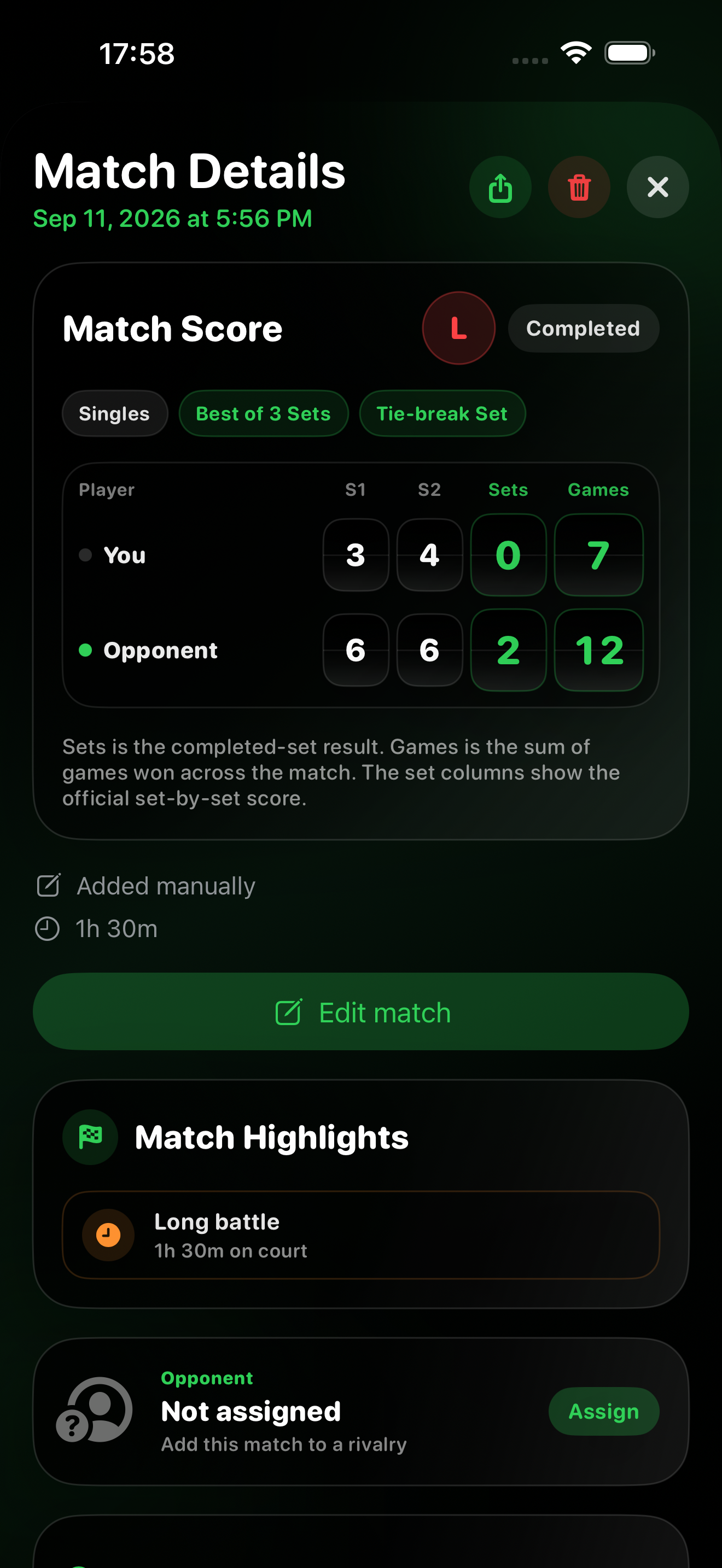
Да. В деталях матча нажмите Edit match. Можно исправить дату, время, длительность, правила, счёт сетов, очки тай-брейков и статус завершения. Save обновляет существующий матч без дубликата; Cancel отменяет изменения. Тип матча и игроки в этой форме не меняются: назначение соперника и данные корта редактируются отдельно.
Да. Исправления обновляют ту же запись на связанных часах Pro и могут передаваться в Standalone через частный iCloud под тем же Аккаунтом Apple. Обновите приложения и дождитесь синхронизации. Связанная статистика и хайлайты, основанные на истории, учитывают исправленный результат. Ручной ввод отмечается отдельно, отсутствующие данные очков и тренировок не выдумываются.
На вкладке матчей нажмите добавление сыгранного матча. Выберите одиночную или парную игру, при желании введите имя соперника либо выберите сохранённого игрока для одиночного матча. Укажите формат и счёт по сетам, затем сохраните.
Да. Выберите остановленный матч, если игра закончилась до победы по правилам выбранного формата. Введите достигнутый счёт, включая незаконченный сет. Ничья тоже допустима. Завершённым отмечайте матч только со счётом, определяющим победителя по выбранным правилам.
Сначала введите геймы. Если счёт соответствует тай-брейку по выбранным правилам — например 7–6 — появятся поля для очков обоих игроков. Введите оба значения, если помните их, либо оставьте оба пустыми. В решающем матч-тай-брейке вводятся сразу очки, а не геймы — подробнее ниже.
Для решающего тай-брейка в матче до двух или трёх выигранных сетов включите матч-тай-брейк в решающем сете, выберите цель 7 или 10 очков и введите очки прямо в решающей строке: например 10–8, а не 1–0 по геймам. Если весь матч был матч-тай-брейком, выберите Match Tie-break в правилах сета. Для завершённого матч-тай-брейка нужен отрыв в два очка.
Выберите остановленный матч и введите равный счёт геймов, при котором начался тай-брейк, например 6–6. Появятся поля очков на момент остановки. Введите оба значения, если знаете, иначе оставьте оба пустыми. Приложение не додумывает недостающие очки.
Выберите начало и окончание, укажите обе даты и время — длительность рассчитается автоматически. Если игра закончилась после полуночи, выберите следующий день для окончания. Другой вариант — окончание и длительность в минутах. Если не помните, сколько играли, оставьте длительность пустой. Указанная длительность должна быть от одной минуты до 24 часов.
Эта форма сохраняет уже сыгранный матч, а не планирует будущий. Окончание не может быть в будущем. В режиме начала и окончания начало должно предшествовать окончанию.
Нажмите прямо на нужную ячейку или используйте кнопки «Назад» и «Далее» над клавиатурой. После первой цифры курсор не перескакивает: можно вводить двузначный счёт. Кнопка «Готово», нажатие вне поля или прокрутка закрывают клавиатуру.
Известный результат, сеты, геймы, введённые результаты тай-брейков и длительность могут учитываться в соответствующей истории и сводках. Ход розыгрышей, показатели подачи, приёма, брейк-пойнтов и тренировки не восстанавливаются. Матч отмечен как добавленный вручную, недоступные карточки скрыты.
Да. Ручные матчи могут синхронизироваться с парными часами Pro и со Standalone через частный iCloud под тем же Аккаунтом Apple. Оба приложения сохраняют отметку ручного ввода и скрывают недоступную статистику. Обновите оба приложения и дождитесь синхронизации.
Нет. Добавление сыгранного матча — отдельная функция, не редактирование записи с часов. У существующего матча можно изменить соперника и необязательный контекст, не меняя записанные счёт и статистику.
Сохраните корт и детали матча
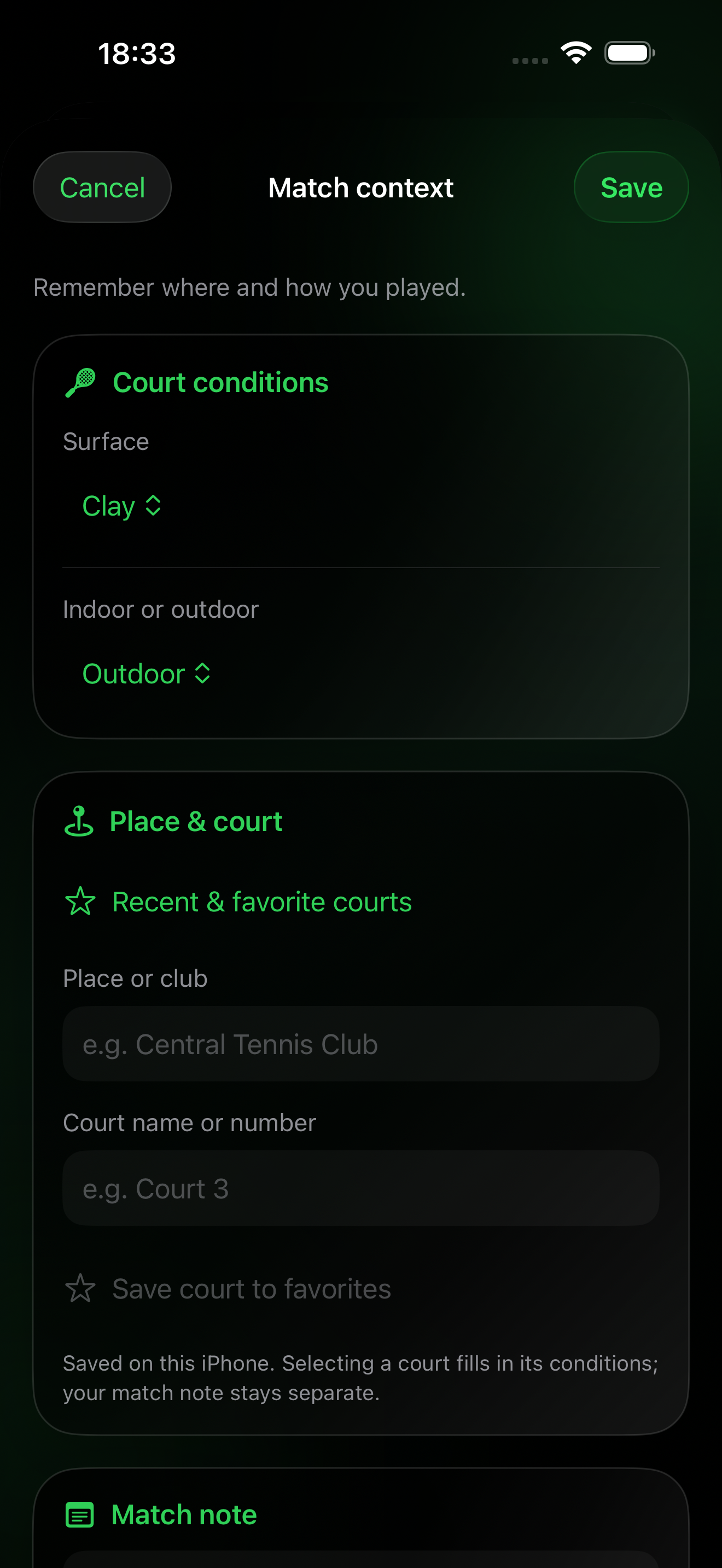
Все поля необязательны. Дополните матч при ручном вводе или позже в его деталях на iPhone.
Покрытие, игру в помещении или на улице, место или клуб, название или номер корта и личную заметку именно к этому матчу. Дополнить можно и старые матчи с Apple Watch.
Нет. Названия места и корта вводятся вручную. Эта функция не ищет корты на карте и не записывает GPS-координаты.
Да, из недавних и избранных кортов. Избранное хранится на этом iPhone отдельно для каждого Аккаунта Apple. Выбор корта подставляет место и условия, но не заменяет заметку текущего матча. Сам список избранного через iCloud не синхронизируется.
Данные корта и заметка передаются вместе с результатом через парные устройства и частный iCloud. Исходные счёт и статистика не меняются. Добавлять, просматривать и редактировать контекст можно на iPhone; часы сохраняют его для синхронизации, но редактора контекста на них нет.
Введённые условия корта и место игры. Личные заметки к матчу и соперничеству не попадают в изображение. Проверьте предпросмотр, особенно если не хотите раскрывать место игры.
Нет. Покрытие, помещение или улица, место и заметки описывают условия игры. Они не влияют на хайлайты и не создают рекордов для отдельных покрытий или кортов.
Хайлайты матча и публикация
В приложении 26 типов событий — это не означает 26 карточек в каждом матче. В деталях на iPhone показываются все подходящие хайлайты, подтверждённые данными. В изображение для публикации попадает до шести наиболее интересных. Если подходящих событий нет, раздел не показывается.
Камбэки, решающий сет или матч-тай-брейк, напряжённые тай-брейки, результаты без проигранных сетов, серии, юбилейные победы, личные рекорды и особенности подачи или приёма. Одним событиям нужна статистика розыгрышей, другим достаточно счёта по сетам и сохранённой истории.
Нет. Они описывают историю, записанную в приложении. Добавление старого результата, удаление матча или смена соперника могут изменить сравнения и хайлайты соперничества. Более поздние матчи не используются как предыстория старого результата. Юбилейные победы считаются по подходящим завершённым победам.
Stats и соперничества могут учитывать остановленный матч с явным лидером как результат с победителем. Хайлайты серий и юбилейных побед используют завершённые победы: незаконченный матч не даёт такого достижения. В обоих случаях используется доступная история для соответствующего сравнения.
Нет. Хайлайты доступны в деталях матча Pro на iPhone и в изображениях для публикации. На часах остаются результат и доступная статистика, без отдельного раздела хайлайтов.
По итоговому счёту нельзя восстановить каждый розыгрыш. Ручной матч показывает подтверждённые счётом или историей события, но приложение не придумывает показатели подачи, приёма, брейк-пойнтов и тренировки.
Match Flow и Momentum
В Pro доступны три представления Match Flow в деталях матча; обе версии для часов показывают компактный Momentum в истории.
Только если в сохранённом матче есть достоверная история очков. Новые матчи, записанные на часах, сохраняют её автоматически. В некоторых старых записях данных уже достаточно; в остальных и в матчах, введённых вручную, недостающие очки нельзя восстановить по итоговому счёту. Если построить достоверную картину невозможно, раздел не показывается.
Каждый столбец соответствует записанному гейму: зелёный — выигранному вами, красный — выигранному соперником. Высота отражает число записанных очков в гейме, а не величину преимущества. Карточка рядом показывает текущий счёт по геймам после этого гейма. Тай-брейки обозначаются отдельно.
Scores показывает счёт после каждого гейма и число записанных в нём очков. Key Moments выбирает события, подтверждённые историей очков, например затяжной гейм, брейк или переломный момент. В Pro эти представления доступны в деталях матча; на часах показывается уменьшенный Momentum.
Нет. Продолжайте отмечать очки как обычно. Match Flow использует сохранённую последовательность счёта — новых элементов управления и дополнительных нажатий во время игры нет.
Экспорт и восстановление истории
Раздел Match History Files доступен в Pro на iPhone.
CSV, Excel и PDF подходят для просмотра и анализа отчёта. Если позже понадобится восстановить матчи в Pro, выберите JSON или полную резервную копию ZIP. ZIP содержит архив JSON, таблицы CSV с матчами и очками, книгу Excel, отчёт PDF и краткую инструкцию. Одни только отчёты импортировать нельзя.
Откройте Match History Files в Pro, нажмите Export a Copy, выберите формат и сохраните или отправьте файл. Для восстановления нажмите Import Backup и выберите копию JSON либо ZIP. Перед импортом недостающих матчей проверьте предварительный просмотр.
Нет. Уже существующий идентификатор матча пропускается, а идентификаторы ранее удалённых матчей остаются удалёнными. Добавляются только подходящие недостающие записи. Храните отдельную копию файла в выбранном вами месте.
JSON и ZIP содержат исходные сохранённые данные матча, включая записанные очки, если они есть. У старых матчей и результатов, введённых вручную, истории очков может не быть. Экспорт не создаёт отсутствующие измерения.
Настройка матча
Выберите формат и правила, соответствующие реальному матчу.
Выберите одиночный матч для игры один на один и парный матч для игры два на два. Формат сохраняется вместе с матчем и используется при записи тренировки.
В матче до двух выигранных сетов побеждает сторона, первой выигравшая два сета. В матче до трёх выигранных сетов нужно выиграть три сета.
Выбранный сет и есть весь матч. Правило сета по-прежнему определяет цель по геймам и необходимость тай-брейка.
Выберите правило, соответствующее формату матча. Классические сеты играются до шести геймов, официальные Short Sets — до четырёх, а Custom Set позволяет задать все параметры вручную. Приложение автоматически применяет выбранную конфигурацию.
Сет выигрывает тот, кто первым возьмёт четыре гейма. Выберите начало тай-брейка при 3–3 или 4–4, а затем игру до 7 очков с преимуществом в два очка либо решающее очко при 4–4.
Только правило гейма: при счёте «ровно» следующий розыгрыш решает гейм. No‑Ad сочетается с любым доступным форматом сета.
Custom Set позволяет выбрать цель по геймам, необходимый отрыв, наличие и момент начала тай-брейка, его цель по очкам и отрыв. Например, можно играть до восьми геймов. Сводка настройки показывает все правила вместе.
Нет. Длина определяет число сетов, правило сета — как заканчивается сет, Standard или No‑Ad — как играется «ровно», а необязательный Match Tie‑Break заменяет только последний решающий сет.
Его можно выбрать вручную при настройке либо определить с помощью встроенного подбрасывания монеты.
Оно выдаёт случайный результат и помогает определить первого подающего. Перед началом матча результат можно подтвердить или изменить настройки.
Если он включён и «Здоровье» предоставлены разрешения, вместе с матчем запускается теннисная тренировка. Доступные данные о пульсе, активной энергии и продолжительности могут быть записаны в приложении «Здоровье».
Ведение счёта
Записывайте каждый розыгрыш, а приложение автоматически рассчитает теннисный счёт.
С помощью кнопок счёта укажите, кто выиграл розыгрыш: вы или соперник. Счёт обновится сразу после нажатия.
Да. Очки, геймы, сеты, ровно, преимущество и тай-брейки рассчитываются автоматически в соответствии с выбранными правилами.
В Standard Game при 40–40 начинается игра на «больше»: нужно получить преимущество и выиграть следующий розыгрыш. В No‑Ad гейм решает уже следующий розыгрыш после счёта 40–40.
Когда выбранные правила требуют тай-брейка, приложение переключается с обычного теннисного счёта на числовой счёт тай-брейка.
Он заменяет решающий последний сет. При счёте 1–1 в матче до двух выигранных сетов или 2–2 в матче до трёх выигранных сетов откройте Menu до начала решающего сета, выберите Match Tie‑Break, а затем игру до 7 или до 10. Для победы нужно преимущество в два очка. Функция работает в одиночных и парных матчах; результат сохраняется в истории, деталях, статистике и карточках для публикации.
Тай-брейк в сете определяет победителя одного сета, обычно при 6–6, и сет записывается как 7–6. Матч-тай-брейк заменяет весь решающий сет и отображается отдельно, например [10–7].
Когда подаёте вы, теннисный мяч показывает правильную сторону подачи. Когда подаёт соперник, его сторона отображается с вашей точки зрения при взгляде на часы.
Подающий автоматически меняется после геймов и во время тай-брейка. Если отображение не совпадает с реальным матчем, подающего можно исправить через меню.
В нужные моменты приложение показывает уведомление о смене сторон. Это напоминание исчезает после продолжения игры.
Управление матчем
Исправляйте ошибки, управляйте текущим матчем и корректно сохраняйте незавершённую игру.
Отмена удаляет последний записанный розыгрыш и восстанавливает очки, геймы, сеты, подающего, сторону подачи, состояние тай-брейка и связанную статистику.
Во время матча меню позволяет исправить подающего, открыть историю, остановить текущий матч или подготовить новый.
Используйте эту команду, если отображаемый подающий не совпадает с реальным матчем. Подающий изменится без изменения счёта.
Незавершённый матч можно сохранить с текущим счётом, продолжительностью, завершёнными сетами, текущим сетом, очками и доступной статистикой. В истории он останется отмечен как «Остановлен». Если одна сторона вела, результат также учитывается в балансе, проценте побед и сериях; при равном счёте он нейтрален.
Да. Вернитесь к экрану настройки и начните новый матч. Предыдущая конфигурация останется доступной для повторного использования.
Как можно быстрее используйте отмену. Она точно восстановит всё состояние до ошибочного розыгрыша, вместо попытки компенсировать ошибку новым очком.
Приложение сохранит только реально записанный прогресс. В пустой матч не будут добавлены вымышленные очки, геймы, статистика или данные тренировки.
Соперники и Rivalries
Выберите сохранённого соперника перед одиночным матчем на Apple Watch — приложение автоматически составит приватную статистику личных встреч.
Откройте Rivalries в Pro на iPhone. Укажите там полное имя и короткое имя для часов. Имя на часах ограничено 16 символами, чтобы оно оставалось читаемым в настройках и во время матча. В Standalone на Apple Watch можно выбрать синхронизированного соперника, но нельзя создать или изменить его профиль.
В Rivalries на iPhone нажмите и удерживайте карточку игрока, выберите «Удалить игрока» и подтвердите удаление. Назначенные ему матчи останутся в истории без соперника — позже их можно назначить другому игроку.
При настройке выберите одиночный матч, откройте пункт «Соперник» и выберите гостя или сохранённого игрока. Матч с гостем сохранится как обычно, но не попадёт в Rivalry. В парном матче один соперник всей команде не назначается.
Учитываются одиночные матчи с определённым результатом, назначенные этому игроку. В статистику входят завершённые матчи и остановленные матчи с явным лидером; остановленный матч при равном счёте остаётся нейтральным. Если данные записывались, также показываются сеты, геймы, тай-брейки, очки, подача и приём, брейк-пойнты, время, тренировки и список матчей.
Сравнивается процент побед в пяти последних одиночных матчах с определённым результатом и процент побед за весь выбранный период. Если таких матчей меньше пяти, используются все доступные. Значение меняется вместе с фильтром «Весь период», «Этот год» или «Последние 30 дней».
Это матч с определённым результатом, который вы выиграли после проигрыша первого завершённого сета. «2 из 5» означает две победы в пяти подходящих матчах, начавшихся с проигранного первого сета. Это не ограничение количества попыток.
Текущая серия — последняя непрерывная последовательность побед или поражений в матчах с определённым результатом. Лучшая серия побед — самая длинная непрерывная последовательность побед за выбранный период.
Да. Откройте сохранённый одиночный матч на iPhone, нажмите «Назначить» в разделе «Соперник» и выберите игрока. Назначение можно изменить или удалить без изменения счёта и статистики. Обновление передаётся в историю Pro на связанных Apple Watch и в Standalone через приватную синхронизацию iCloud.
У каждого игрока есть постоянный внутренний идентификатор. При создании также сравниваются приведённые к единому виду полное имя и имя для часов. Синхронизация использует постоянный идентификатор и записи об удалении, поэтому на другом устройстве обновляется тот же профиль, а не создаётся новый.
Нет. Заметка остаётся только в профиле и не попадает ни в текст, ни в изображения. Карточки учитывают выбранный период и всегда идут в одном порядке: общая статистика и последние матчи, показатели игры, затем закономерности и данные тренировки.
Статистика матча
Что означают сохранённые показатели и как они рассчитываются.
Это количество розыгрышей, записанных во время матча. В статистике отдельно показываются выигранные вами очки и очки, выигранные соперником.
Это геймы, для которых сохранены данные каждого розыгрыша. В остановленном матче сюда может входить текущий незавершённый гейм, поэтому показатель не равен официальному счёту по геймам.
Она показывает брейк-пойнты против вас и спасённые брейк-пойнты на вашей подаче, а также созданные и реализованные брейк-пойнты на приёме. Очки тай-брейка не учитываются.
Да. Она рассчитывается по записанным розыгрышам. При отмене последнего очка его влияние на статистику также удаляется.
В остановленный матч входят только розыгрыши и ситуации, произошедшие до остановки. Показатели, которым требуется продолжение или нормальное завершение матча, могут отсутствовать.
Матчи, сохранённые в предыдущих версиях приложения, могут не содержать показателей, добавленных позже. Приложение сохраняет фактически записанные данные и не пытается придумывать отсутствующие.
Синхронизация Pro и iPhone
Pro включает полноценное приложение для ведения счёта на Apple Watch и анализа матчей на iPhone. Отдельно покупать Tennis Score Wizard (Standalone) не нужно.
Ведите счёт на Apple Watch, а затем просматривайте на iPhone синхронизированную историю, результаты, статистику и данные тренировок.
Настройка живого матча и подсчёт каждого очка остаются на Apple Watch. На iPhone можно ввести сыгранный результат, изменить данные корта, просмотреть матчи и поделиться хайлайтами. Ручной ввод — не табло для ведения матча в реальном времени.
На iPhone видны последний результат и история, в том числе ручные матчи, счёт сетов и тай-брейков, необязательные данные корта и подтверждённые хайлайты. У записей с Apple Watch также могут быть статистика очков, подачи, приёма, брейк-пойнтов, хода матча и сводки тренировок.
В Pro работают два независимых способа синхронизации. Watch Connectivity может напрямую передать сохранённый матч между связанными Apple Watch и iPhone — обычно это самый быстрый локальный путь, когда оба устройства доступны. CloudKit отдельно обеспечивает надёжную синхронизацию и восстановление через iCloud между Standalone и Pro с одним Аккаунтом Apple. Ни один способ не обязан завершаться первым; если оба доставят один матч, приложения сохранят одну актуальную запись.
Убедитесь, что связаны нужные Apple Watch, держите оба устройства рядом и откройте Tennis Score Wizard на Apple Watch и iPhone. Проверьте, что на обоих устройствах используется нужный Аккаунт Apple, и посмотрите состояние iCloud в «Истории». Сохранённый матч остаётся защищённым локально, пока ожидает передачи, и синхронизируется, когда станет доступна связь между устройствами или iCloud.
Если данные тренировки доступны, Pro может показывать на обоих устройствах длительность матча, средний и максимальный пульс и активную энергию вместе с сохранённым матчем.
Удаление отдельного матча или всей истории в Pro синхронизируется между iPhone и Apple Watch и, когда доступен iCloud, через iCloud. Перед удалением всей истории приложение запрашивает подтверждение.
Да. Pro может напрямую передать обновлённое назначение на связанные Apple Watch. Standalone получит его через приватную синхронизацию iCloud, если приложения используют один Аккаунт Apple.
Синхронизация и восстановление через iCloud
Синхронизируйте сохранённые матчи между Standalone и Pro без учётной записи Tennis Score Wizard.
Убедитесь, что на Apple Watch и, для Pro, на iPhone используется один Аккаунт Apple. Включите iCloud Drive, обеспечьте подключение к интернету и дождитесь первой синхронизации. Без iCloud можно продолжать вести счёт.
Да. Обе версии используют одно хранилище iCloud для сохранённых матчей. С одним Аккаунтом Apple матч из Standalone может появиться в Pro и наоборот.
Откройте «Историю» и проверьте строку iCloud. Synced означает, что последняя синхронизация завершилась успешно, и показывает дату и время. Syncing означает, что синхронизация идёт. Waiting вместе с Saving означает, что локальное изменение надёжно поставлено в очередь для iCloud. Sync paused вместе с Retry означает, что последнюю попытку завершить не удалось; нажмите на строку, чтобы повторить её.
У каждого Аккаунта Apple своя приватная история матчей в CloudKit. Истории разных аккаунтов хранятся раздельно и не объединяются. После обнаружения смены приложение показывает локальную историю и историю iCloud текущего аккаунта; при возврате к предыдущему аккаунту его история восстановится после синхронизации. Прежде чем локальный кэш предыдущего аккаунта будет удалён с устройства, ожидающие синхронизации матчи сохраняются в привязанной к нему зашифрованной копии для восстановления. Они не загружаются в новый аккаунт, а смена аккаунта не удаляет записи, уже сохранённые в iCloud любого из аккаунтов.
Да, если они успешно синхронизировались до удаления приложения. Сначала убедитесь, что в «Истории» отображается Synced. После переустановки используйте тот же Аккаунт Apple, оставьте iCloud Drive включённым, откройте приложение и дождитесь загрузки матчей.
Нет. Удаление приложения само по себе не удаляет матчи, уже синхронизированные с iCloud. После переустановки их можно загрузить снова. Если удалить матчи внутри Tennis Score Wizard, удаления синхронизируются, когда iCloud станет доступен.
Нет. CloudKit хранит синхронизированные записи в приватной базе данных вашего Аккаунта Apple. По умолчанию Apple предоставляет доступ к такой базе только этому пользователю.
«Здоровье» и тренировки
Запись теннисной тренировки и расшифровка показателей здоровья после матча.
Включите «Записывать тренировку» при настройке матча и предоставьте разрешения «Здоровье». Тренировка начнётся вместе с матчем и завершится после завершения или остановки матча.
Во время записываемой тренировки текущий пульс отображается, когда «Здоровье» авторизован и Apple Watch предоставляет измерение.
Средний пульс рассчитывается по доступным измерениям за тренировку. Максимальный пульс — самое высокое значение, записанное во время этой тренировки.
Это оценочное количество энергии, потраченной благодаря физической активности. Apple Watch и «Здоровье» рассчитывают его по доступным данным о здоровье и движении.
После успешного завершения она сохраняется в приложении «Здоровье» и, в зависимости от разрешений и синхронизации, может отображаться в приложении Apple «Фитнес».
Некоторые данные окончательно рассчитываются «Здоровье» уже после завершения тренировки. Подождите немного, пока закончится обработка и синхронизация, затем снова откройте матч.
Возможные причины: отсутствуют разрешения, датчик собрал недостаточно измерений, запись тренировки была выключена или «Здоровье» ещё не завершил обработку.
Да. Счёт и история матча сохраняются независимо от «Здоровье». Проблема с разрешениями или данными тренировки не мешает сохранить матч.
История матчей
Фильтруйте историю по году и месяцу, одиночным и парным матчам. Старые записи подгружаются по мере просмотра, а вся сохранённая история остаётся доступной.
В History нажмите Period, выберите год, затем месяц или Entire year — весь год. В меню есть только годы и месяцы с сохранёнными матчами. All dates сбрасывает период; All, 1v1 и 2v2 фильтруют тип матча. Это доступно в Pro и Standalone.
Нет. Сначала отображаются 50 подходящих записей, затем старые матчи подгружаются порциями по 50. Можно нажать Load older matches. Сводка учитывает все подходящие записи, а не только первую страницу. Меню периодов строится по всей сохранённой истории; старые матчи не удаляются.
Win означает, что вы выиграли завершённый матч по сетам. Loss означает, что соперник выиграл завершённый матч по сетам.
Матч был сохранён до нормального завершения. Реальное состояние матча на момент остановки сохраняется в истории. Если был лидер, результат учитывается в балансе побед и поражений, проценте побед и сериях; при равном счёте он остаётся нейтральным.
S1–S5 обозначают сеты с первого по пятый. Количество столбцов зависит от матча: завершённый или остановленный результат может содержать от одного до пяти обычных сетов. Например, S1 6–3 означает, что первый сет закончился со счётом шесть геймов к трём.
TB показывает счёт тай-брейка внутри сета. Например, «7–6 · TB 7–3» означает, что сет завершился 7–6, а тай-брейк — 7–3.
В компактной строке маленькое число в скобках — очки проигравшего тай-брейк игрока. Например, 7–6(6) означает победу в тай-брейке 8–6. Таблица по сетам может показывать очки обоих игроков, если они записаны.
Сначала сравниваются завершённые сеты. При равенстве — геймы текущего незаконченного сета, затем записанные очки тай-брейка или гейма. Геймы предыдущих сетов не суммируются для определения лидера. Если матч остановлен между сетами при равном количестве выигранных сетов, это ничья. Явное преимущество учитывается как победа или поражение в статистике, но отметка остановленного матча остаётся.
Если текущий сет уже начался, его промежуточный счёт сохраняется вместе с матчем, например «S3 0–1».
Запись может содержать формат, результат, счёт сетов и тай-брейков, время и назначенного соперника. Ручные матчи отмечены соответствующей подписью. На iPhone можно добавить условия корта, место и личную заметку. Статистика очков и тренировки включается только при наличии записи, а не вычисляется из ручного счёта.
Да. Выберите удаление в истории матчей и подтвердите действие. После этого запись будет удалена из приложения.
Очки тай-брейка расположены рядом со счётом геймов. Для двузначного счёта ячейки могут расширяться, чтобы цифры оставались раздельными и читаемыми. Решающий матч-тай-брейк показан отдельно в скобках, например [10–7]. Текст для публикации тоже содержит полный результат.
Счёт тай-брейка в сете показан компактным верхним индексом и не меняет размер или интервалы основного счёта. Решающий Match Tie‑Break отображается отдельно в квадратных скобках, например [10–7].
Итоги месяца и года
Посмотрите активность сохранённых матчей в любой версии для часов или подробнее — в Pro на iPhone.
На часах откройте «Историю», нажмите Period и выберите год или месяц, в котором есть сохранённые матчи. Затем откройте Year in Tennis или Month in Tennis. В Pro на iPhone откройте «Календарь» и итоги выбранного месяца или года.
Каждый столбец показывает число сохранённых матчей за неделю или месяц. Зелёный означает победы, красный — поражения, жёлтый — остановленные матчи. Цифра над столбцом — общее число матчей. В сводке победы и поражения завершённых матчей учитываются отдельно от остановленных.
Начало недели зависит от настроек календаря на вашем устройстве. Месяц может захватывать части пяти или шести календарных недель. Сравнение недель появляется, когда в выбранном месяце есть две полные недели.
Если данных хватает, итоги сравнивают число матчей и процент побед с прошлым месяцем или годом. Для текущего месяца или года оба периода сравниваются до одинаковой даты. В процент побед входят только завершённые победы и поражения. Ничьи и остановленные матчи не учитываются.
Обе версии для часов показывают достижения выбранного периода. В Pro на iPhone можно нажать на достижение и открыть связанный матч либо создать карточку месяца или года через кнопку «Поделиться».
Добровольная поддержка разработки
Разовая поддержка помогает дальнейшей разработке, но не открывает функции и не меняет возможности приложения.
Нет. Чаевые через Apple и поддержка в криптовалюте полностью добровольны. Все функции купленного приложения доступны независимо от поддержки.
Выберите разовую сумму в разделе «Информация → Поддержать разработку» и подтвердите её в окне покупки Apple. Apple проведёт платёж способом, привязанным к учётной записи App Store.
Проверьте в кошельке валюту, сеть и полный адрес получателя. Переводы в блокчейне, как правило, нельзя отменить. Tennis Score Wizard не прикрепляет к транзакции данные матчей, Rivalries, тренировок или Здоровья.
Расширения для циферблата Apple Watch
Быстро открывайте Tennis Score Wizard с поддерживаемого циферблата.
Оно работает как быстрый запуск приложения. Нажмите на него, чтобы открыть Tennis Score Wizard на Apple Watch.
Tennis Score Wizard поддерживает круглые и угловые позиции расширений на совместимых циферблатах Apple Watch.
Отредактируйте совместимый циферблат на Apple Watch или в приложении Watch на iPhone, выберите поддерживаемую позицию, затем выберите Tennis Score Wizard.
Убедитесь, что приложение установлено на Apple Watch и выбранная позиция поддерживает подходящее семейство расширений. Доступные позиции зависят от циферблата.
Форму и доступное пространство определяет Apple Watch. Tennis Score Wizard автоматически адаптирует отображение под круговую или угловую позицию.
Устранение неполадок
Основные проверки, если счёт, тренировочные данные или запуск с циферблата работают не так, как ожидается.
Проверьте, что запись тренировки включена, «Здоровье» авторизован, а часы плотно закреплены на запястье. Значение появляется только после получения измерения от Apple Watch.
Подождите завершения обработки, проверьте разрешения Health и убедитесь, что запись тренировки была включена. Матч также должен быть корректно завершён или остановлен.
Подождите, пока «Здоровье» завершит обработку тренировки, затем снова откройте завершённый матч. Если исходных данных недостаточно, показатель может остаться недоступным.
Откройте меню и используйте «Сменить подающего». Команда исправит подающую сторону без изменения счёта.
Используйте отмену. Будет восстановлено состояние до последнего розыгрыша, включая счёт, подающего, тай-брейк и связанную статистику.
Попробуйте круглую или угловую позицию. Не все позиции на всех циферблатах поддерживают один и тот же тип расширения.
Сначала откройте «Историю» и убедитесь, что в строке iCloud отображается Synced. После переустановки используйте тот же Аккаунт Apple с включённым iCloud Drive и дождитесь восстановления. Матчи, которые не завершили синхронизацию через iCloud, останутся только на исходном устройстве.
Waiting вместе с Saving означает, что локальное изменение стоит в очереди и будет загружено, когда iCloud станет доступен. Если отображается Sync paused вместе с Retry, убедитесь, что на устройстве выполнен вход в нужный Аккаунт Apple, включён iCloud Drive, доступна сеть и хранилище iCloud не заполнено, затем нажмите на строку состояния. Локальные матчи не удаляются только потому, что iCloud недоступен.
Поддержка
Нужна помощь или хотите предложить новую функцию?
Контакт: tennisscorewizard@gmail.com