ヘルプセンター
Apple Watchで記録する方法や、ProのiPhone版で試合を追加する方法を紹介。コート、個人メモ、ハイライト、共有、対戦成績、形式、ワークアウト、iCloudのガイドです。
はじめに
Tennis Score Wizardを準備し、最初の試合を記録するための基本情報です。
プレー中の記録にはTennis Score Wizardを入れた対応Apple Watchが必要です。ProのiPhone版ではプレー済みの試合も追加できます。ヘルスケアの許可は任意で、ワークアウトと利用可能な測定値の記録だけに使います。
Apple Watchでアプリを開き、シングルス・ダブルス、1セットまたは3・5セットマッチ、セット・ゲームのルール、最初のサーバーを選びます。必要ならワークアウト記録を有効にして開始します。
はい。前回使用した試合設定が保存されるため、次回は同じ形式の試合をすばやく準備できます。開始前に各項目を変更することもできます。
はい。スコアリング、試合スタッツ、履歴はヘルスケアの許可がなくても利用できます。許可が必要なのは、ワークアウト、心拍数、アクティブエネルギーなどを記録する場合だけです。
プレー済みの試合の追加・編集
iPhoneのProで、わかっている結果をWatchの履歴と一緒に保存。
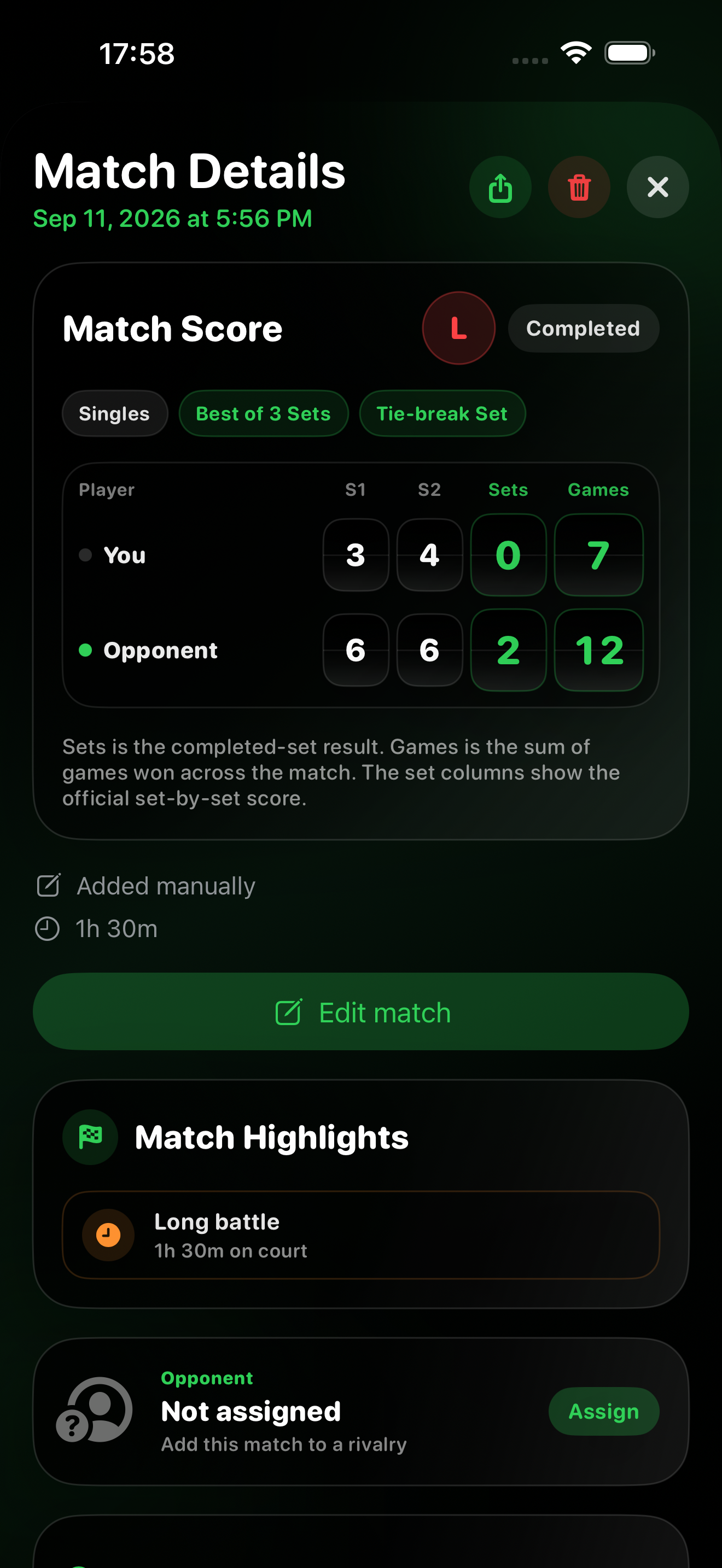
はい。試合の詳細を開き、Edit matchをタップします。日時、試合時間、ルール、セットスコア、タイブレークのポイント、終了状態を修正できます。Saveは試合を複製せずに既存の記録を更新し、Cancelは変更を破棄します。このフォームではシングルス・ダブルスの区分と選手は変わりません。対戦相手の割り当てとコート情報は別の操作で編集します。
はい。ペアリング済みのPro Watch上の同じ試合が更新され、同じApple AccountのプライベートiCloud経由でStandaloneにも同期できます。アプリを最新にして同期の完了をお待ちください。関連する統計や履歴に基づくハイライトには修正後の結果が反映されます。手入力の表示は維持され、未記録のポイントやワークアウトのデータは作られません。
試合タブからプレー済みの試合を追加します。シングルス・ダブルスを選び、必要なら相手の名前を入力します。シングルスでは保存済みの選手も選択できます。形式とセットスコアを入力し、完了したら保存します。
はい。選んだ形式の勝者が決まる前に終えた場合は打ち切りを選び、未完了のセットも含めて到達したスコアを入力します。同点も保存できます。終了を選ぶのは、その形式のルールで勝者が確定するスコアの場合だけです。
まずゲーム数を入力します。選んだルールでタイブレークを示すスコア、たとえば7–6になると、両選手のポイント入力欄が現れます。わかれば両方を入力し、不明なら両方とも空欄にします。決着用のマッチタイブレークは、下記のとおりゲーム数ではなくポイントを直接入力します。
3セットまたは5セットマッチの最終セットをタイブレークにする場合は、決着セットのマッチタイブレークを有効にして7点または10点を選びます。最終行にはゲームの1–0ではなく、10–8のようにポイントを入力します。試合全体がマッチタイブレークなら、セットルールでMatch Tie-breakを選択。終了には2ポイント差が必要です。
打ち切りを選び、タイブレークが始まった同点のゲーム数、たとえば6–6を入力します。中断時のポイント欄が表示されるので、わかれば両方を入力し、不明なら両方とも空欄にします。欠けたポイントをアプリが推測することはありません。
開始・終了を選び、両方の日付と時刻を入力すると所要時間を自動計算します。日付をまたいだ場合は終了日を翌日に設定してください。終了・所要時間を選んで分数を入力する方法もあります。不明な所要時間は空欄にできます。入力する場合は1分以上24時間以内です。
これは予定ではなく、プレー済みの試合を記録するフォームです。終了時刻は未来に設定できません。開始・終了モードでは、開始が終了より前である必要があります。
入力したいマスを直接タップするか、キーボード上の前へ・次へを使います。2桁の入力ができるよう、1桁目で自動移動はしません。完了、欄の外のタップ、スクロールでキーボードを閉じられます。
既知の結果、セット、ゲーム、入力したタイブレーク結果、任意の所要時間を関連する履歴や集計に反映できます。ポイント経過、サーブ、リターン、ブレークポイント、ワークアウトの測定値は再現しません。手動入力と明示し、データのないカードは非表示になります。
はい。ペアリングしたProのWatchと、同じApple AccountのプライベートiCloud経由でStandaloneに同期できます。両アプリとも手動入力の表示を保ち、不明な統計は表示しません。両方を更新し、同期の完了をお待ちください。
いいえ。プレー済みの試合を追加する機能は、Watchの記録を編集する機能とは別です。既存の試合では対戦相手と任意の試合情報を変更できますが、記録されたスコアや統計は変更しません。
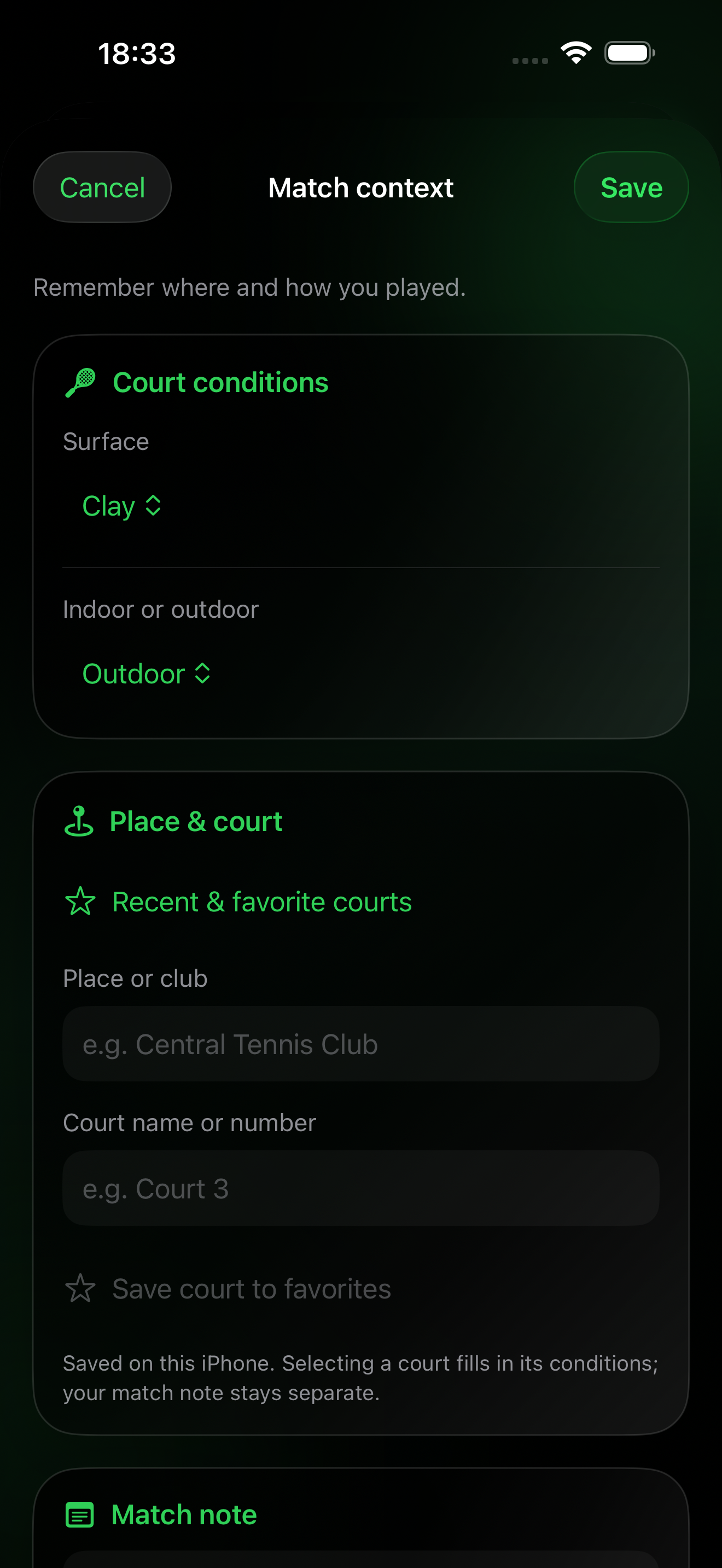
コートと試合の背景を残す
すべて任意です。手動入力時、または後からiPhoneの試合詳細で追加できます。
サーフェス、屋内・屋外、場所やクラブ、コート名・番号、その試合専用の非公開メモです。Apple Watchで記録した過去の試合にも追加できます。
不要です。場所とコート名は手入力です。地図でコートを検索したりGPS位置を記録したりする機能ではありません。
はい。最近使ったコートやお気に入りから選べます。お気に入りはこのiPhone内にApple Accountごとに分けて保存されます。選択すると場所と条件が入力されますが、現在の試合メモは置き換わりません。お気に入りリスト自体はiCloud同期の対象外です。
コート情報と試合メモは結果とともに、ペアリングした端末間の転送とプライベートiCloudで同期します。元のスコアと統計は変わりません。追加・閲覧・編集はiPhoneで行います。Watchは同期用に情報を保持しますが、編集画面はありません。
入力したコートの条件と場所が載ります。非公開の試合メモや対戦メモは載りません。場所を公開したくない場合などは、共有前にプレビューを確認してください。
いいえ。サーフェス、屋内・屋外、場所、メモはプレーの背景を記述する情報です。ハイライトには影響せず、サーフェス別やコート別の記録を作ることもありません。
マッチハイライトと共有
26種類のイベントがありますが、1試合に26件表示されるわけではありません。iPhoneの試合詳細には保存データで確認できる該当項目をすべて表示し、共有画像には注目度の高いものを最大6件掲載します。該当項目がなければ欄自体を表示しません。
逆転、決着セットやマッチタイブレーク、接戦のタイブレーク、ストレートでの結果、連勝・連敗、節目の勝利、自己ベスト、サーブやリターンの傾向などです。ポイント統計が必要な項目もあれば、セットスコアと履歴から確認できる項目もあります。
いいえ。アプリに保存された履歴に基づきます。古い結果の追加、試合の削除、相手の変更によって比較や対戦ハイライトが変わる場合があります。古い試合の判定に、それより後の試合を過去の履歴として使うことはありません。勝利数の節目は条件に該当する終了済みの勝利が対象です。
Statsや対戦成績では、打ち切り時に明確なリードがあれば勝敗ありとして数える場合があります。一方、連勝や勝利数の節目のハイライトは終了した勝利を使うため、未完了の試合は対象外です。それぞれの比較に必要な保存履歴を参照しています。
いいえ。ProのiPhone試合詳細と共有画像に表示します。Watchの履歴には結果と利用可能な統計を残し、独立したハイライト欄は設けていません。
最終スコアだけでは各ポイントの経過は確認できません。手動入力ではスコアや履歴が裏付ける項目を表示しますが、サーブ、リターン、ブレークポイント、ワークアウトの情報は推測で作成しません。
Match FlowとMomentum
Proでは試合詳細に3種類のMatch Flowを表示します。どちらのWatchアプリでも、履歴でコンパクトなMomentumを確認できます。
保存した試合に有効なポイントごとの記録がある場合だけ表示されます。新しくWatchで記録した試合では、この順序が自動的に保存されます。過去の試合でも十分なデータが残っている場合がありますが、足りないポイントを最終スコアから復元することはできません。手入力した結果も同様です。信頼できる記録がなければ、この項目は表示されません。
1本のバーが記録された1ゲームを表します。緑は自分が勝ったゲーム、赤は相手が勝ったゲームです。バーが高いほど記録されたポイント数が多く、得点差が大きいという意味ではありません。隣のタイルには、そのゲーム終了時点のゲームスコアが表示されます。タイブレークは別に示されます。
Scoresでは各ゲーム終了後のスコアと記録されたポイント数を確認できます。Key Momentsでは、長いゲーム、ブレーク、試合の転機など、ポイント履歴で裏付けられる出来事を選んで表示します。Proの試合詳細ではこれらの画面を利用でき、Watchの履歴にはコンパクトなMomentumが表示されます。
いいえ。これまでどおりポイントを記録してください。Match Flowは保存された得点の順序を利用するため、試合中に新しい操作やタップは必要ありません。
履歴の書き出しと復元
Match History FilesはiPhoneのProで利用できます。
レポートを閲覧・分析する場合はCSV、Excel、PDFを選んでください。後でProに試合を復元する可能性がある場合は、JSONまたは完全バックアップのZIPを選びます。ZIPにはJSONアーカイブ、試合とポイントのCSV、Excelブック、PDFレポート、簡単なガイドが含まれます。レポートだけをインポートすることはできません。
ProでMatch History Filesを開き、Export a Copyをタップして形式を選び、ファイルを保存または共有します。復元する場合はImport Backupをタップし、JSONまたはZIPのバックアップを選んでください。不足している試合を取り込む前にプレビューを確認できます。
いいえ。既存の試合IDはスキップされ、以前に削除したIDも削除されたままです。条件を満たす未登録の試合だけが追加されます。バックアップは、ご自身で管理できる場所にも別途保管してください。
JSONとZIPには、記録済みのポイントを含む保存された試合データが、存在する範囲で含まれます。過去の試合や手入力した試合には、ポイントごとの履歴がない場合があります。エクスポートによって記録のない測定値が作られることはありません。
試合設定
実際にプレーする形式とルールに合わせて試合を設定します。
1対1の試合ではシングルス、2対2の試合ではダブルスを選択します。選択した形式は試合情報に保存され、ワークアウトを記録する場合にも使用されます。
3セットマッチでは先に2セットを取った側が勝者です。5セットマッチでは先に3セットを取った側が勝者です。
選んだ1セットが試合全体になります。ゲーム数やタイブレークは選択したセットルールに従います。
実際の試合に合うルールを選びます。従来のセットは6ゲーム、公式Short Setsは4ゲームが基本で、Custom Setでは各項目を自由に設定できます。選んだ設定はアプリが自動で適用します。
4ゲーム先取です。タイブレーク開始を3–3または4–4、目標を2ポイント差の7ポイント制または4–4での決定ポイントから選びます。
ゲームルールだけです。デュースでは次のポイントでゲームが決まります。すべてのセット形式と組み合わせられます。
Custom Setでは目標ゲーム数、必要な差、タイブレークの有無と開始条件、目標ポイントと必要な差を選べます。たとえば8ゲーム先取も可能です。設定の概要にルールをまとめて表示します。
ありません。試合の長さは必要なセット数、セットルールは各セットの終了、Standard/No‑Adはデュース、任意のMatch Tie‑Breakは最後の決着セットだけを決めます。
設定画面で手動選択するか、内蔵のコイントスを使ってランダムに決めることができます。
コイントスはランダムな結果を表示し、最初のサーバーを決める手助けをします。試合開始前に結果を確認し、設定を調整できます。
有効にしてヘルスケアの許可を与えると、試合と同時にテニスワークアウトが開始されます。利用可能な心拍数、アクティブエネルギー、時間が記録され、ヘルスケアアプリに保存されます。
試合のスコアリング
各ポイントを入力すると、テニスのスコア進行はアプリが自動管理します。
自分または相手のどちらがポイントを取ったかをスコア操作で選択します。選択後、スコアはすぐに更新されます。
はい。選択したルールに従って、ポイント、ゲーム、セット、デュース、アドバンテージ、タイブレークが自動的に進行します。
Standard Gameでは40–40からデュースとなり、アドバンテージを取ったあと次のポイントを取るとゲームを獲得します。No‑Adでは40–40の次のポイントでゲームが決まります。
選択したルールでタイブレークが必要になると、通常のテニスポイントから数字によるタイブレーク得点に切り替わります。
最終セットの代わりに試合の勝者を決める方式です。3セットマッチで1–1、5セットマッチで2–2になったら、最終セット開始前にメニューからMatch Tie‑Breakを選び、7ポイント制または10ポイント制を選択します。勝利には2ポイント差が必要です。シングルスとダブルスで利用でき、結果は履歴、試合詳細、統計、共有カードに保存されます。
セット内のタイブレークは通常6–6から1セットを決め、7–6と記録されます。マッチタイブレークは最終セット全体の代わりとなり、[10–7]のように別に表示されます。
自分のサービス時は、サーブすべき側をテニスボールで表示します。相手のサービス時は、時計を見ている自分の視点から相手側の位置を示します。
ゲームやタイブレークの進行に合わせてサーバーは自動で切り替わります。実際の試合と表示がずれた場合は、メニューから手動修正できます。
適切なゲーム終了時にコートチェンジの通知が表示されます。通知は案内用で、次のポイントを記録すると消えます。
試合中の操作
入力ミスの修正、現在の試合の管理、未完了試合の安全な終了に使用します。
最後に入力したポイントを取り消し、ポイント、ゲーム、セット、サーバー、サーブ位置、タイブレーク状態、関連スタッツを直前の状態へ戻します。
試合中のメニューから、サーバーの修正、試合履歴の表示、現在の試合の停止、新しい試合の準備などを行えます。
アプリに表示されるサーバーが実際の試合と一致しない場合に使用します。スコアを変更せず、現在のサービス側だけを修正します。
未完了の試合は現在のスコア、経過時間、完了セット、進行中セット、ポイント、利用可能なスタッツとともに保存できます。履歴では「中止」と表示されます。中断時に一方がリードしていれば、その結果は対戦成績、勝率、連勝・連敗記録にも含まれます。同点なら中立です。
はい。試合を完了または停止した後、設定画面に戻って新しい試合を開始できます。前回の設定も再利用できます。
できるだけ早く取り消しを使用してください。別のポイントを加えて帳尻を合わせるよりも、誤入力前の完全な状態へ正確に戻せます。
実際に記録された進行だけを保存します。空の試合にポイント、ゲーム、統計、ワークアウトデータを追加することはありません。
対戦相手とライバル記録
Apple Watchで登録済みのシングルス対戦相手を選ぶだけで、非公開の対戦成績を自動作成できます。
iPhoneのProで「ライバル記録」を開き、氏名とWatch表示用の短い名前を入力します。Watch表示名は、試合設定画面やスコア画面で読みやすいよう16文字までです。Apple WatchのStandaloneでは、同期された対戦相手を選択できますが、プロフィールの作成や編集はできません。
iPhoneの「ライバル記録」で選手カードを長押しし、「選手を削除」を選んで確認します。その選手に割り当てられていた試合は履歴に残り、未割り当てになります。後から別の選手に割り当てることもできます。
試合設定でシングルスを選び、「対戦相手」からゲストまたは登録済み選手を選択します。ゲストの試合は通常どおり保存されますが、ライバル記録には追加されません。ダブルスではチームの試合に一人の対戦相手を割り当てません。
その選手に割り当てられ、勝敗が決まったシングルスが対象です。完了した試合と、どちらかが明確にリードした状態で終了した試合は記録に含まれます。同点で終了した試合は中立です。記録されている場合は、セット、ゲーム、タイブレーク、ポイント、サービスとリターン、ブレークポイント、時間、ワークアウト、試合一覧も表示されます。
直近5回の勝敗が決まった対戦における勝率と、選択期間全体の勝率を比較します。5試合未満なら、ある分だけを使用します。全期間、今年、直近30日のフィルターに合わせて変わります。
完了した第1セットを失った後に逆転して勝った試合です。「5試合中2勝」は、第1セットを失って始まった対象5試合のうち2試合で勝ったという意味で、挑戦回数の上限ではありません。
現在の記録は、勝敗が決まった試合で直近から続いている勝利または敗戦の連続数です。最長連勝は、選択期間内で最も長く続いた連勝数です。
はい。iPhoneで保存済みのシングルスを開き、「対戦相手」で「割り当て」を選びます。スコアや統計を変えずに、あとから変更または解除できます。更新内容はペアリング中のApple WatchのPro履歴に送られ、プライベートiCloud同期でStandaloneにも反映されます。
各選手には固定の内部IDがあります。新規作成時には、表記をそろえた氏名とWatch表示名も照合します。同期は固定IDと削除情報を使うため、別の端末で同じプロフィールを作り直さず更新します。
いいえ。メモはライバル記録内にだけ残り、共有テキストや画像カードには含まれません。カードは選択中の期間を反映し、対戦成績と最近の試合、試合内容、傾向とワークアウトの順で共有されます。
試合スタッツの見方
保存された数値が何を表し、どのように計算されるかを説明します。
試合中に記録された得点の合計です。ポイント内訳では、自分が取ったポイントと相手が取ったポイントを分けて表示します。
ポイント単位のデータが記録されているゲームです。中止した試合では未完了の現在のゲームを含む場合があるため、公式のゲームスコアとは異なります。
自分のサーブで直面・セーブしたブレークポイントと、リターンで得たチャンス・成功したブレークポイントを示します。タイブレークのポイントは含まれません。
はい。入力したポイントから自動更新されます。取り消しを使うと最後のポイントによるスタッツへの影響も戻されます。
中止時点までに発生したポイントと状況のみが含まれます。試合後半や正常終了を必要とする項目は表示されない場合があります。
以前のアプリバージョンで保存された試合には、後から追加された項目が含まれていない場合があります。アプリは存在しないデータを推測せず、当時保存された情報をそのまま保持します。
ProとiPhoneの同期
Proには、Apple Watchでスコアを記録するアプリとiPhoneで試合を分析する機能が含まれています。Tennis Score Wizard(Standalone)を別途購入する必要はありません。
Apple Watchでスコアを記録し、同期された履歴、結果、統計、ワークアウトデータをiPhoneで確認します。
試合開始の設定とポイントごとの記録はApple Watchに残ります。iPhoneでは結果の追加、背景の編集、履歴の閲覧、ハイライト共有ができます。手動入力はiPhone用のリアルタイムスコアボードではありません。
iPhoneには最新結果と履歴、手動入力の試合、セット・タイブレークのスコア、任意の背景情報、確認できるハイライトを表示します。Watchの記録にはポイント、サーブ、リターン、ブレークポイント、試合展開、ワークアウトの集計も含められます。
Proには独立した2つの同期経路があります。Watch Connectivityは、ペアリングしたApple WatchとiPhoneの間で保存済みの試合を直接転送できます。両方のデバイスが利用できる場合は、通常これが最も速いローカル経路です。一方、CloudKitは、同じApple Accountを使用するStandaloneとProの間で、iCloudによる確実な同期と復元を行います。一方の完了を待たずにもう一方を利用でき、同じ試合が両方から届いた場合も、最新の1件だけが保持されます。
正しいApple Watchがペアリングされていることを確認し、両方のデバイスを近くに置いて、Apple WatchとiPhoneでTennis Score Wizardを開いてください。両方のデバイスで目的のApple Accountを使用していることを確認し、「履歴」のiCloud状態も確認します。保存済みの試合は待機中もローカルで保護され、デバイス間の接続またはiCloudが利用できると同期できます。
ワークアウトデータを利用できる場合、Proは試合時間、平均心拍数、最大心拍数、アクティブエネルギーを保存済みの試合と一緒に両方のデバイスで表示できます。
Proで個別の試合または履歴全体を削除すると、iPhoneとApple Watchの間、および利用可能な場合はiCloudを通じて変更が同期されます。履歴全体を削除する前に確認画面が表示されます。
はい。Proは更新内容をペアリング中のApple Watchへ直接送信できます。同じApple Accountを使用していれば、StandaloneにもプライベートiCloud同期で反映されます。
iCloudでの同期と復元
Tennis Score Wizardアカウントを作成せずに、StandaloneとProの間で保存済みの試合を同期します。
Apple Watchと、Proの場合はiPhoneで同じApple Accountを使用してください。iCloud Driveを有効にし、インターネットに接続して、最初の同期が終わるまで待ちます。iCloudが利用できない間もスコアは記録できます。
はい。両バージョンは、保存済みの試合に同じiCloudストレージを使用します。同じApple Accountなら、Standaloneで保存した試合がProに表示され、その逆も可能です。
「履歴」を開き、iCloudの行を確認します。Syncedは最新の同期が成功し、日時が表示されている状態です。Syncingは同期中です。WaitingとSavingは、端末内の変更が安全にiCloudへの送信待ちになっていることを示します。Sync pausedとRetryは、直前の同期を完了できなかった状態です。行をタップすると再試行できます。
CloudKitの試合履歴はApple Accountごとに非公開で管理されます。異なるアカウントの履歴が混ざることはありません。アカウントの変更を検出すると、現在のApple Accountに対応する端末内とiCloudの履歴が表示されます。以前のアカウントに戻ると、同期後にそのアカウントの履歴が再び表示されます。以前のアカウントの端末内キャッシュをこのデバイスから削除する前に、同期を待っている試合は、そのアカウント専用の暗号化された復旧用コピーに保持されます。新しいアカウントへアップロードされることはなく、アカウントを変更しても、どちらのアカウントのiCloudに保存済みのレコードも削除されません。
アプリを削除する前に正常に同期されていれば復元できます。先に「履歴」にSyncedと表示されていることを確認してください。再インストール後は同じApple Accountを使用し、iCloud Driveを有効にしたままアプリを開いて、ダウンロードを待ちます。
いいえ。アプリを削除しただけでは、すでにiCloudと同期された試合レコードは削除されません。再インストール後に再度ダウンロードできます。Tennis Score Wizard内で試合を削除した場合は、iCloudが利用可能になると削除も同期されます。
いいえ。CloudKitは同期済みのレコードをApple Accountの非公開データベースに保存します。Appleは、デフォルトではそのユーザーだけが非公開データベースにアクセスできるようにしています。
ヘルスケアとワークアウト
テニスワークアウトの記録方法と、試合後に表示されるヘルス情報について説明します。
試合設定で「ワークアウトを記録」を有効にし、ヘルスケアの許可を与えます。ワークアウトは試合開始時に始まり、試合の完了または停止時に終了します。
ワークアウト記録中、ヘルスケアの許可があり、Apple Watchから心拍数サンプルが提供されると現在の心拍数が表示されます。
平均心拍数はワークアウト中に取得できた心拍数サンプルの平均です。最大心拍数は、そのワークアウトで記録された最も高い心拍数です。
ワークアウト中の活動によって消費したと推定されるエネルギーです。Apple Watchとヘルスケアが利用可能な健康情報とモーション情報から計算します。
正常に完了するとヘルスケアアプリに保存され、端末の許可と同期状況に応じてAppleのフィットネスアプリにも表示されます。
一部の測定値はワークアウト終了後にヘルスケアで確定されます。完了した試合を確認する前に、処理と同期のため少し時間を置いてください。
許可がない、センサーから十分なサンプルが得られない、ワークアウト記録が無効だった、またはヘルスケアの処理が完了していない場合があります。
はい。試合スコアと履歴はヘルスケアとは別に保存されます。Healthの許可やワークアウトデータの問題があっても、スコア記録自体は保存できます。
試合履歴
履歴を年・月、シングルス・ダブルスで絞り込めます。古い記録は閲覧に合わせて読み込まれ、保存済みの全履歴を引き続き利用できます。
HistoryでPeriodをタップし、年を選んでから月またはEntire year(年間すべて)を選びます。保存済みの試合がある年・月だけが表示されます。All datesで期間を解除し、All、1v1、2v2で試合形式を絞り込めます。ProとStandaloneの両方で利用できます。
いいえ。最初に条件に合う50件を表示し、閲覧に合わせて古い試合を50件ずつ追加で読み込みます。Load older matchesも利用できます。集計は最初のページだけでなく、条件に合う全記録が対象です。期間メニューは保存済みの全履歴に基づき、古い試合が削除されることはありません。
Win は完了した試合にセットで勝ったことを意味します。Loss は相手が完了した試合にセットで勝ったことを意味します。
試合が通常の終了前に保存されたことを示します。中止時点までに記録された実際の試合状況は保持されます。中断時にリードしていた側がある場合、その結果は対戦成績、勝率、連勝・連敗記録に含まれます。同点なら中立です。
S1〜S5は第1〜第5セットです。試合に応じて、終了・打ち切りの結果に通常のセットを1〜5つ表示します。S1 6–3なら、第1セットが6ゲーム対3で終了したことを表します。
TBはセット内のタイブレーク得点です。たとえば「7–6 · TB 7–3」はセットが7–6で終了し、タイブレークが7–3だったことを示します。
コンパクト表示の小さな括弧内の数値は、タイブレークを落とした選手のポイントです。7–6(6)ならタイブレークは8–6で勝利。記録があれば、セット別表に両者のポイントを表示できます。
まず終了済みのセットを比較し、同数なら進行中の未完了セットのゲーム数、続いて記録済みのタイブレークまたはゲームのポイントを比較します。過去のセットのゲーム数を合計してリードを決めることはありません。セット間で打ち切り、獲得セットが同数なら引き分けです。明確なリードは統計上の勝敗として数えますが、打ち切りの表示は残ります。
試合停止時に進行中のセットがある場合、その途中経過も保存されます。たとえば「S3 0–1」のように実際の状況を保持します。
試合には形式、結果、セット・タイブレークスコア、時刻、相手の割り当てを保存できます。手動入力は明示されます。iPhoneではコート条件、場所、個人メモも追加可能。ポイント統計とワークアウトは実記録がある場合のみ表示し、手動スコアから再現しません。
はい。試合履歴の削除操作を選び、確認してください。削除すると、その履歴項目はアプリから取り除かれます。
タイブレークのポイントはゲーム数の横に表示します。ゲーム数が2桁ならセルを広げ、数字の重なりを防ぎます。決着のマッチタイブレークは[10–7]のように別の角括弧で表示。共有テキストにも全結果を含めます。
セットのタイブレークは、主スコアの大きさや間隔を変えない小さな上付き表示になります。決着用Match Tie‑Breakは[10–7]のように角括弧で別に表示されます。
月間・年間のまとめ
両方のApple Watchアプリで保存した試合を振り返れます。ProならiPhoneでさらに詳しく確認できます。
Apple Watchで履歴を開き、Periodをタップして試合が保存されている年または月を選びます。続いてYear in TennisまたはMonth in Tennisを開いてください。ProのiPhoneアプリでは、カレンダーから選択した月・年のまとめを開けます。
各棒グラフは、その週または月に保存した試合数を表します。緑は勝利、赤は敗北、黄は途中終了した試合です。棒の上の数字は試合の合計数です。概要では勝敗が確定した試合と途中終了した試合を分けて表示します。
週の開始曜日は端末のカレンダー設定に従います。1か月に5週または6週の一部が含まれることもあります。選択した月に完全な週が2つある場合、週どうしの比較が表示されます。
比較できる履歴があれば、試合数と勝率を前月または前年と比べられます。進行中の月や年は、両方の期間の同じ時点までを比較します。勝率に含まれるのは終了した試合の勝利と敗北のみで、引き分けや途中終了は含みません。
両方のApple Watchアプリで選択期間の達成項目を確認できます。ProのiPhoneアプリでは、達成項目をタップすると該当する試合が開き、共有から月間・年間のカードを作成できます。
任意の開発サポート
1回限りのサポートは今後の開発に役立ちますが、機能の解除やアプリ内容の変更はありません。
いいえ。Appleのチップも暗号資産によるサポートも任意です。サポートの有無にかかわらず、購入した製品の全機能を利用できます。
「情報」→「開発をサポート」で1回限りの金額を選び、Appleの購入画面で確定します。App Storeアカウントに登録した支払い方法でAppleが処理します。
ウォレットで通貨、ネットワーク、送金先アドレス全体を確認してください。ブロックチェーン送金は通常取り消せません。試合、ライバル記録、ワークアウト、ヘルスケアのデータが取引に付加されることはありません。
Apple Watch文字盤コンプリケーション
対応する文字盤からTennis Score Wizardをすばやく起動できます。
アプリをすばやく開くためのランチャーです。タップするとApple Watch上のTennis Score Wizardが起動します。
Tennis Score Wizardは、対応するApple Watch文字盤の円形およびコーナーのコンプリケーション位置に対応しています。
Apple WatchまたはiPhoneのWatchアプリで対応文字盤を編集し、対応する位置を選択して、利用可能なコンプリケーションからTennis Score Wizardを選びます。
アプリがApple Watchにインストールされていることと、選択した文字盤の位置が対応ファミリーをサポートしていることを確認してください。利用可能な位置は文字盤によって異なります。
各配置の形状と使用可能な領域はApple Watchによって決まります。Tennis Score Wizardは円形またはコーナー表示に合わせて自動調整されます。
トラブルシューティング
スコア、ワークアウト情報、文字盤からの起動が期待どおり動作しない場合の確認事項です。
「ワークアウトを記録」が有効で、ヘルスケアの許可があり、時計を手首にしっかり装着していることを確認してください。心拍数はApple Watchからサンプルが提供されたときのみ表示されます。
処理が完了するまで少し待ち、Healthの許可と試合設定を確認してください。また、試合を完了または停止してワークアウトが正しく終了していることも確認してください。
ヘルスケアがワークアウトを確定するまで待ってから、完了した試合を再度開いてください。十分な元データがない場合、値は表示されないことがあります。
メニューから「サーバーを切り替える」を使って実際の試合と合わせてください。スコアを変えずにサービス側だけを修正できます。
取り消しを使用してください。スコア、サーバー、タイブレーク状態、関連スタッツを含め、最後のポイント入力前の状態に戻ります。
円形またはコーナーのコンプリケーション位置を試してください。すべての文字盤のすべての位置が同じ種類のコンプリケーションに対応しているわけではありません。
まず「履歴」を開き、iCloudの行にSyncedと表示されていることを確認します。再インストール後はiCloud Driveを有効にした同じApple Accountを使い、復元が終わるまで待ちます。iCloud同期を完了していない試合は元のデバイスにしか残りません。
WaitingとSavingは、端末内の変更が送信待ちで、iCloudが利用可能になるとアップロードできる状態です。Sync pausedとRetryの場合は、目的のApple Accountにサインインしていること、iCloud Driveが有効なこと、ネットワークを利用できること、iCloudストレージに空きがあることを確認し、状態の行をタップしてください。iCloudが利用できないだけでローカルの試合が削除されることはありません。