Centre d’aide
Comptez sur Apple Watch ou ajoutez un match joué dans Pro sur iPhone. Aide sur contexte, notes privées, temps forts, partage, rivalités, formats, entraînements et iCloud.
Bien démarrer
Tout ce qu’il faut pour préparer Tennis Score Wizard et commencer votre premier match.
Le score en direct exige une Apple Watch compatible avec Tennis Score Wizard. Pro sur iPhone permet aussi de saisir un match déjà joué. L’accès à Santé est facultatif, uniquement pour enregistrer des entraînements et leurs mesures disponibles.
Ouvrez l’app sur Apple Watch, choisissez simple ou double, un set ou le meilleur des trois ou cinq sets. Réglez les sets, les jeux et le premier serveur, activez éventuellement l’entraînement puis démarrez.
Oui. La configuration précédente est enregistrée afin de préparer plus rapidement un match similaire. Vous pouvez toujours modifier chaque option avant le début.
Oui. Le score, les statistiques et l’historique fonctionnent sans autorisation Health. Celle-ci est nécessaire uniquement pour l’entraînement et les mesures telles que la fréquence cardiaque et l’énergie active.
Ajouter et modifier un match joué
Pro sur iPhone · Gardez le résultat connu à côté de votre historique Watch.
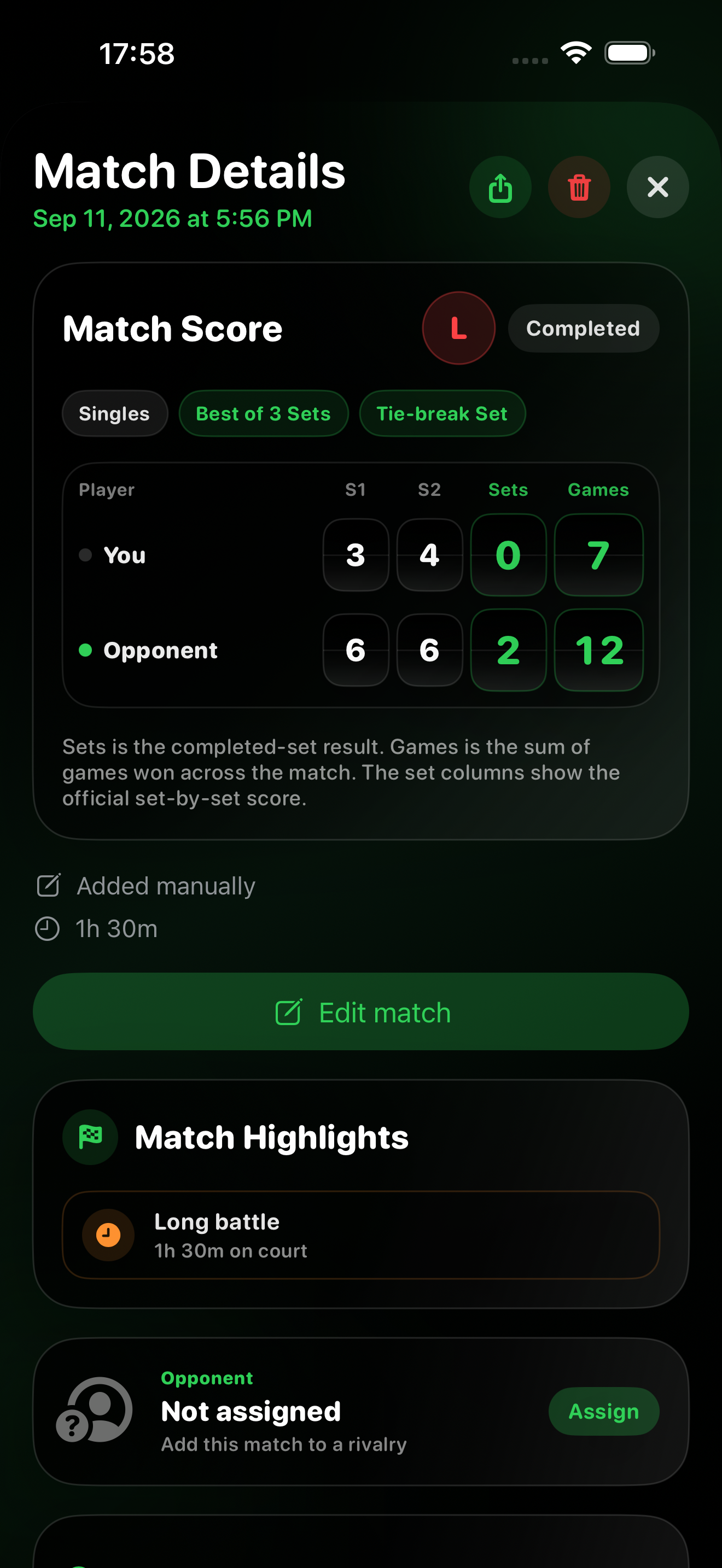
Oui. Ouvrez les détails du match et touchez Edit match. Corrigez la date, l’heure, la durée, les règles, le score des sets, les points des tie-breaks ou le statut de fin. Save met à jour la fiche existante sans doublon ; Cancel abandonne les modifications. Le format simple/double et les joueurs ne changent pas dans ce formulaire. Modifiez l’adversaire et les détails du court avec leurs commandes dédiées.
Oui. Elles mettent à jour le même match sur la montre Pro jumelée et peuvent rejoindre Standalone via l’espace iCloud privé du même compte Apple. Gardez les apps à jour et laissez la synchronisation se terminer. Les statistiques concernées et les moments forts fondés sur l’historique utilisent le résultat corrigé. Le match reste identifié comme manuel, sans inventer de données de points ou d’entraînement.
Dans l’onglet des matchs, touchez l’ajout d’un match joué. Choisissez simple ou double, saisissez éventuellement un nom d’adversaire ou sélectionnez un joueur enregistré pour un simple. Choisissez le format, entrez les scores des sets puis enregistrez.
Oui. Choisissez interrompu si le jeu s’est arrêté avant qu’un vainqueur soit déterminé par le format choisi. Saisissez le score atteint, y compris le set inachevé. Une égalité est acceptée. Choisissez terminé uniquement si le résultat désigne le vainqueur prévu par les règles.
Saisissez d’abord les jeux. Si le score correspond à un jeu décisif selon vos règles, par exemple 7–6, des champs supplémentaires apparaissent pour les points des deux joueurs. Remplissez les deux ou laissez-les tous deux vides. Pour un match tie-break décisif, saisissez directement les points, comme expliqué ci-dessous.
Pour remplacer le set décisif d’un match au meilleur des trois ou cinq sets, activez le match tie-break, choisissez 7 ou 10 points et saisissez les points dans la dernière ligne : par exemple 10–8, et non 1–0 en jeux. Si le match entier était un match tie-break, choisissez Match Tie-break comme règle de set. Un match tie-break terminé exige deux points d’écart.
Choisissez interrompu et indiquez le score à égalité qui a déclenché le jeu décisif, par exemple 6–6. Les champs permettent de saisir les points atteints à l’arrêt. Renseignez les deux valeurs si vous les connaissez, sinon laissez-les vides. L’app ne devine pas les points manquants.
Choisissez début et fin, puis les deux dates et heures : la durée se calcule automatiquement. Après minuit, indiquez le jour suivant pour la fin. Vous pouvez aussi choisir fin et durée et saisir des minutes. Si vous ne savez plus combien de temps vous avez joué, laissez la durée vide. Si elle est renseignée, elle doit être comprise entre une minute et 24 heures.
Ce formulaire enregistre un match déjà joué, pas un match prévu. La fin ne peut pas être dans le futur. Avec début et fin, le début doit précéder la fin.
Touchez une case directement ou utilisez Précédent et Suivant au-dessus du clavier. Le curseur ne saute pas après un chiffre, pour permettre les scores à deux chiffres. Terminé ferme le clavier ; toucher hors du champ ou faire défiler le masque aussi.
Le résultat, les sets, jeux, résultats de jeux décisifs saisis et la durée facultative peuvent contribuer à l’historique et aux synthèses correspondantes. Le détail des points, le service, le retour, les balles de break et l’entraînement ne sont pas reconstitués. Le match est identifié comme manuel et les cartes sans données sont masquées.
Oui. Les saisies manuelles peuvent se synchroniser avec la Watch jumelée de Pro et avec Standalone via iCloud privé sous le même compte Apple. Les deux apps conservent la mention manuelle et masquent les statistiques indisponibles. Mettez les deux produits à jour et laissez la synchronisation se terminer.
Non. Ajouter un match joué est distinct de la modification d’un enregistrement Watch. Vous pouvez changer l’adversaire attribué et le contexte facultatif d’un match existant sans toucher à son score ni à ses statistiques.
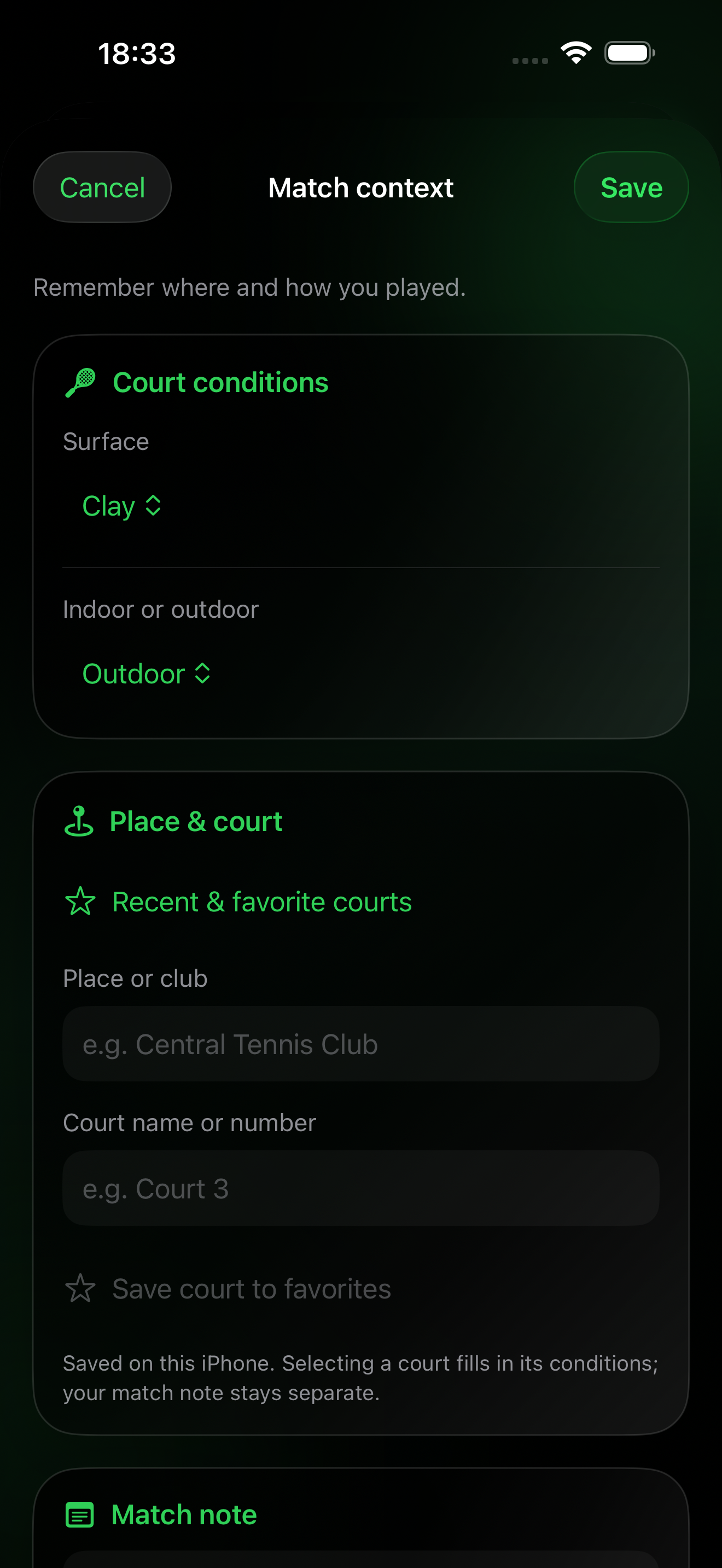
Gardez le court et le match en mémoire
Tout est facultatif. Ajoutez le contexte lors de la saisie ou plus tard dans les détails sur iPhone.
La surface, le jeu en salle ou en extérieur, le lieu ou club, le nom ou numéro du court et une note privée propre au match. Vous pouvez aussi compléter d’anciens matchs Apple Watch.
Non. Les noms de lieux et de courts se saisissent à la main. Cette fonction ne recherche pas de courts sur une carte et n’enregistre pas votre position GPS.
Oui, depuis les courts récents et favoris. Les favoris sont stockés sur cet iPhone, séparément pour chaque compte Apple. Choisir un court remplit le lieu et les conditions, sans remplacer la note du match actuel. La liste des favoris elle-même n’est pas synchronisée par iCloud.
Les données du court et les notes accompagnent le résultat via les appareils jumelés et iCloud privé. Score et statistiques d’origine restent inchangés. Le contexte se consulte et se modifie sur iPhone ; la Watch le conserve pour la synchronisation, sans proposer d’éditeur.
Les conditions du court et le lieu renseignés. Les notes privées du match et des rivalités sont exclues. Vérifiez l’aperçu, surtout si vous ne souhaitez pas révéler le lieu.
Non. Surface, salle ou extérieur, lieu et notes décrivent les conditions de jeu. Ils n’affectent pas les temps forts et ne créent aucun record propre à une surface ou à un court.
Temps forts et partage
L’app propose 26 types d’événements, pas 26 cartes garanties par match. Les détails sur iPhone affichent tous les événements pertinents confirmés par les données. L’image partagée en présente jusqu’à six, les plus marquants en priorité. Sans événement correspondant, la section est absente.
Remontées, set décisif ou match tie-break, jeux décisifs serrés, résultats sans perdre de set, séries, paliers de victoires, records personnels et tendances au service ou au retour. Certains exigent des statistiques de points, d’autres sont justifiés par les sets et l’historique.
Non. Ils décrivent l’historique enregistré dans l’app. Ajouter un ancien résultat, supprimer un match ou changer son adversaire peut modifier les comparaisons et les temps forts de rivalité. Les matchs ultérieurs ne servent pas d’antécédents à un ancien résultat. Les paliers de victoires reposent sur les victoires terminées prises en compte.
Stats et les rivalités peuvent compter un match interrompu avec un joueur clairement en tête comme un résultat décidé. Les temps forts de séries et de caps utilisent des victoires terminées : un match inachevé ne donne pas cet accomplissement. Chaque calcul utilise l’historique disponible pour sa comparaison.
Non. Ils apparaissent dans les détails de Pro sur iPhone et les images partagées. L’historique Watch conserve résultat et statistiques disponibles, sans rubrique de temps forts.
Un score final ne prouve pas comment chaque point a été joué. Les matchs manuels peuvent montrer des événements confirmés par le score ou l’historique, mais l’app n’invente aucune donnée de service, retour, balles de break ou entraînement.
Match Flow et Momentum
Pro présente trois vues Match Flow dans les détails du match ; les deux applications pour la montre affichent un Momentum compact dans l’historique.
Uniquement lorsqu’un match enregistré dispose d’un suivi point par point valide. Les nouveaux matchs enregistrés sur la montre conservent automatiquement cette séquence. Certains matchs plus anciens contiennent déjà assez de données ; pour les autres et pour les résultats saisis manuellement, les points manquants ne peuvent pas être reconstitués à partir du score final. La section reste masquée sans données fiables.
Chaque barre représente un jeu enregistré : verte si vous l’avez gagné, rouge si votre adversaire l’a gagné. Une barre plus haute signifie que davantage de points ont été joués, et non que l’écart est plus grand. La case voisine indique le score cumulé après ce jeu. Les tie-breaks sont signalés séparément.
Scores présente le résultat cumulé après chaque jeu ainsi que le nombre de points enregistrés. Moments clés sélectionne les événements étayés par l’historique des points, comme un jeu long, un break ou un tournant du match. Pro affiche ces vues dans les détails du match ; l’historique de la montre montre le Momentum compact.
Non. Continuez à compter les points comme d’habitude. Match Flow utilise la séquence enregistrée, sans nouvelle commande sur le court ni geste supplémentaire.
Exporter et restaurer l’historique
Match History Files est disponible dans Pro sur iPhone.
Utilisez CSV, Excel ou PDF pour consulter ou analyser un rapport. Choisissez JSON ou le ZIP de sauvegarde complète si vous souhaitez pouvoir restaurer des matchs dans Pro. Le ZIP contient l’archive JSON, les CSV des matchs et des points, un classeur Excel, un rapport PDF et un court guide. Les rapports seuls ne peuvent pas être importés.
Ouvrez Match History Files dans Pro, touchez Export a Copy, choisissez un format, puis enregistrez ou partagez le fichier. Pour restaurer, touchez Import Backup et sélectionnez une sauvegarde JSON ou ZIP. Vérifiez l’aperçu avant d’importer les matchs manquants.
Non. Les identifiants de matchs déjà présents sont ignorés et ceux des matchs précédemment supprimés restent supprimés. Seuls les matchs manquants admissibles sont ajoutés. Conservez une autre copie de votre sauvegarde dans un emplacement que vous contrôlez.
JSON et ZIP conservent les données de match enregistrées, y compris les points disponibles. Les matchs anciens ou saisis manuellement peuvent ne pas avoir d’historique point par point. L’exportation ne crée pas de mesures manquantes.
Configurer un match
Choisissez le format et les règles correspondant à votre partie.
Choisissez Simple pour un joueur de chaque côté et Double pour deux joueurs de chaque côté. Le format est enregistré avec le match et utilisé également pour l’entraînement.
En Meilleur des 3, le premier camp à gagner deux sets remporte le match. En Meilleur des 5, il faut gagner trois sets.
Le set choisi constitue tout le match. Sa règle détermine toujours l’objectif de jeux et le tie‑break.
Choisissez la règle correspondant au format joué. Les sets traditionnels se jouent en six jeux, les Short Sets officiels en quatre, et Custom Set permet de définir chaque paramètre. L’app applique automatiquement la configuration complète.
Le premier à remporter quatre jeux gagne le set. Choisissez si le tie‑break commence à 3–3 ou 4–4, puis s’il se joue en 7 points avec deux points d’écart ou avec un point décisif à 4–4.
Uniquement la règle du jeu : à égalité, le point suivant décide. Il peut être associé à chaque format de set.
Custom Set permet de choisir l’objectif de jeux, l’écart requis, si et quand un jeu décisif commence, son objectif de points et son écart. Vous pouvez par exemple viser huit jeux. Le résumé réunit toutes les règles pour vérifier le format.
Non. La durée fixe le nombre de sets, la règle du set sa fin, Standard ou No‑Ad la gestion de l’égalité, et le Match Tie‑Break optionnel remplace uniquement le dernier set décisif.
Vous pouvez le sélectionner manuellement pendant la configuration ou utiliser le tirage au sort intégré.
Il produit un résultat aléatoire pour vous aider à choisir le premier serveur. Vous pouvez confirmer le résultat ou ajuster la configuration avant de commencer.
Lorsque cette option est activée et autorisée, un entraînement de tennis démarre avec le match. Les données disponibles de fréquence cardiaque, d’énergie active et de durée peuvent être enregistrées dans l’app Santé.
Compter un match
Enregistrez chaque point pendant que l’app gère automatiquement le score de tennis.
Utilisez les commandes pour indiquer si vous ou l’adversaire avez gagné le point. Le score est mis à jour immédiatement.
Oui. Les points, jeux, sets, égalités, avantages et tie‑breaks progressent automatiquement selon les règles sélectionnées.
Avec Standard Game, 40–40 mène à l’égalité : un joueur doit obtenir l’avantage puis gagner le point suivant. Avec le No‑Ad, le point suivant décide directement du jeu.
Lorsque la règle sélectionnée impose un tie‑break, l’app passe des points de tennis habituels à un score numérique de tie‑break.
Il remplace le dernier set décisif. À 1–1 dans un match au meilleur des 3 ou 2–2 au meilleur des 5, ouvrez Menu avant le set décisif, choisissez Match Tie‑Break, puis 7 ou 10 points. Il faut deux points d’écart. Cette option fonctionne en simple et en double ; le résultat est enregistré dans l’historique, les détails, les statistiques et les cartes de partage.
Un tie‑break de set décide un seul set, généralement à 6–6, enregistré 7–6. Le tie‑break décisif remplace l’intégralité du set décisif et apparaît séparément, par exemple [10–7].
Lorsque vous servez, la balle indique le côté depuis lequel vous devez servir. Quand l’adversaire sert, elle montre son côté depuis votre point de vue sur la montre.
Le serveur change automatiquement au fil des jeux et des points de tie‑break. Si l’affichage ne correspond plus au match réel, vous pouvez le corriger dans le menu.
L’app affiche un rappel aux changements de côté appropriés. Ce message est informatif et disparaît lorsque le jeu reprend.
Commandes du match
Corrigez une erreur, gérez le match en cours et arrêtez proprement une partie inachevée.
Annuler retire le dernier point et restaure l’état précédent : points, jeux, sets, serveur, côté de service, tie‑break et statistiques associées.
Pendant le match, le menu permet notamment de corriger le serveur, ouvrir l’historique, arrêter le match ou préparer une nouvelle partie.
Utilisez cette action lorsque le serveur affiché ne correspond pas au match réel. Elle corrige le côté au service sans modifier le score.
Un match inachevé peut être enregistré avec son score actuel, sa durée, les sets terminés, le set en cours, les points et les statistiques disponibles. Il reste marqué « Arrêté » dans l’historique. Si un camp menait, le résultat compte aussi dans le bilan, le taux de victoires et les séries ; à égalité, il reste neutre.
Oui. Revenez à la configuration et démarrez une nouvelle partie. La configuration précédente reste disponible pour être réutilisée.
Utilisez Annuler dès que possible. Cela restaure précisément l’état complet antérieur à l’erreur, plutôt que d’ajouter un autre point pour compenser.
L’app enregistre uniquement la progression réelle. Elle n’ajoute aucun point, jeu, statistique ou donnée d’entraînement fictif à un match vide.
Adversaires et rivalités
Choisissez sur Apple Watch un adversaire enregistré pour un simple et construisez automatiquement un bilan privé en face-à-face.
Ouvrez Rivalités dans Pro sur iPhone. Saisissez-y le nom complet et un nom court pour la Watch. Ce dernier est limité à 16 caractères afin de rester lisible pendant la configuration et le match. Standalone sur Apple Watch peut ensuite choisir les adversaires synchronisés, mais ne permet pas de créer ni de modifier les profils.
Dans Rivalités sur iPhone, effectuez un appui prolongé sur la fiche du joueur, choisissez « Supprimer le joueur », puis confirmez. Les matchs attribués restent dans l’historique mais ne sont plus liés à ce joueur. Vous pourrez les attribuer à un autre joueur plus tard.
Choisissez Simple pendant la configuration, ouvrez Adversaire, puis sélectionnez Invité ou un joueur enregistré. Un match Invité est enregistré normalement sans être ajouté à une rivalité. En double, aucun adversaire unique n’est attribué au match par équipes.
Il utilise les matchs en simple décidés et attribués à ce joueur. Les matchs terminés et les matchs arrêtés avec un leader clair comptent ; un match arrêté à égalité reste neutre. Lorsque les données existent, le profil peut aussi afficher sets, jeux, tie‑breaks, points, service et retour, balles de break, temps, entraînements et liste des rencontres.
La vue compare votre taux de victoires sur les cinq dernières rencontres décidées à celui de toute la période sélectionnée. S’il y en a moins de cinq, elle utilise les rencontres disponibles. Le résultat suit le filtre Toute la période, Cette année ou 30 derniers jours.
C’est un match décidé que vous avez gagné après avoir perdu le premier set terminé. « 2 sur 5 » signifie deux victoires parmi cinq matchs concernés ayant commencé par la perte du premier set ; ce n’est pas une limite de tentatives.
La série actuelle est la dernière suite ininterrompue de victoires ou de défaites dans des matchs décidés. La meilleure série est la plus longue suite de victoires dans la période sélectionnée.
Oui. Ouvrez le match de simple enregistré sur l’iPhone, touchez « Attribuer » dans la section Adversaire et choisissez le joueur. Vous pouvez ensuite modifier ou supprimer l’attribution sans changer le score ni les statistiques. La mise à jour est envoyée à l’historique Pro de l’Apple Watch jumelée et à Standalone par la synchronisation iCloud privée.
Chaque joueur possède un identifiant interne stable. À la création, l’app compare aussi les versions normalisées du nom complet et du nom pour la Watch. La synchronisation utilise cet identifiant et les informations de suppression afin de mettre à jour le même profil plutôt que de le recréer.
Non. Elles restent dans le profil et sont exclues du texte et des cartes partagés. Les cartes utilisent le filtre de période actif et conservent un ordre fixe : bilan et rencontres récentes, performance du match, puis tendances et contexte d’entraînement.
Comprendre les statistiques du match
Découvrez ce que représentent les valeurs enregistrées et comment elles sont produites.
Ils indiquent combien de points ont été enregistrés pendant le match. Le résumé distingue vos points gagnés de ceux de l’adversaire.
Ce sont les jeux contenant des données point par point. Dans un match arrêté, ils peuvent inclure le jeu en cours non terminé ; cette valeur n’est donc pas le score officiel en jeux.
Elles affichent les balles de break concédées et sauvées sur votre service, ainsi que les occasions et les balles de break converties en retour. Les points de tie‑break sont exclus.
Oui. Elles sont calculées à partir des points enregistrés. Annuler retire également l’effet statistique du dernier point.
Un match arrêté contient uniquement les points et situations survenus avant son arrêt. Les statistiques nécessitant des événements ultérieurs ou une fin normale peuvent manquer.
Les matchs enregistrés avec une ancienne version peuvent ne pas contenir les données ajoutées plus tard. L’app conserve les informations réellement enregistrées sans inventer les valeurs absentes.
Synchronisation entre Pro et l’iPhone
Pro comprend l’application complète de suivi du score sur Apple Watch et l’analyse des matchs sur iPhone. Vous n’avez pas besoin d’acheter Tennis Score Wizard (Standalone) séparément.
Comptez les points sur l’Apple Watch, puis consultez sur l’iPhone l’historique, les résultats, les statistiques et les données d’entraînement synchronisés.
Configuration et score en direct restent sur Apple Watch. Sur iPhone, Pro permet de saisir les résultats joués, modifier le contexte, consulter les matchs et partager les temps forts. La saisie manuelle n’est pas un tableau de score en direct sur iPhone.
L’iPhone affiche dernier résultat et historique, dont les matchs manuels, scores des sets et jeux décisifs, contexte facultatif et temps forts justifiés. Les matchs Watch peuvent aussi inclure statistiques de points, service, retour, balles de break, déroulement et bilans d’entraînement.
Pro dispose de deux voies de synchronisation indépendantes. Watch Connectivity peut envoyer un match enregistré directement entre l’Apple Watch et l’iPhone jumelés, ce qui constitue généralement la voie locale la plus rapide lorsque les deux appareils sont disponibles. CloudKit assure séparément une synchronisation iCloud durable ainsi que la restauration entre Standalone et Pro avec le même compte Apple. Aucune voie ne doit se terminer avant l’autre ; si les deux transmettent le même match, les apps conservent un seul enregistrement à jour.
Vérifiez que la bonne Apple Watch est jumelée, gardez les deux appareils à proximité et ouvrez Tennis Score Wizard sur l’Apple Watch et l’iPhone. Vérifiez également que les deux appareils utilisent le compte Apple souhaité et consultez l’état iCloud dans l’Historique. Pendant l’attente, le match enregistré reste protégé localement et pourra se synchroniser dès que la connexion entre appareils ou iCloud sera disponible.
Lorsque les données sont disponibles, Pro peut afficher sur les deux appareils la durée du match, la fréquence cardiaque moyenne et maximale et l’énergie active avec le match enregistré.
La suppression d’un match ou de tout l’historique dans Pro est synchronisée entre l’iPhone et l’Apple Watch et, lorsqu’il est disponible, via iCloud. L’app demande confirmation avant de supprimer tout l’historique.
Oui. Pro peut envoyer directement l’attribution mise à jour à l’Apple Watch jumelée. Standalone la reçoit par la synchronisation iCloud privée lorsque le même compte Apple est utilisé.
Synchronisation et restauration via iCloud
Synchronisez les matchs enregistrés entre Standalone et Pro sans créer de compte Tennis Score Wizard.
Assurez-vous que l’Apple Watch et, avec Pro, l’iPhone utilisent le même compte Apple. Activez iCloud Drive, conservez une connexion à Internet et laissez la première synchronisation se terminer. Vous pouvez continuer à compter les points sans iCloud.
Oui. Les deux versions utilisent le même stockage iCloud pour les matchs enregistrés. Avec le même compte Apple, un match enregistré dans Standalone peut apparaître dans Pro et inversement.
Ouvrez l’Historique et consultez la ligne iCloud. Synced signifie que la dernière synchronisation a réussi et en affiche la date et l’heure. Syncing signifie que la synchronisation est active. Waiting avec Saving signifie qu’une modification locale est placée en toute sécurité dans la file d’attente iCloud. Sync paused avec Retry signifie que la dernière tentative n’a pas pu aboutir ; touchez la ligne pour réessayer.
Chaque compte Apple possède son propre historique de matchs privé dans CloudKit. Les historiques de comptes différents restent séparés et ne sont pas fusionnés. Lorsque l’app détecte un changement, elle affiche l’historique local et iCloud du compte Apple actuel ; si vous revenez au compte précédent, son historique réapparaît après la synchronisation. Avant que le cache local du compte précédent soit supprimé de cet appareil, les matchs encore en attente de synchronisation sont conservés dans une copie de récupération chiffrée liée à ce compte. Ils ne sont pas envoyés vers le nouveau compte, et changer de compte ne supprime aucun enregistrement déjà stocké dans la base de données iCloud de l’un ou l’autre compte.
Oui, s’ils ont été correctement synchronisés avant la suppression de l’app. Vérifiez d’abord que l’Historique affiche Synced. Après la réinstallation, utilisez le même compte Apple, gardez iCloud Drive activé, ouvrez l’app et laissez les matchs se télécharger.
Non. Supprimer l’app n’efface pas automatiquement les matchs déjà synchronisés avec iCloud. Ils peuvent être téléchargés de nouveau après la réinstallation. Si vous supprimez des matchs dans Tennis Score Wizard, ces suppressions sont synchronisées dès qu’iCloud est disponible.
Non. CloudKit stocke les enregistrements synchronisés dans la base de données privée de votre compte Apple. Par défaut, seul cet utilisateur peut accéder à la base de données privée.
Santé et entraînements
Enregistrez votre séance de tennis et comprenez les données de santé affichées après le match.
Activez « Enregistrer l’entraînement » lors de la configuration et accordez les autorisations Santé. L’entraînement commence avec le match et se termine lorsque celui-ci est fini ou arrêté.
Pendant un entraînement, la fréquence cardiaque actuelle apparaît lorsque Health est autorisé et que l’Apple Watch fournit un échantillon disponible.
La moyenne résume les échantillons disponibles pendant l’entraînement. La valeur maximale correspond à la mesure la plus élevée enregistrée.
Il s’agit de l’énergie estimée dépensée grâce à l’activité pendant l’entraînement. Apple Watch et Santé la calculent à partir des données de santé et de mouvement disponibles.
Après une fin réussie, il est enregistré dans l’app Santé et peut également apparaître dans l’app Forme d’Apple, selon les autorisations et la synchronisation.
Certaines mesures sont finalisées par Santé après la fin de l’entraînement. Attendez un court moment pour le traitement et la synchronisation, puis rouvrez le match.
L’autorisation peut être absente, le capteur peut avoir fourni trop peu d’échantillons, l’entraînement peut avoir été désactivé ou Health peut encore traiter les données.
Oui. Le score et l’historique sont indépendants d’Santé. Un problème d’autorisation ou de données d’entraînement n’empêche pas l’enregistrement du match.
Historique des matchs
Filtrez l’historique par année et par mois, en simple ou en double. Les anciens matchs se chargent au fil de la consultation et votre historique enregistré reste complet.
Dans History, touchez Period, choisissez une année, puis un mois ou Entire year pour l’année entière. Seuls les années et mois contenant des matchs enregistrés sont proposés. All dates efface la période ; All, 1v1 et 2v2 filtrent le type de match. Ces commandes existent dans Pro et Standalone.
Non. Il affiche d’abord 50 résultats correspondants, puis charge les plus anciens par groupes de 50. Vous pouvez aussi toucher Load older matches. Le récapitulatif porte sur tous les résultats correspondants, pas seulement sur la première page. La liste des périodes couvre tout l’historique enregistré ; les anciens matchs ne sont pas supprimés.
Win signifie que vous avez gagné le match terminé aux sets. Loss signifie que l’adversaire a gagné le match terminé aux sets.
Le match a été enregistré avant sa fin normale. Le contexte réel enregistré jusqu’à cet instant est conservé. Un match arrêté avec un leader compte dans le bilan, le taux de victoires et les séries ; un match arrêté à égalité reste neutre.
S1 à S5 désignent les sets 1 à 5. Un résultat terminé ou interrompu peut présenter un à cinq sets classiques. Par exemple, S1 6–3 indique que le premier set s’est terminé à six jeux contre trois.
TB indique les points du tie‑break dans le set. « 7–6 · TB 7–3 » signifie que le set s’est terminé 7–6 et le tie‑break 7–3.
Dans la ligne compacte, le petit nombre entre parenthèses indique les points du perdant du jeu décisif. Ainsi 7–6(6) signifie un jeu décisif gagné 8–6. Le tableau peut afficher les deux scores de points s’ils sont enregistrés.
L’app compare d’abord les sets terminés. En cas d’égalité, elle compare les jeux du set inachevé en cours, puis les points enregistrés du jeu décisif ou du jeu. Les jeux des sets précédents ne sont pas additionnés pour désigner le joueur en tête. Un match arrêté entre deux sets est nul si les sets gagnés sont à égalité. Une avance claire compte comme victoire ou défaite dans les statistiques ; la mention interrompu reste affichée.
Si le set en cours a déjà commencé, son état est enregistré avec le match, par exemple « S3 0–1 ».
Un match peut contenir format, résultat, scores des sets et jeux décisifs, horaires et adversaire. Les saisies manuelles sont identifiées. Sur iPhone, vous pouvez ajouter conditions du court, lieu et note privée. Les statistiques de points et d’entraînement ne figurent que si elles ont été enregistrées, jamais déduites d’un score manuel.
Oui. Utilisez l’action de suppression dans l’historique et confirmez. L’entrée enregistrée sera retirée de l’app.
Les points du jeu décisif se placent à côté du score des jeux. Les cases peuvent s’élargir pour les jeux à deux chiffres afin de garder les nombres séparés. Le match tie-break décisif s’affiche à part entre crochets, par exemple [10–7]. Le texte partagé inclut aussi le résultat complet.
Les tie‑breaks de set utilisent un exposant compact sans modifier la taille ni l’espacement du score principal. Le Match Tie‑Break décisif apparaît séparément entre crochets, par exemple [10–7].
Bilans mensuels et annuels
Retrouvez l’activité de vos matchs enregistrés dans les deux apps pour Apple Watch, ou plus en détail dans Pro sur iPhone.
Sur l’Apple Watch, ouvrez l’Historique, touchez Period et choisissez une année ou un mois contenant des matchs enregistrés. Ouvrez ensuite Year in Tennis ou Month in Tennis. Dans Pro sur iPhone, ouvrez le Calendrier, puis le bilan du mois ou de l’année sélectionnés.
Chaque barre compte les matchs enregistrés pendant la semaine ou le mois concerné. Le vert indique les victoires, le rouge les défaites et le jaune les matchs interrompus. Le chiffre au-dessus de la barre est le nombre total de matchs. Le bilan distingue les victoires et défaites terminées des matchs interrompus.
Le début et la fin des semaines suivent les réglages du calendrier de votre appareil. Un mois peut chevaucher cinq ou six semaines civiles. La comparaison entre semaines apparaît si le mois choisi comporte deux semaines complètes.
Si l’historique le permet, le bilan compare le nombre de matchs et le taux de victoire avec le mois ou l’année précédents. Pour une période en cours, la comparaison s’arrête au même point dans les deux périodes. Le taux de victoire ne tient compte que des victoires et défaites des matchs terminés, pas des matchs nuls ou interrompus.
Les deux apps pour Apple Watch affichent les réussites de la période choisie. Dans Pro sur iPhone, touchez une réussite pour ouvrir le match associé ou utilisez Partager pour créer une carte mensuelle ou annuelle.
Soutien facultatif au développement
Un soutien ponctuel contribue aux futures évolutions, mais ne déverrouille aucune fonction et ne modifie pas l’app.
Non. Les pourboires Apple et le soutien en cryptomonnaie sont facultatifs. Toutes les fonctions restent disponibles selon le produit acheté, avec ou sans contribution.
Choisissez un montant ponctuel dans Infos → Soutenir le développement, puis confirmez-le dans la fenêtre d’achat Apple. Apple traite le paiement avec le moyen associé à votre compte App Store.
Vérifiez dans votre portefeuille la devise, le réseau et l’adresse de destination complète. Les transferts blockchain sont généralement irréversibles. Tennis Score Wizard n’associe aucune donnée de match, de rivalité, d’entraînement ou de Santé à la transaction.
Complications de cadran Apple Watch
Accédez rapidement à Tennis Score Wizard depuis un cadran compatible.
Elle agit comme un raccourci. Touchez-la pour ouvrir Tennis Score Wizard sur l’Apple Watch.
Tennis Score Wizard prend en charge les emplacements circulaires et d’angle pour les complications sur les cadrans Apple Watch compatibles.
Modifiez un cadran compatible sur l’Apple Watch ou dans l’app Watch de l’iPhone, choisissez un emplacement pris en charge, puis sélectionnez Tennis Score Wizard.
Vérifiez que l’app est installée sur l’Apple Watch et que l’emplacement choisi prend en charge une famille compatible. Les emplacements disponibles varient selon le cadran.
Apple Watch définit la forme et l’espace de chaque emplacement. Tennis Score Wizard adapte automatiquement son raccourci à la présentation circulaire ou en coin.
Dépannage
Vérifications courantes lorsque le score, les données d’entraînement ou l’accès depuis le cadran ne fonctionnent pas comme prévu.
Vérifiez que l’entraînement est activé, que Health est autorisé et que la montre est correctement portée. La valeur apparaît uniquement lorsqu’un échantillon est fourni par l’Apple Watch.
Attendez le traitement, vérifiez les autorisations et confirmez que l’enregistrement était activé. Assurez-vous également d’avoir terminé ou arrêté le match correctement.
Rouvrez le match après avoir laissé à Santé le temps de finaliser l’entraînement. Une valeur peut rester indisponible si les données sources sont insuffisantes.
Ouvrez le menu et utilisez « Changer de serveur ». Cette action corrige le côté au service sans modifier le score.
Utilisez Annuler pour restaurer l’état précédent, y compris le score, le serveur, le tie‑break et les statistiques associées.
Essayez un emplacement circulaire ou d’angle. Tous les emplacements de tous les cadrans ne prennent pas en charge le même type de complication.
Ouvrez d’abord l’Historique et vérifiez que la ligne iCloud affiche Synced. Après la réinstallation, utilisez le même compte Apple avec iCloud Drive activé et laissez la restauration se terminer. Les matchs qui n’ont jamais terminé une synchronisation iCloud restent uniquement sur l’appareil d’origine.
Waiting avec Saving signifie qu’une modification locale est en attente et pourra être envoyée dès qu’iCloud sera disponible. Si Sync paused apparaît avec Retry, vérifiez que l’appareil est connecté au compte Apple souhaité, qu’iCloud Drive est activé, que le réseau est disponible et que le stockage iCloud n’est pas plein, puis touchez la ligne d’état. Les matchs locaux ne sont pas supprimés simplement parce qu’iCloud est indisponible.
Support
Besoin d’aide ou envie de suggérer une fonctionnalité ?
Contact : tennisscorewizard@gmail.com