مركز المساعدة
سجّل نقاط المباراة على Apple Watch، أو أضف مباراة لعبتها سابقًا في Pro على iPhone. ستجد هنا مساعدة بشأن ملخصات الأشهر والسنوات، واللحظات البارزة، والمنافسات، ومشاركة النتائج، وأنظمة التسجيل، والتمارين، ومزامنة iCloud.
البدء
كل ما تحتاجه لإعداد Tennis Score Wizard والبدء في تسجيل مباراتك الأولى.
يتطلب تسجيل النقاط مباشرةً ساعة Apple Watch متوافقة مثبّتًا عليها Tennis Score Wizard. ويتيح لك Pro على iPhone إضافة مباراة لعبتها سابقًا. الوصول إلى بيانات تطبيق «صحتي» اختياري، ويُستخدم فقط لتسجيل التمارين والقياسات المتاحة.
افتح التطبيق على Apple Watch واختر اللعب الفردي أو الزوجي. حدّد مجموعة واحدة أو الأفضل من ثلاث أو خمس مجموعات، ثم اختر قواعد المجموعات والأشواط ومن سيبدأ الإرسال. يمكنك تفعيل تسجيل التمرين إن أردت، ثم بدء المباراة.
يتذكر التطبيق تكوين المباراة السابق حتى تتمكن من إعداد مباراة مماثلة بسرعة أكبر في المرة القادمة التي تلعب فيها. لا يزال بإمكانك تغيير أي خيار قبل البدء.
نعم. مباراة التسجيل والإحصاءات والتاريخ يعمل دون الوصول إلى الصحة. هناك حاجة إلى إذن فقط لتسجيل التمرين والقياسات ذات الصلة مثل معدل ضربات القلب والطاقة النشطة.
أضف مباراة لعبتها أو عدّلها
Pro على iPhone · احفظ النتيجة التي تعرفها، ثم احتفظ بها بجانب سجل ساعتك.
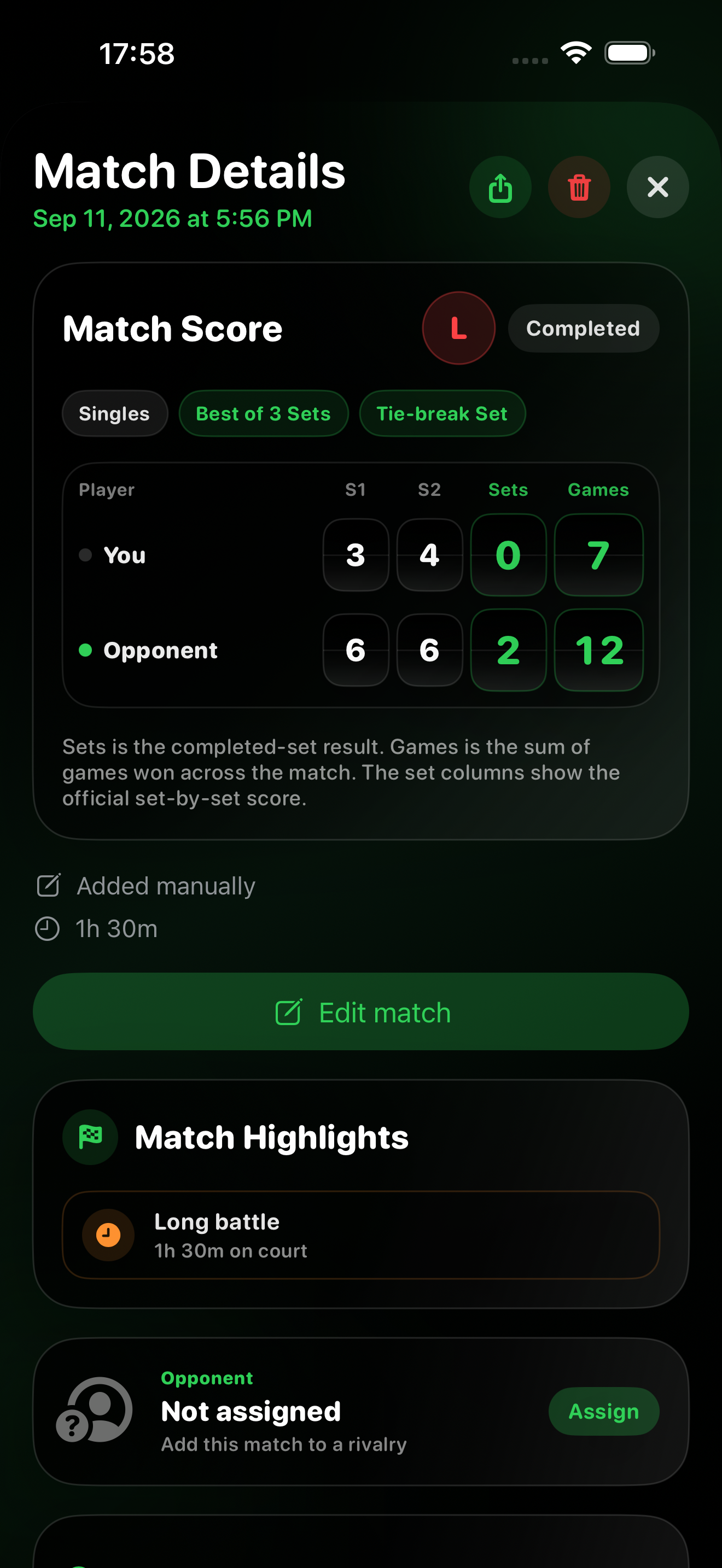
في تبويب «المباريات»، اضغط «إضافة مباراة سابقة». اختر اللعب الفردي أو الزوجي. في اللعب الفردي، يمكنك إدخال اسم الخصم أو اختيار لاعب محفوظ. بعد ذلك، حدّد نظام التسجيل وأدخل نتائج المجموعات، ثم اضغط «حفظ».
نعم. افتح تفاصيل المباراة واضغط «تعديل المباراة». يمكنك تصحيح التاريخ والوقت والمدة وقواعد التسجيل ونتائج المجموعات ونقاط كسر التعادل وحالة «مكتملة» أو «متوقفة». يحدّث «حفظ» السجل نفسه دون إنشاء نسخة أخرى، بينما يُبقي «إلغاء» البيانات كما هي. لا يغيّر المحرر نوع المباراة أو اللاعبين؛ استخدم الخيارات المنفصلة لتغيير الخصم أو معلومات المباراة الأخرى.
نعم. يؤدي تعديل مباراة أُدخلت يدويًا إلى تحديث السجل المحفوظ نفسه على ساعة Pro المقترنة. ويمكن مزامنته مع Standalone عبر iCloud الخاص باستخدام حساب Apple نفسه. حدّث التطبيقين وانتظر اكتمال المزامنة. ستعتمد الإحصاءات واللحظات البارزة ذات الصلة على النتيجة المصححة.
نعم. اختر «متوقفة» إذا انتهى اللعب قبل تحديد فائز وفق القواعد المختارة. أدخل النتيجة التي وصلتم إليها، بما في ذلك أي مجموعة غير مكتملة. يمكنك حفظ التعادل. اختر «مكتملة» فقط عندما تُظهر النتيجة فائزًا.
أدخل نتائج الأشواط أولًا. عندما تشير النتيجة إلى شوط كسر تعادل وفق قواعد المجموعة التي اخترتها، مثل 7–6 — تظهر حقول إضافية لنقاط كسر التعادل لكل لاعب. أدخل النتيجتين إذا كنت تعرفهما أو اترك الحقلين فارغين. أما شوط كسر التعادل الحاسم، فأدخل نقاطه مباشرة بدلًا من الأشواط، كما هو موضح أدناه.
لإدخال شوط كسر تعادل حاسم في مباراة من ثلاث أو خمس مجموعات، فعّل خيار «كسر التعادل في المجموعة الحاسمة»، واختر 7 أو 10 نقاط، ثم أدخل النقاط مباشرة في صف المجموعة الحاسمة، مثل 10–8، ليس 1–0 كأشواط. وإذا كانت المباراة كلها شوط كسر تعادل، فاختر هذه القاعدة للمجموعة. ولا يكتمل شوط كسر التعادل إلا بفارق نقطتين.
اختر «متوقفة» وأدخل نتيجة الأشواط المتعادلة التي بدأ عندها كسر التعادل في المجموعة، مثل 6–6. تظهر حقول لنقاط كسر التعادل عند توقف اللعب. أدخل النتيجتين إذا عرفتهما، أو اتركهما فارغتين.
اختر البدء والانتهاء وأدخل كل من التواريخ والأوقات؛ يتم حساب المدة تلقائيا. إذا لعبت بعد منتصف الليل، فقم بتعيين تاريخ الانتهاء إلى اليوم التالي. بدلا من ذلك، اختر النهاية والمدة وأدخل المدة بالدقائق. إذا كنت لا تتذكر المدة التي لعبت فيها، فاترك المدة الاختيارية فارغة. عند توفيرها، يجب أن تكون المدة دقيقة واحدة على الأقل ولا تزيد عن 24 ساعة.
هذا النموذج مخصص لمباراة لُعبت بالفعل، وليس لمباراة مجدولة. لا يمكن أن يكون وقت انتهائها في المستقبل، ويجب أن يسبق وقت البدء وقت الانتهاء.
اضغط على أي مربع درجة مباشرة، أو استخدم "الخلف" و"التالي" فوق لوحة المفاتيح. لا يقفز المؤشر بعد رقم واحد، حتى تتمكن من إدخال درجات مكونة من رقمين. يتم إغلاق لوحة المفاتيح؛ النقر خارج الحقل أو التمرير يرفضه أيضا.
تساهم النتيجة المحفوظة والمجموعات والألعاب ونتائج التعادل التي تم إدخالها والمدة الاختيارية في التاريخ والملخصات ذات الصلة. تظهر قياسات نقطة تلو النقطة، والإرسال، والاستقبال، ونقطة كسر الإرسال، وقياسات التمرين للمباريات المسجلة على الساعة عند توفرها. يتم وضع علامة على المباريات اليدوية تمت إضافتها يدويا.
نعم. يمكن مزامنة الإدخالات اليدوية المحفوظة مع Pro Watch المقترنة ومن خلال iCloud الخاص إلى Standalone تحت نفس حساب Apple. يحتفظ كلا تطبيقي Watch بملصق الإدخال اليدوي ويخفيان الإحصاءات غير المتوفرة. حافظ على تحديث كلا المنتجين والسماح بالمزامنة حتى تنتهي.
لا. إضافة مباراة تم لعبها منفصلة عن تحرير تسجيل الساعة. يمكنك تغيير تعيين الخصم وسياق المطابقة الاختياري لمباراة موجودة دون تغيير درجاتها المسجلة أو إحصائياتها.
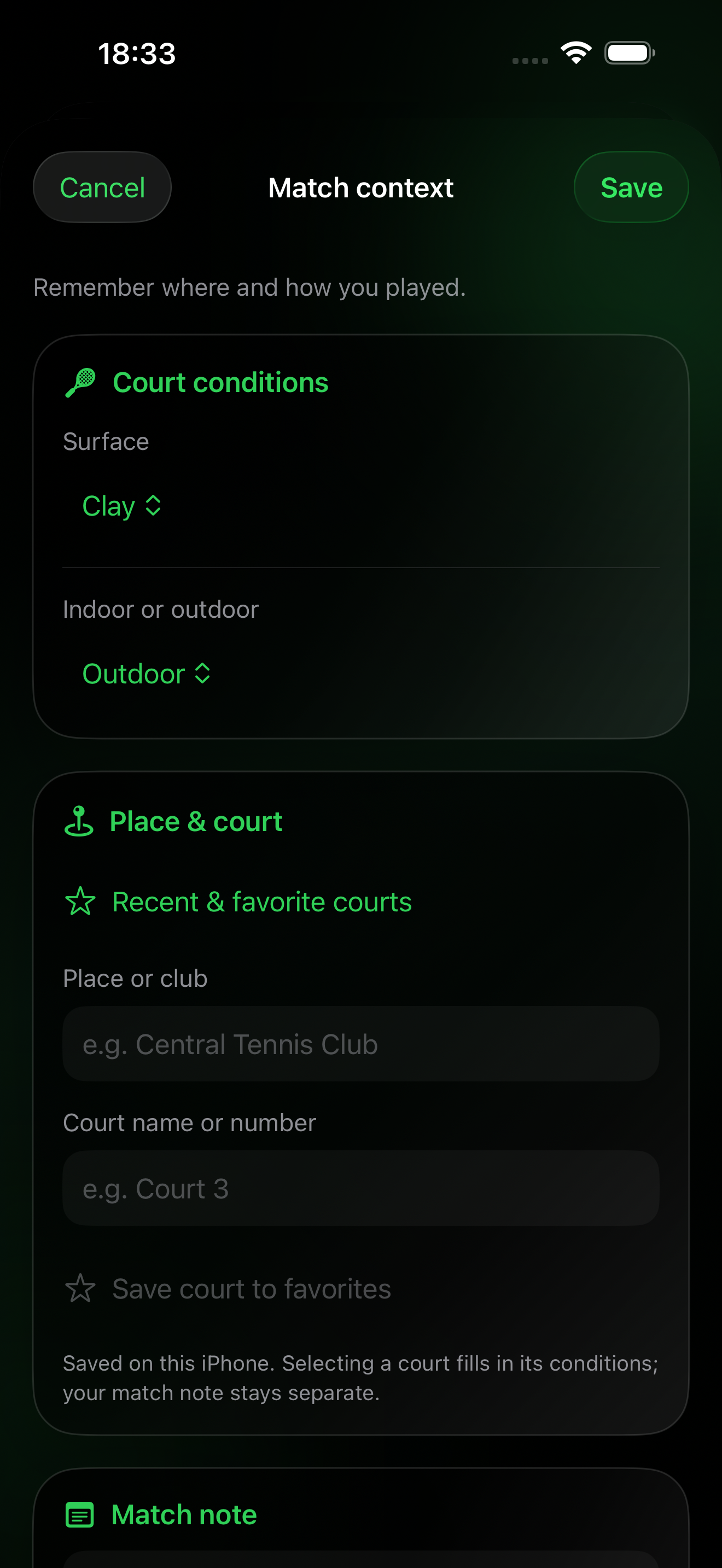
تذكر الملعب والمباراة
كل شيء اختياري. أضف سياقا أثناء الإدخال اليدوي أو أحدث في تفاصيل المباراة على iPhone.
اختر السطح والإعداد الداخلي أو الخارجي، وأدخل المكان أو النادي واسم الملعب أو رقمه، وأضف ملاحظة خاصة لهذه المباراة بالذات. يمكنك أيضا إضافة سياق إلى المباريات القديمة المسجلة على Apple Watch.
لا. تُدخل أسماء الأماكن والملاعب يدويًا. لا تبحث هذه الميزة عن الملاعب على الخريطة ولا تسجّل موقعك عبر GPS.
نعم. اختر من بين الملاعب الحديثة والمفضلة. يتم حفظ المفضلة على جهاز iPhone هذا ويتم الاحتفاظ بها منفصلة عن طريق حساب Apple. اختيار الملعب يملأ مكانه وشروطه، ولكنه لا يحل محل الملاحظة للمباراة الحالية. المفضلة نفسها ليست قائمة متزامنة مع iCloud.
تتم مزامنة تفاصيل الملعب وملاحظات المباراة مع النتيجة المحفوظة من خلال نقل الجهاز المقترن ومزامنة iCloud الخاصة. لا تزال النتيجة الأصلية والإحصاءات المسجلة دون تغيير. إضافة السياق وعرضه وتحريره على iPhone؛ تحتفظ سجلات الساعة بالمزامنة، ولكنها لا توفر محرر سياق.
تظهر شروط الملعب والموقع الذي تم إدخاله على صورة المباراة. ملاحظات المباراة الشخصية وملاحظات التنافس الخاصة لا تفعل ذلك. تحقق من المعاينة قبل المشاركة، خاصة إذا كنت لا ترغب في الكشف عن مكان.
لا. يصف السطح والإعداد الداخلي/الخارجي والمكان والملاحظات أين وكيف لعبت. لا تؤثر على Match Highlights أو تنشئ سجلات خاصة بالسطح أو خاصة بالملعب.
اللحظات البارزة والمشاركة
يتعرّف التطبيق على 26 نوعًا من اللحظات المميزة، لكن هذا لا يعني ظهور 26 بطاقة في كل مباراة. تعرض «تفاصيل المباراة» على iPhone كل اللحظات التي تدعمها البيانات المحفوظة. وتضم الصورة المشتركة حتى ست لحظات، مع إعطاء الأولوية لأبرزها. وإذا لم توجد لحظات مناسبة، لا يظهر هذا القسم.
قد تظهر الاستقبال بعد التأخر، ومجموعة أو شوط كسر تعادل حاسم، وأشواط كسر تعادل متقاربة، والفوز بمجموعات متتالية، وسلاسل الانتصارات، ومحطات الفوز المهمة، والأرقام الشخصية، وأنماط الإرسال والاستقبال. يتطلب بعضها إحصاءات النقاط، بينما يكفي لبعضها الآخر نتائج المجموعات والسجل المحفوظ.
لا. يصفون التاريخ المسجل في التطبيق. يمكن أن تؤدي إضافة نتيجة قديمة أو تصحيح نتيجة أو تاريخ المباراة اليدوية أو حذف مباراة أو تغيير خصمها إلى تغيير المقارنات ذات الصلة وأبرز المنافسة. لا يتم استخدام المباريات اللاحقة كسجل سابق لنتيجة قديمة. تعتمد الانتصارات البارزة على الانتصارات المكتملة المؤهلة.
يمكن للإحصائيات والمنافسات حساب المباريات المتوقفة مع قائد واضح كنتائج مقررة. تستخدم متتاسلة الانتصارات واللحظات البارزة انتصارات مكتملة، لذلك لا تكسب المباراة غير المكتملة إنجازا مكتملا. يستخدم كلاهما السجل المحفوظ المتاح للمقارنة ذات الصلة.
لا. تظهر أبرز لحظات المباراة في «تفاصيل المباراة» بإصدار Pro على iPhone وفي الصور المشتركة. يحتفظ سجل الساعة بالنتيجة والإحصاءات المتاحة، من دون قسم منفصل لهذه اللحظات.
يمكن أن تظهر المباريات اليدوية اللحظات البارزة بناء على درجاتها المحفوظة أو سجل المباريات. تحتاج نقاط الإرسال والاستقبال ونقاط كسر الإرسال إلى بيانات نقاط مسجلة.
Match Flow وMomentum
يعرض Pro ثلاث طرق عرض لتدفق المباراة في تفاصيل المباراة المسجلة؛ يعرض كلا تطبيقي Watch الزخم المدمج في السجل.
عندما تحتوي المباراة المحفوظة على سجل صالح نقطة تلو النقطة. تحتفظ المباريات المسجلة حديثا بهذا السجل تلقائيا، وبعض السجلات القديمة تحتوي على بيانات كافية أيضا. خلاف ذلك، يتم إخفاء قسم Match Flow.
يمثل كل عمود شوطًا مسجلًا: أخضر إذا فزت به، وأحمر إذا فاز به الخصم. تعني الأعمدة الأطول أن الشوط احتوى على نقاط أكثر، لا أن الفائز تقدم بفارق أكبر. وتعرض الخانة المجاورة نتيجة الأشواط بعد ذلك الشوط. وتُميّز أشواط كسر التعادل على حدة.
يعرض قسم «النتائج» تطور النتيجة بعد كل شوط وعدد نقاطه المسجلة. ويختار قسم «اللحظات المهمة» أحداثًا يثبتها سجل النقاط، مثل شوط طويل أو كسر إرسال أو نقطة تحول. تظهر هذه العروض في «تفاصيل المباراة» بإصدار Pro، بينما يعرض سجل الساعة مخطط Momentum المختصر.
لا. استمر في تسجيل النقاط كالمعتاد. يستخدم Match Flow تسلسل التسجيل المحفوظ، بدون عناصر تحكم جديدة في الملعب أو نقرات إضافية.
تصدير سجل المباريات واستعادته
تتوفر ملفات سجل المباريات في Pro على iPhone.
استخدم CSV أو Excel أو PDF لقراءة تقرير أو تحليله. وإذا أردت استعادة المباريات في Pro لاحقًا، فاستخدم JSON أو النسخة الاحتياطية الكاملة بصيغة ZIP. تحتوي النسخة الكاملة على أرشيف JSON وملفات CSV للمباريات والنقاط وملف Excel وتقرير PDF ودليل مختصر. لا يمكن استيراد التقارير وحدها.
افتح «ملفات سجل المباريات» في Pro واضغط «تصدير نسخة»، ثم اختر الصيغة واحفظ الملف أو شاركه. للاستعادة، اضغط «استيراد نسخة احتياطية» واختر ملف JSON أو ZIP. راجع المعاينة قبل استيراد المباريات المفقودة.
لا. يتم تخطي معرف المباراة الحالي، وتظل المعرفات التي تم حذفها سابقا من سجلك محذوفة. يضيف الاستيراد فقط المباريات المفقودة المؤهلة. احتفظ بنسخة منفصلة من ملف النسخ الاحتياطي الخاص بك في موقع تتحكم فيه.
تحافظ صيغتا JSON وZIP على بيانات المباراة الأصلية المحفوظة، بما فيها النقاط المسجلة إن توفرت. وقد لا تحتوي المباريات القديمة أو المدخلة يدويًا على سجل نقطة بنقطة. ولا يضيف التصدير بيانات لم تُسجّل.
إعداد مباراة
اختر نظام المباراة والقواعد التي تناسب طريقة لعبك.
اختر الفردي للاعب واحد على كل جانب والزوجي للاعبين على كل جانب. يتم حفظ التنسيق المحدد مع المباراة ويستخدم أيضا عند تسجيل التمرين.
أفضل 3 يعني أن الجانب الأول الذي يفوز بمجموعتين يفوز بالمباراة. أفضل 5 يعني أن الجانب الأول الذي يفوز بثلاث مجموعات يفوز بالمباراة.
في خيار المجموعة الواحدة، تنتهي المباراة بنهاية المجموعة المختارة. وتحدد قواعد هذه المجموعة عدد الأشواط المطلوبة وما إذا كان سيُقام شوط كسر تعادل.
اختر قواعد المجموعة المناسبة لنظام مباراتك. تحافظ خيارتا المجموعة دون كسر تعادل والمجموعة مع كسر تعادل على نظام الستة أشواط التقليدي، بينما توفر المجموعات القصيرة خيارات رسمية أسرع. ويمكنك ضبط كل قاعدة بنفسك في المجموعة المخصصة. يطبق التطبيق القواعد التي اخترتها تلقائيًا.
يفوز بالمجموعة القصيرة من يصل أولًا إلى أربعة أشواط. اختر ما إذا كان شوط كسر التعادل يبدأ عند 3–3 أَوْ 4–4، ثم اختر فاصل التعادل العادي إلى 7، والفوز ب 2، أو كسر التعادل 5 نقاط مع نقطة حسمة في 4–4. يتم عرض المجموعة المحددة في الإعداد والتسجيل المباشر والتاريخ.
يغيّر No-Ad قاعدة الشوط فقط: عند التعادل 40–40 تحسم النقطة التالية الشوط. ويمكن دمجه مع أنظمة المجموعات المتاحة دون تغيير عدد الأشواط المستهدف أو إعدادات كسر التعادل.
في المجموعة المخصصة، تحدد عدد الأشواط المطلوبة وفارق الفوز، وما إذا كان شوط كسر التعادل سيُقام ومتى يبدأ، وعدد نقاطه وفارق الفوز فيه. يمكنك مثلًا اختيار مجموعة من ثمانية أشواط. يجمع ملخص الإعداد هذه القواعد لتراجع النظام كاملًا.
لا. يحدد طول المباراة عدد المجموعات المطلوبة، وتحدد قواعد المجموعة كيفية انتهائها، ويحدد نظام الشوط القياسي أو No-Ad ما يحدث عند التعادل 40–40. ولا يحل شوط كسر التعادل الحاسم الاختياري إلا محل المجموعة الأخيرة الفاصلة عندما يصبح هذا الخيار متاحًا.
يمكنك تحديد من يبدأ الإرسال بنفسك أو استخدام القرعة المدمجة لاتخاذ القرار عشوائيًا.
تحدد القرعة النتيجة عشوائيًا لتساعدك على اختيار من يبدأ الإرسال. ويمكنك مراجعة الإعداد وتأكيده قبل بدء المباراة.
عند تفعيل تسجيل التمرين ومنح الإذن اللازم، يبدأ تمرين تنس مع المباراة. ويمكن للتطبيق جمع بيانات نبض القلب والطاقة النشطة والمدة المتاحة، ثم حفظ التمرين في تطبيق «صحتي».
تسجيل مباراة
سجل كل نقطة بينما يدير التطبيق تسجيل التنس تلقائيا.
استخدم عناصر التحكم في التسجيل لتسجيل ما إذا كنت أنت أو الخصم قد فزت بالنقطة. يتم تحديث النتيجة مباشرة بعد كل اختيار.
نعم. يتابع Tennis Score Wizard النقاط والأشواط والمجموعات وحالات التعادل والأفضلية وكسر التعادل تلقائيًا وفق قواعد المباراة المختارة.
مع الشوط القياسية، 40–40 تصبح النتيجة تعادلاً 40–40: يجب التقدم بنقطة ثم الفوز بالنقطة التالية لحسم الشوط. في نظام No-Ad، تحسم النقطة التالية بعد التعادل الشوط.
عندما تتطلب القاعدة المحددة فاصل التعادل، يتحول التطبيق من نقاط التنس العادية إلى نقاط التعادل الرقمية ويحدد الفائز باستخدام قاعدة التعادل التي تم تكوينها.
يحل شوط كسر التعادل الحاسم محل المجموعة الأخيرة. إذا تعادل اللاعبان بمجموعة لكل منهما في نظام الأفضل من ثلاث، أو بمجموعتين لكل منهما في الأفضل من خمس، فافتح القائمة قبل بدء المجموعة الحاسمة واختر Match Tie-Break. ثم اختر اللعب حتى 7 أو 10 نقاط. يجب أن يبلغ الفائز العدد المحدد ويتقدم بفارق نقطتين. يعمل هذا الخيار في الفردي والزوجي، وتظهر النتيجة في السجل وتفاصيل المباراة والإحصاءات وبطاقات المشاركة.
يحسم شوط كسر التعادل مجموعة واحدة، عادةً عندما تصبح النتيجة 6–6، ويتم تسجيل المجموعة على أنها 7–6. أما شوط كسر التعادل الحاسم فيحل محل المجموعة الأخيرة كاملة ويظهر منفصلًا بين معقوفين، مثل [10–7].
عندما تخدم، تسلط كرة التنس الضوء على الجانب الذي يجب أن تخدم منه. عندما يخدم الخصم، فإنه يظهر جانب إرسال الخصم من وجهة نظر ساعتك.
يبدّل التطبيق اللاعب المرسل تلقائيًا مع انتهاء الأشواط وتقدّم نقاط كسر التعادل. وإذا اختلف ما تعرضه الساعة عن المباراة الفعلية، يمكنك تصحيح المرسل من قائمة المباراة.
يعرض التطبيق تذكيرا بالتغيير الجانبي عند تغييرات الشوط المناسبة. التذكير إعلامي ويختفي بعد استئناف اللعب.
عناصر التحكم في المباراة
تصحيح الأخطاء، وإدارة المباراة الحالية، وإيقاف الجلسة غير المكتملة بأمان.
يزيل التراجع آخر نقطة سُجّلت ويعيد حالة المباراة السابقة، بما فيها النقاط والأشواط والمجموعات والمرسل وجهة الإرسال وحالة كسر التعادل والإحصاءات المرتبطة.
أثناء المباراة المباشرة، توفر القائمة إمكانية الوصول إلى إجراءات إضافية مثل تصحيح الخادم أو فتح سجل المباريات أو إيقاف المباراة الحالية أو إعداد مباراة جديدة.
استخدم «تغيير المرسل» إذا عرض التطبيق مرسلًا مختلفًا عمن يرسل فعليًا. يصحح ذلك جهة الإرسال دون إضافة نقطة أو حذفها.
يمكن حفظ المباراة غير المكتملة بنتيجتها الحالية والوقت المنقضي والمجموعات المنتهية وتقدم المجموعة الجارية والنقاط والإحصاءات المتاحة. وتبقى حالتها «متوقفة» في السجل. إذا كان أحد الطرفين متقدمًا، تُحتسب النتيجة ضمن سجل المباريات ونسبة الفوز وسلاسل النتائج. أما التوقف عند التعادل فنتيجته محايدة.
المباراة الفارغة ليس لديها تقدم في النتيجة لحفظها. تظهر معلومات التمرين فقط عند تسجيل التمرين.
نعم. بعد إكمال المباراة الحالية أو إيقافها، يمكنك العودة إلى الإعداد وبدء مباراة أخرى، مع إمكانية إعادة استخدام إعدادات المباراة السابقة.
استخدم التراجع في أقرب وقت ممكن. إنه يعيد الحالة الكاملة من قبل النقطة غير الصحيحة وهو أكثر أمانا من محاولة التعويض عن طريق منح نقطة أخرى.
الخصوم وسجل المواجهات
اختر خصما فرديا محفوظا على Apple Watch وقم بإنشاء سجل خاص وجها لوجه تلقائيا.
افتح قسم «المنافسات» في Pro على iPhone وأدخل اسم اللاعب الكامل واسمًا قصيرًا للساعة. يقتصر الاسم القصير على 16 حرفًا ليبقى واضحًا أثناء الإعداد وتسجيل النقاط. يمكن اختيار الخصوم المتزامنين في Standalone على Apple Watch، لكن لا يمكن إنشاء ملفات اللاعبين أو تعديلها هناك.
في «المنافسات» على iPhone، اضغط مطولًا بطاقة اللاعب، واختر «حذف اللاعب»، ثم أكّد العملية. تبقى مبارياته في السجل من دون خصم مرتبط بها، ويمكنك ربطها بلاعب آخر لاحقًا.
اختر الفردي أثناء إعداد المباراة، وافتح الخصم، وحدد ضيفا أو لاعبا محفوظا قبل البدء. يسجل الضيف مباراة عادية دون إضافتهاا إلى التنافس. لا يعين الزوجي خصما واحدا لمباراة الفريق.
يعتمد سجل المواجهات المباشرة على مباريات الفردي المرتبطة بهذا اللاعب ذات النتيجة الواضحة. تُحتسب المباريات المكتملة والمتوقفة التي يتقدم فيها أحد الطرفين، بينما يظل التعادل محايدًا. وقد يعرض أيضًا المجموعات والأشواط وكسر التعادل والنقاط والإرسال والاستقبال وفرص كسر الإرسال والمدة والتمارين وقائمة المباريات، بحسب البيانات المسجلة.
تُقارن نسبة فوزك في آخر خمس مواجهات ذات نتيجة واضحة بنسبة فوزك خلال الفترة المختارة كلها. وإذا كان عدد المواجهات أقل من خمس، تُستخدم المواجهات المتاحة. وتتغير المقارنة بحسب اختيار «كل الفترة» أو «هذا العام» أو «آخر 30 يومًا».
إنها مباراة حاسمة فزت بها بعد خسارة المجموعة الأولى المكتملة. يوضح النص التفصيلي عدد هذه الانتصارات التي سجلتها وعدد المباريات المؤهلة التي بدأت بخسارة المجموعة الأولى. على سبيل المثال، 2 من 5 يعني فوزين من خمس مباريات مؤهلة، وليس محاولتين خارج الحد التعسفي.
السلسلة الحالية هي أحدث تسلسل غير منقطع من الانتصارات أو الخسائر المقررة. أفضل سلسلة انتصارات هي أطول فترة غير منقطعة من انتصارات المباراة المقررة في الفترة المحددة.
نعم. افتح مباراة الفردي المحفوظ على iPhone، واختر تعيين في قسم الخصم، وحدد المشغل الصحيح. يمكنك تغيير المهمة أو إزالتها لاحقا دون تغيير النتيجة أو الإحصاءات المسجلة. يتم إرسال المهمة المحدثة مرة أخرى إلى سجل Pro المقترن ويمكن أيضا الوصول إلى Standalone من خلال مزامنة iCloud الخاصة.
يحتوي كل لاعب على معرف داخلي مستقر، في حين يتحقق الإنشاء أيضا من الأسماء الكاملة والمشاهدة الطبيعية لمنع التكرارات العرضية. تستخدم المزامنة المعرف المستقر وسجلات الحذف حتى يتم تحديث نفس الملف الشخصي بدلا من إعادة إنشائه على جهاز آخر.
لا. تبقى الملاحظة الخاصة في ملف تعريف المنافسة ويتم استبعادها من النصوص المشتركة والبطاقات المرئية. تستخدم البطاقات المرئية المشتركة مرشح الوقت النشط وتحافظ على ترتيب ثابت: التسجيل والاجتماعات الأخيرة، ومباراة الأداء، ثم الأنماط وسياق التمرين.
فهم إحصائيات المباراة
تعرّف معنى إحصاءات المباريات المحفوظة وكيفية حسابها.
يظهر إجمالي النقاط عدد النقاط المسجلة التي تم تسجيلها خلال المباراة. يفصل ملخص النقاط النقاط التي فزت بها عن النقاط التي فاز بها الخصم.
الألعاب المسجلة هي ألعاب تحتوي على بيانات نقطة تلو النقطة. في المباراة المتوقفة، يمكن أن يشمل ذلك اللعبة الحالية غير المكتملة، لذلك هذه القيمة ليست النتيجة الرسمية للعبة.
تعرض فرص كسر إرسالك التي واجهتها وأنقذتها، وفرص كسر إرسال الخصم التي حصلت عليها واستغللتها. ولا تُحتسب نقاط شوط كسر التعادل ضمنها.
نعم. يتم تحديث الإحصائيات من النقاط التي تسجلها. يعكس التراجع أيضا التأثير الإحصائي للنقطة الأخيرة حتى تستمر الأرقام في مطابقة النتيجة المستعادة.
تتضمن المباراة المتوقفة فقط النقاط والمواقف التي حدثت قبل إيقافها. لذلك قد تكون الإحصاءات التي تتطلب أحداث مباراة لاحقة أو إكمالا طبيعيا غائبة أو أقل اكتمالا.
قد لا تتضمن المباريات المحفوظة بإصدارات أقدم جميع الإحصاءات التي أُضيفت لاحقًا. يعرض التطبيق فقط التفاصيل التي سُجلت عند لعب المباراة.
مزامنة Pro وiPhone
يتضمن Pro تطبيق تسجيل النقاط الكامل على Apple Watch، إلى جانب تحليل المباريات على iPhone. لست بحاجة إلى شراء Tennis Score Wizard (Standalone) بشكل منفصل.
سجل نقاطك على Apple Watch، ثم استكشف سجل المباريات المتزامنة والنتائج والإحصائيات ورؤى التمرين على iPhone.
يُعدّ إعداد المباراة وتسجيل نقاطها مباشرةً على Apple Watch. ويمكنك في Pro على iPhone إدخال نتيجة مباراة لعبتها، وإضافة تفاصيل اختيارية عن الملعب، ومراجعة المباريات المحفوظة ومشاركة أبرز لحظاتها. إدخال النتائج يدويًا لا يحوّل iPhone إلى لوحة لتسجيل النقاط أثناء اللعب.
يعرض تطبيق iPhone آخر نتيجة وسجل المباريات، بما فيها المباريات المضافة يدويًا، ونتائج المجموعات وأشواط كسر التعادل، وتفاصيل الملعب الاختيارية وأبرز اللحظات المتاحة. ويمكن أن تتضمن المباريات المسجلة على Apple Watch إحصاءات النقاط والإرسال والاستقبال ونقاط كسر الإرسال ومجريات المباراة، إضافةً إلى ملخصات التمرين المتاحة.
يستخدم Pro طريقتين مستقلتين للمزامنة. يستطيع Watch Connectivity إرسال المباراة المحفوظة مباشرةً بين Apple Watch وiPhone المقترنين، وهو عادةً الخيار المحلي الأسرع عند توفر الجهازين. أما CloudKit فيزامن السجل عبر iCloud ويتيح استعادته بين Standalone وPro عند استخدام حساب Apple نفسه. لا تعتمد إحدى الطريقتين على الأخرى، وإذا وصلت المباراة بالطريقتين يحتفظ التطبيقان بسجل واحد محدّث.
نعم. تعيين الخصم هو جزء من المباراة المحفوظة. يمكن ل Pro تقديم التحديث مباشرة إلى Apple Watch المقترنة، ويمكن لمزامنة iCloud الخاصة تسليمها إلى Standalone عندما تستخدم التطبيقات نفس حساب Apple. احتفظ بالتطبيقات متاحة لفترة وجيزة إذا لم يظهر التحديث بعد.
تأكد من إقران Apple Watch الصحيحة، وأبق كلا الجهازين قريبين، وافتح Tennis Score Wizard على Apple Watch وiPhone. تأكد أيضا من أن كلا الجهازين يستخدمان حساب Apple المقصود وتحقق من حالة iCloud في "السجل". تظل المباراة المحفوظة محمية محليا أثناء انتظارها ويمكنها المزامنة عندما يصبح اتصال الجهاز المقترن أو iCloud متاحا.
عندما تكون بيانات التمرين متاحة، يمكن ل Pro إظهار مدة المباراة ومتوسط معدل ضربات القلب والحد الأقصى لمعدل ضربات القلب والطاقة النشطة مع المباراة المحفوظة على كلا الجهازين.
يؤدي حذف مباراة فردي أو السجل الكامل في Pro إلى مزامنة هذا التغيير بين iPhone وApple Watch، وعند توفره، من خلال iCloud. يطلب التطبيق التأكيد قبل حذف السجل الكامل.
مزامنة المباريات واستعادتها عبر iCloud
قم بمزامنة المباريات المحفوظة بين Standalone وPro دون إنشاء حساب Tennis Score Wizard.
تأكد من استخدام حساب Apple نفسه على Apple Watch وiPhone عند استخدام Pro. فعّل iCloud Drive، واتصل بالإنترنت، وانتظر حتى تكتمل المزامنة الأولى. يمكنك متابعة تسجيل النقاط حتى عندما لا يتوفر iCloud.
نعم. يستخدم كلا الإصدارين نفس مساحة تخزين iCloud للمباريات المحفوظة. عندما يستخدم كلا التطبيقين نفس حساب Apple، يمكن أن تظهر المباراة المحفوظة في Standardone في Pro، ويمكن أن تظهر المباراة المحفوظة في Pro في Standalone.
افتح "السجل" وتحقق من صف حالة iCloud. تمت المزامنة يعني أن أحدث مزامنة انتهت بنجاح وتظهر تاريخها ووقتها. جارٍ المزامنة يعني أن المزامنة نشطة. بانتظار الاتصال مع جارٍ الحفظ يعني أن التغيير المحلي يتم وضعه في قائمة الانتظار بأمان على iCloud. المزامنة متوقفة مؤقتًا مع إعادة المحاولة يعني أن المزامنة الأخيرة لم تكتمل؛ اضغط على هذا السطر للمحاولة مجددًا.
لكل حساب Apple سجل مباريات خاص به في قاعدة بيانات CloudKit الخاصة. تبقى سجلات الحسابات المختلفة منفصلة ولا تُدمج. عند تغيير الحساب، يعرض التطبيق السجل المحلي وسجل iCloud الخاصين بالحساب الحالي. وإذا عدت إلى الحساب السابق، يظهر سجله مجددًا بعد المزامنة. وقبل إزالة نسخته المحلية من الجهاز، يحتفظ التطبيق بالمباريات التي لم تُزامَن بعد في نسخة استعادة مشفّرة مرتبطة بذلك الحساب. لا تُرسل هذه المباريات إلى الحساب الجديد، ولا يؤدي تبديل الحساب إلى حذف ما حُفظ سابقًا في iCloud لأي منهما.
نعم، إذا اكتملت مزامنة المباريات قبل حذف التطبيق. تأكد أولًا من ظهور الحالة تمت المزامنة في السجل. بعد إعادة التثبيت، استخدم حساب Apple نفسه، واترك iCloud Drive مفعّلًا، وافتح التطبيق وانتظر تنزيل المباريات.
لا. لا تقوم إزالة التطبيق في حد ذاته بحذف سجلات المباراة التي تمت مزامنتها بالفعل مع iCloud. يمكن تنزيل هذه السجلات مرة أخرى بعد إعادة التثبيت. يؤدي حذف المباريات من داخل Tennis Score Wizard إلى مزامنة عمليات الحذف هذه عندما يصبح iCloud متاحا.
لا. يخزن CloudKit السجلات المتزامنة في قاعدة البيانات الخاصة لحساب Apple الخاص بك. بشكل افتراضي، يمكن لهذا المستخدم فقط الوصول إلى قاعدة البيانات الخاصة.
الصحة والتدريبات
سجل جلسة التنس الخاصة بك وفهم المعلومات الصحية المعروضة بعد المباراة.
فعّل «تسجيل التمرين» عند إعداد المباراة واسمح بالوصول المطلوب إلى تطبيق «صحتي». يبدأ التمرين مع المباراة وينتهي عند إكمالها أو إيقافها.
أثناء تسجيل التمرين، يعرض التطبيق نبض القلب لحظيًا إذا منحت الإذن وكانت Apple Watch ترسل قياسات النبض.
يُحسب متوسط نبض القلب من القياسات المتاحة خلال التمرين. أما الحد الأقصى فهو أعلى قياس مسجّل خلاله.
الطاقة النشطة هي الطاقة المقدرة التي يتم حرقها من خلال النشاط أثناء التمرين. تقدر Apple Watch هذه القيمة من معلومات الصحة والحركة المتاحة لها، ويعرض التطبيق إجمالي التمرين المقدم من خلال HealthKit.
بعد الانتهاء بنجاح، يتم حفظ التمرين في الصحة ويمكن أن يظهر أيضا في تطبيق اللياقة البدنية على iPhone، وفقا للأذونات وسلوك المزامنة لأجهزتك.
قد يحتاج تطبيق «صحتي» إلى وقت قصير لحفظ قياسات التمرين بعد انتهائه. انتظر قليلًا ثم افتح المباراة المكتملة مجددًا.
يمكن أن تكون القيمة غير متاحة عندما لا يتم منح الإذن، أو لم يقدم المستشعر عينات كافية، أو تم تعطيل تسجيل التمرين، أو لم تنته الصحة بعد من حفظ بيانات التمرين.
درجة المباراة وسجل المباراة منفصلان عن الصحة. لا تمنع مشكلة الإذن أو بيانات التمرين حفظ سجل التسجيل نفسه.
سجل المباريات
ابحث عن المباريات المحفوظة حسب السنة والشهر على Apple Watch، ثم راجع النتائج بصيغة التنس المختصرة.
في السجل، اضغط على "الفترة"، واختر سنة، ثم شهرا أو سنة كاملة. يتم تقديم سنوات وشهور فقط مع المباريات المحفوظة. اختر جميع التواريخ لمسح الفترة، واستخدم الكل أو 1v1 أو 2v2 لتصفية نوع المباراة. تتوفر عناصر التحكم هذه في كل من Pro و Standalone.
لا. يعرض أولًا 50 مباراة مطابقة، ثم يحمّل المباريات الأقدم على دفعات من 50 أثناء التصفح. ويمكنك أيضًا اختيار «تحميل مباريات أقدم». يشمل الملخص كل المباريات المحفوظة المطابقة، وليس الدفعة الأولى فقط. تعرض قائمة الفترات سنوات السجل المحفوظ وأشهره كاملةً؛ ولا تُحذف المباريات القديمة.
الفوز يعني أنك فزت بالمباراة المكتملة بالمجموعات. الخسارة تعني أن الخصم فاز بالمباراة المكتملة بالمجموعات.
توقف يعني أنه تم حفظ المباراة قبل الانتهاء العادي. يحافظ التطبيق على سياق المطابقة الحقيقي الذي تم جمعه حتى تلك اللحظة. يتم احتساب المباراة المتوقفة مع القائد في سجل المباراة ومعدل الفوز والشرائط؛ المباراة المتوقفة متعادلة محايدة.
S1 من خلال S5 تعني المجموعة 1 من خلال المجموعة 5. يعتمد عدد الأعمدة على المباراة: يمكن أن تظهر النتيجة المكتملة أو المتوقفة مجموعة إلى خمس مجموعات منتظمة. على سبيل المثال، S1 6–3 يعني أن المجموعة الأولى انتهت بستة أشواط مقابل ثلاثة.
يشير TB إلى نقاط شوط كسر التعادل المسجلة ضمن المجموعة. مثلًا، 7–6 · كسر التعادل 7–3 يعني أن المجموعة انتهت 7–6 وكانت درجة كسر التعادل 7–3.
في النتيجة المختصرة، يشير الرقم الصغير بين قوسين إلى نقاط اللاعب الخاسر في شوط كسر التعادل. مثلًا، 7–6(6) يعني الفوز بشوط كسر التعادل 8–6. وقد يعرض جدول المجموعات نقاط كلا اللاعبين في شوط كسر التعادل إذا كانت مسجلة.
يقارن التطبيق المجموعات المكتملة أولًا. إذا تعادل الطرفان، ينظر إلى أشواط المجموعة غير المكتملة، ثم إلى نقاط كسر التعادل أو الشوط المسجلة. لا تُجمع أشواط المجموعات السابقة لتحديد المتقدم. وإذا توقفت المباراة بين مجموعتين مع تعادل النتيجة، تُعدّ متعادلة. أما إذا كان أحد الطرفين متقدمًا بوضوح، فتُحتسب النتيجة فوزًا أو خسارة في الإحصاءات مع بقاء حالة المباراة «متوقفة».
إذا كانت المجموعة الحالية تحتوي على تقدم عند إيقاف المباراة، فسيتم تخزينها مع المباراة. هذا يحافظ على السياق الحقيقي، مثل S3 0–1.
يمكن أن تتضمن المباراة المحفوظة صيغة التسجيل والنتيجة ونتائج المجموعات وأشواط كسر التعادل والوقت والخصم. وتُميَّز المباريات المُدخلة يدويًا بعبارة «أُضيفت يدويًا». على iPhone، يمكنك إضافة ظروف الملعب والموقع وملاحظة خاصة. ولا تظهر إحصاءات النقاط والتمرين إلا إذا سُجّلت فعلًا.
يعرض السجل اسم صيغة اللعب والقواعد المرتبطة بها، مثل عدد الأشواط المطلوب وفارق الفوز ووقت بدء كسر التعادل وعدد نقاطه المستهدف. تعرض القائمة المعلومات الأساسية، بينما تعرض تفاصيل المباراة الإعدادات كاملةً.
تظهر نقاط كسر التعادل إلى جانب نتيجة الأشواط. تتسع الخانات عند وجود نتائج من رقمين لتبقى واضحة. ويظهر شوط كسر التعادل الحاسم منفصلًا بين معقوفين، مثل [10–7]. يتضمن النص المشترك أيضا النتيجة الكاملة في شكل قابل للقراءة.
نعم. استخدم إجراء الحذف في سجل المباراة وقم بتأكيد الإزالة. يؤدي حذف المباراة إلى إزالة إدخال السجل المحفوظ من التطبيق.
ملخصات الشهر والسنة
راجع نشاط المباراة المحفوظة على أي من تطبيقي Watch، أو استخدم الملخص الأكبر في Pro على iPhone.
على Apple Watch، افتح «السجل»، واضغط على «الفترة»، ثم اختر سنة أو شهرًا يحتوي على مباريات محفوظة. بعد ذلك، افتح ملخص السنة أو الشهر. وفي Pro على iPhone، افتح «التقويم» واضغط على زر الملخص للشهر أو السنة المختارة.
يمثل كل عمود عدد المباريات المحفوظة في ذلك الأسبوع أو الشهر. الأخضر للفوز في المباريات المكتملة، والأحمر للخسارة فيها، والأصفر للمباريات المتوقفة. الرقم فوق العمود هو إجمالي المباريات. وفي الملخص، تظهر نتائج المباريات المكتملة منفصلةً عن المباريات المتوقفة.
تتبع حدود الأسبوع إعدادات تقويم جهازك. يمكن أن يحتوي الشهر على أجزاء من خمسة أو ستة أسابيع تقويمية. تظهر المقارنة من أسبوع إلى أسبوع عندما يحتوي الشهر المحدد على أسبوعين كاملين للمقارنة.
يقارن الملخص عدد المباريات ومعدل الفوز بالشهر أو السنة السابقة عندما يتوفر سجل مماثل. لمدة شهر أو سنة لا تزال قيد التقدم، يقارن من خلال نفس النقطة في كلتا الفترتين. يستخدم معدل الفوز الانتصارات والخسائر المكتملة فقط، لذلك لا تؤثر المباريات المتوقفة والمتعادلة عليه.
يعرض كلا تطبيقي Apple Watch إنجازات الفترة المختارة. في Pro على iPhone، اضغط على إنجاز لفتح مباراته، أو استخدم «مشاركة» لإنشاء بطاقة للشهر أو العام.
دعم التطوير الاختياري
يساعد الدعم لمرة واحدة في التطوير المستقبلي ولكنه لا يفتح الميزات أو يغير التطبيق أبدا.
لا. المساهمة عبر Apple أو بالعملة المشفرة اختيارية. تظل جميع الميزات التي اشتريتها متاحة سواء ساهمت أم لا.
في «المعلومات ← دعم التطوير»، اختر مبلغًا تدفعه مرة واحدة وأكّد الشراء في نافذة Apple. تعالج Apple الدفع باستخدام طريقة الدفع المرتبطة بحسابك في App Store.
قم بتأكيد العملة والشبكة وعنوان الوجهة الكامل في محفظتك قبل الإرسال. عمليات نقل البلوكشين لا رجعة فيها بشكل عام. لا يرفق Tennis Score Wizard بيانات المباراة أو التنافس أو التمرين أو الصحة بالمعاملة.
عناصر الوصول السريع على واجهة Apple Watch
أضف الوصول السريع إلى Tennis Score Wizard مباشرة من واجهة الساعة المدعومة.
يعمل العنصر كاختصار سريع؛ عند الضغط عليه، يُفتح Tennis Score Wizard مباشرةً من واجهة Apple Watch.
يدعم Tennis Score Wizard المواضع الدائرية ومواضع الزوايا في واجهات Apple Watch المتوافقة.
قم بتحرير واجهة ساعة متوافقة على Apple Watch أو في تطبيق Watch على iPhone، وحدد موضع تضميد مدعوم، واختر Tennis Score Wizard من الإضافات المتاحة.
تأكد من تثبيت التطبيق على Apple Watch وأن موضع واجهة الساعة المحدد يدعم إحدى عائلات اختصارات واجهة الساعة المتاحة. تختلف المواضع المتاحة بين واجهات الساعة.
تتحكم Apple Watch في الشكل والمساحة المتاحة لكل موضع اختصار واجهة الساعة. يكيف Tennis Score Wizard المشغل الخاص به مع العرض التقديمي الدائري أو الزاوية المدعوم.
استكشاف الأخطاء وإصلاحها
خطوات بسيطة للتحقق عندما لا تعمل النتائج أو بيانات التمرين أو اختصارات واجهة الساعة كما هو متوقع.
تأكد من تمكين Record Workout، والسماح بالوصول إلى "الصحة"، وأن الساعة يتم ارتداؤها بشكل آمن. لا يظهر معدل نبض القلب إلا عندما توفر Apple Watch عينة متاحة.
اترك وقتا للمعالجة، ثم تحقق من أذونات الصحة وتأكد من تمكين تسجيل التمرين للمباراة. تحقق أيضا من اكتمال التمرين بشكل صحيح عن طريق إنهاء المباراة أو إيقافها.
افتح المباراة المكتملة مرة أخرى بعد أن يكون لدى الصحة الوقت لإنهاء حفظ التمرين. يمكن أن يظل القياس غير متاح عندما لا تقدم الصحة بيانات أساسية كافية.
افتح القائمة واختر «تغيير المرسل» لتصحيح اللاعب الذي يرسل الكرة دون تغيير النتيجة.
استخدم «تراجع» لاستعادة حالة المباراة قبل آخر نقطة تمامًا، بما فيها النتيجة والمرسل وكسر التعادل والإحصاءات المرتبطة.
جرب وضع اختصار واجهة الساعة دائري أو زاوية. لا يدعم كل موضع على كل واجهة ساعة نفس النوع من اختصار واجهة الساعةات.
افتح "السجل" أولا وتأكد من أن صف iCloud يظهر تمت المزامنة. بعد إعادة التثبيت، استخدم نفس حساب Apple مع تمكين iCloud Drive وامنح الوقت للاستعادة. تظل المباريات التي لم تكمل مزامنة iCloud أبدا على الجهاز الأصلي فقط.
بانتظار الاتصال مع جارٍ الحفظ يعني أن التغيير المحلي في قائمة الانتظار ويمكن تحميله عندما يصبح iCloud متاحا. لِ المزامنة متوقفة مؤقتًا مع إعادة المحاولة، تأكد من تسجيل دخول الجهاز إلى حساب Apple المقصود، وتم تمكين iCloud Drive، وأن الشبكة متاحة، وأن مساحة تخزين iCloud غير ممتلئة، ثم اضغط على صف الحالة. لا تتم إزالة المباريات المحلية لمجرد أن iCloud غير متاح.
الدعم
هل تحتاج إلى مساعدة أو تريد اقتراح ميزة؟
الاتصال: tennisscorewizard@gmail.com