Helpcentrum
Houd de score bij op Apple Watch of voeg in Pro op de iPhone een eerder gespeelde wedstrijd toe. Hier vind je hulp bij maand- en jaaroverzichten, hoogtepunten, rivaliteiten, delen, spelvormen, trainingen en iCloud-synchronisatie.
Aan de slag gaan
Alles wat je nodig hebt om Tennis Score Wizard voor te bereiden en te beginnen met het scoren van je eerste wedstrijd.
Voor live scoreverloop heb je een geschikte Apple Watch met Tennis Score Wizard nodig. In Pro op de iPhone kun je ook een eerder gespeelde wedstrijd toevoegen. Toegang tot Gezondheid is optioneel en wordt alleen gebruikt om trainingen en beschikbare meetwaarden vast te leggen.
Open de app op Apple Watch en kies enkelspel of dubbelspel. Selecteer één set, best of 3 of best of 5, stel de set- en gameregels in en kies wie als eerste serveert. Schakel desgewenst Training vastleggen in en start de wedstrijd.
De app onthoudt uw vorige wedstrijdconfiguratie, zodat u de volgende keer dat u speelt sneller een vergelijkbare wedstrijd kunt voorbereiden. U kunt nog steeds elke optie wijzigen voordat u begint.
Ja. Wedstrijdscoren, statistieken en geschiedenis werken zonder toegang tot Gezondheid. Er is alleen toestemming nodig voor het opnemen van trainingen en gerelateerde metingen zoals hartslag en actieve energie.
Voeg of bewerk een wedstrijd toe die je hebt gespeeld
Pro op iPhone · Bewaar het resultaat dat je kent, en bewaar het naast je Watch-geschiedenis.
Tik op het tabblad Wedstrijden op Gespeelde wedstrijd toevoegen. Kies enkelspel of dubbelspel. Bij enkelspel kun je een tegenstander invoeren of een opgeslagen speler kiezen. Selecteer daarna de spelvorm, voer de setscores in en tik op Bewaar.
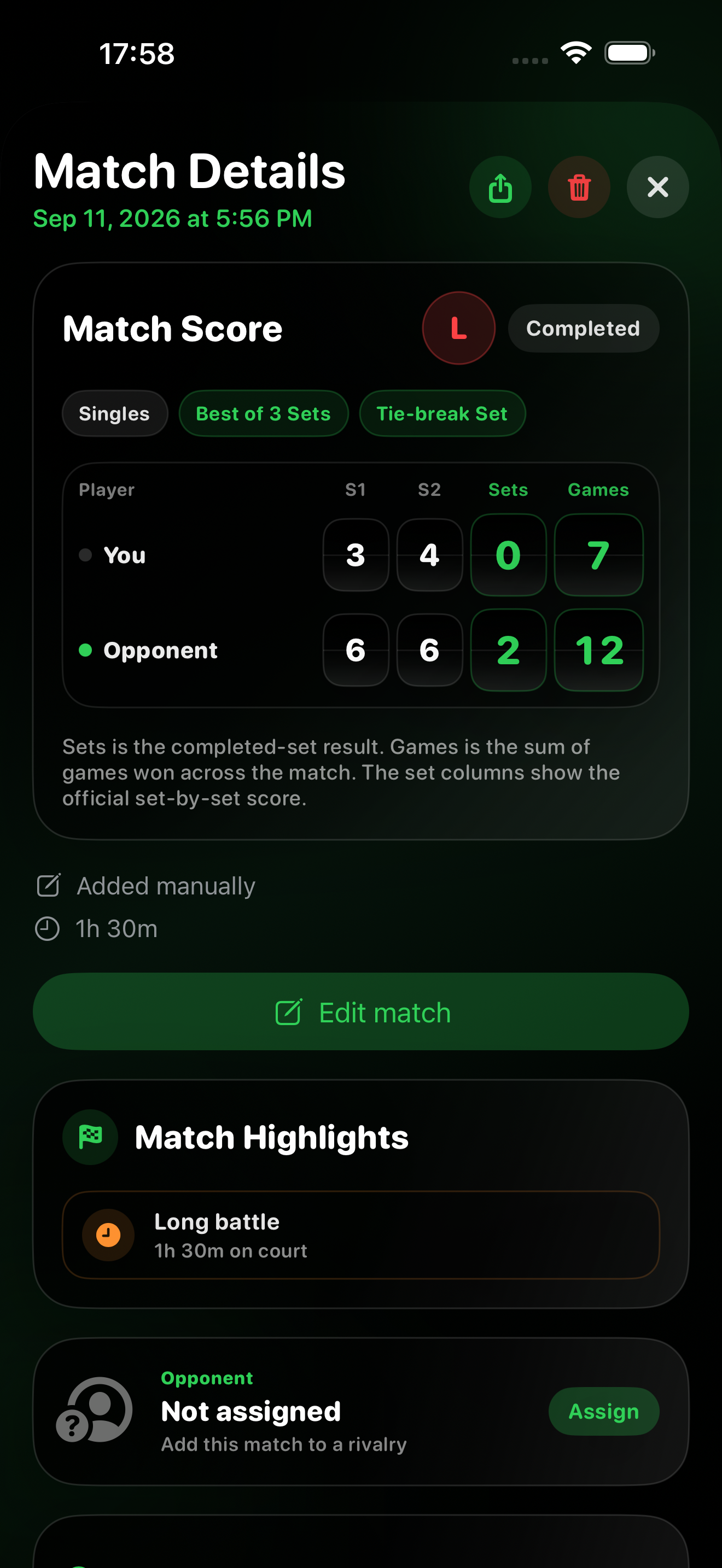
Ja. Open de wedstrijdgegevens en tik op Wedstrijd bewerken. Je kunt datum, tijd, duur, spelregels, setscores, tiebreakpunten en de status Voltooid of Gestopt aanpassen. Met Bewaar werk je dezelfde wedstrijd bij, zonder duplicaat; met Annuleer blijft alles ongewijzigd. Enkelspel/dubbelspel en de spelers blijven gelijk. Gebruik de aparte opties om de tegenstander of wedstrijdgegevens te wijzigen.
Ja. Een aangepaste handmatige wedstrijd werkt hetzelfde opgeslagen record op de gekoppelde Pro Watch bij en kan via privé-iCloud worden gesynchroniseerd met Standalone onder hetzelfde Apple-account. Houd de apps bijgewerkt en geef de synchronisatie tijd. Relevante statistieken en hoogtepunten gebruiken daarna de gecorrigeerde uitslag.
Ja. Kies Gestopt als het spel eindigde voordat er volgens de gekozen regels een winnaar was. Vul de bereikte stand in, ook van een onvoltooide set. Een gelijke stand kun je bewaren. Kies Voltooid alleen wanneer de stand een winnaar oplevert.
Vul eerst de games in. Als de stand volgens de gekozen setregels op een tiebreak wijst, bijvoorbeeld 7-6 — verschijnen extra velden voor de tiebreakpunten van beide spelers. Vul beide scores in als je ze weet, of laat beide leeg. Bij een beslissende matchtiebreak vul je direct de punten in, niet de games.
Schakel voor een beslissende tiebreak in een best-of-three- of best-of-fivewedstrijd Matchtiebreak in beslissende set in. Kies 7 of 10 punten en vul de punten direct in op de beslissende rij, bijvoorbeeld 10-8, niet 1-0 in games. Als de hele wedstrijd uit een matchtiebreak bestond, kies je Matchtiebreak als setregel. Een voltooide matchtiebreak moet met twee punten verschil zijn gewonnen.
Kies Gestopt en vul de gelijke gamestand in waarop de settiebreak begon, bijvoorbeeld 6-6. Er verschijnen velden voor de tiebreakpunten op het moment dat het spel stopte. Vul beide in als je ze weet, of laat beide leeg.
Kies Start & eind en voer beide data en tijden in; de duur wordt automatisch berekend. Als je na middernacht hebt gespeeld, stel de einddatum in op de volgende dag. Kies als alternatief Eind & duur en voer de duur in minuten. Als je je niet meer herinnert hoe lang je hebt gespeeld, laat de optionele duur dan leeg. Bij levering moet de duur minimaal één minuut zijn en niet meer dan 24 uur.
Dit formulier registreert een al gespeelde wedstrijd, niet een geplande wedstrijd. De eindtijd kan niet in de toekomst zijn. In de start- en eindmodus moet de start voor de eindtijd zijn.
Tik rechtstreeks op een scorevlakje, of gebruik Back en Next boven het toetsenbord. De cursor springt niet na één cijfer, dus je kunt tweecijferige scores invoeren. Done sluit het toetsenbord; tikken buiten een veld of scrollen sluit het ook af.
De opgeslagen uitslag, sets, games, ingevoerde tiebreakscores en eventuele duur tellen mee in de geschiedenis en overzichten. Punt-voor-punt-, service-, return-, breakpoint- en trainingsgegevens verschijnen wanneer ze op de Watch zijn vastgelegd. Handmatige wedstrijden krijgen het label Handmatig toegevoegd.
Ja. Opgeslagen handmatige opnames kunnen synchroniseren met de gepaarde Pro Watch en via privé iCloud naar Standalone onder hetzelfde Apple-account. Beide Watch-apps behouden het label voor handmatige opname en verbergen niet-beschikbare statistieken. Houd beide producten up-to-date en laat de synchronisatie afronden.
Nee. Het toevoegen van een gespeelde wedstrijd is afzonderlijk van het bewerken van een Watch-opname. U kunt de tegenstandertoewijzing en optionele wedstrijdcontext wijzigen voor een bestaande wedstrijd zonder de opgenomen score of statistieken te wijzigen.
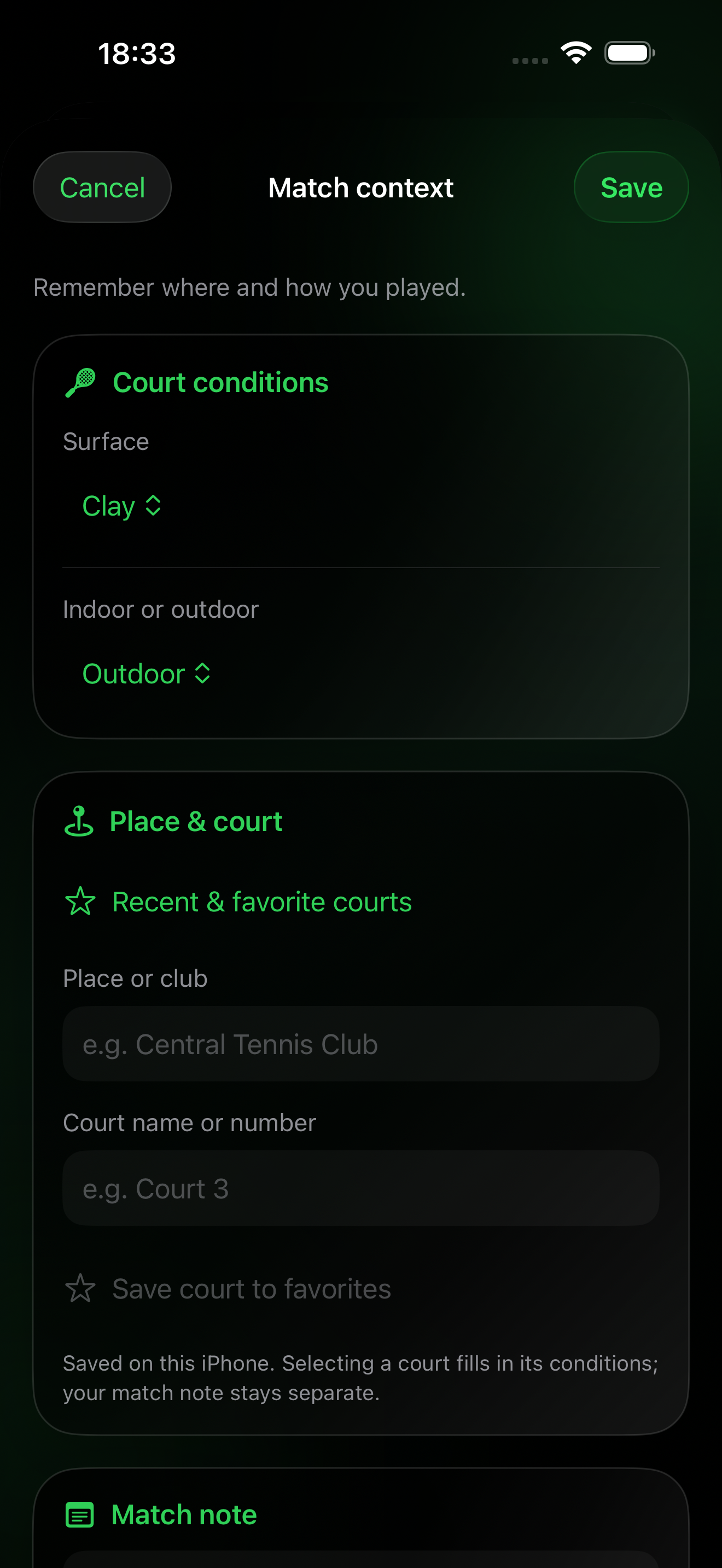
Onthoud de tennisbaan en de wedstrijd
Alle gegevens zijn optioneel. Voeg wedstrijdinformatie toe tijdens de handmatige invoer of later via Wedstrijddetails op de iPhone.
Kies de ondergrond en de binnen- of buitensetting, voer de naam of het nummer van de plaats of club en het veld in en voeg een privébericht toe voor deze specifieke wedstrijd. U kunt ook context toevoegen aan oudere wedstrijden die zijn opgenomen op de Apple Watch.
Nee. Locatie- en baannamen voer je handmatig in. Deze functie zoekt geen tennisbanen op een kaart en registreert je GPS-locatie niet.
Ja. Kies uit recente en favoriete banen. Favorieten worden opgeslagen op deze iPhone en gescheiden door Apple-account. Het kiezen van een baan vervangt de plaats en voorwaarden ervan, maar vervangt de notitie voor de huidige wedstrijd niet. Favorieten zelf zijn geen iCloud-gesynchroniseerde lijst.
Details van het veld en wedstrijdnotities synchroniseren met het opgeslagen resultaat via overdracht tussen gekoppelde apparaten en privé iCloud-synchronisatie. De originele score en opgenomen statistieken blijven ongewijzigd. Voeg, bekijk en bewerk context op iPhone; Watch-records bewaren deze voor synchronisatie, maar bieden geen contexteditor.
Ingegeven tennisbaanvoorwaarden en locatie verschijnen op de wedstrijdafbeelding. Persoonlijke wedstrijdnotities en privé Rivalry-notities niet. Controleer de voorafgaande weergave voordat u deze deelt, vooral als u geen locatie wilt onthullen.
Nee. Oppervlak, binnen-/buitenomgeving, locatie en opmerkingen beschrijven waar en hoe je hebt gespeeld. Ze beïnvloeden geen Match Highlights of creëren oppervlakte-specifieke of baan-specifieke records.
Wedstrijdhoogtepunten en delen
De app kent 26 soorten hoogtepunten, maar toont niet automatisch 26 kaarten per wedstrijd. In Wedstrijddetails op de iPhone zie je alle hoogtepunten die door de opgeslagen gegevens worden ondersteund. Een gedeelde afbeelding bevat maximaal zes van de opvallendste momenten. Zonder hoogtepunten wordt de sectie verborgen.
Voorbeelden zijn comebacks, een beslissende set of matchtiebreak, nauwe tie-break-gevechten, resultaten met één set, reeksen, mijlpaaloverwinningen, persoonlijke records en serve- of terugslagpatronen. Sommige vereisen opgenomen puntstatistieken; anderen kunnen worden ondersteund door de setscore en de opgeslagen geschiedenis.
Nee. Ze beschrijven de geschiedenis die in de app is vastgelegd. Het toevoegen van een oudere uitslag, het corrigeren van de score of datum van een handmatige wedstrijd, het verwijderen van een wedstrijd of het wijzigen van de tegenstander kan relevante vergelijkingen en Rivalry-highlights veranderen. Later wedstrijden worden niet gebruikt als eerdere geschiedenis voor een oudere uitslag. Milestone-overwinningen zijn gebaseerd op kwalificerende voltooide overwinningen.
Statistieken en rivaliteiten kunnen gestopte wedstrijden met een duidelijke leider tellen als besloten resultaten. Winstreeks en mijlpalen Highlights gebruiken voltooide overwinningen, dus een onvoltooide wedstrijd verdient geen voltooide overwinningsprestatie. Beide gebruiken de opgeslagen geschiedenis die beschikbaar is voor de relevante vergelijking.
Nee. Wedstrijdhoogtepunten staan in Pro bij Wedstrijddetails op de iPhone en op gedeelde afbeeldingen. De Watch-geschiedenis toont de uitslag en beschikbare statistieken, zonder aparte sectie voor hoogtepunten.
Handmatige wedstrijden kunnen hoogtepunten weergeven op basis van hun opgeslagen score of wedstrijdgeschiedenis. Hoogtepunten voor service, return en breakpoint vereisen opgeslagen puntgegevens.
Match Flow en Momentum
Pro toont drie Match Flow-weergaven in opgenomen wedstrijdgegevens; beide Watch-apps tonen compacte Momentum in Geschiedenis.
Wanneer een opgeslagen wedstrijd een geldig punt-voor-punt-record heeft. Nieuw opgeslagen wedstrijden bewaren deze geschiedenis automatisch, en sommige oudere records hebben ook voldoende gegevens. Anders wordt het gedeelte Match Flow verborgen.
Elke balk stelt één geregistreerde game voor: groen als jij won, rood als je tegenstander won. Een hogere balk betekent dat er meer punten in die game zijn gespeeld, niet dat de winnaar meer voorsprong had. Het vakje naast de balk toont de gamestand na die game. Tiebreaks worden apart aangeduid.
Scores toont de stand na elke game en het aantal geregistreerde punten. Belangrijke momenten kiest gebeurtenissen die uit de puntenreeks blijken, zoals een lange game, een servicebreak of een omslagpunt. In Pro vind je dit bij Wedstrijddetails; de Watch-geschiedenis toont de compactere Momentum-weergave.
Nee. Blijf punten scoren zoals gewoonlijk. Match Flow gebruikt de opgeslagen scorevolgorde, zonder nieuwe controles op het veld of extra tikken.
Wedstrijdgeschiedenis exporteren en herstellen
Wedstrijdgeschiedenisbestanden zijn beschikbaar in Pro op de iPhone.
Gebruik CSV, Excel of PDF om een verslag te lezen of te analyseren. Wil je wedstrijden later in Pro kunnen herstellen, kies dan JSON of de volledige ZIP-back-up. De ZIP bevat het JSON-archief, CSV-bestanden met wedstrijden en punten, een Excel-werkmap, een PDF-verslag en een korte handleiding. Losse verslagen kun je niet importeren.
Open in Pro Wedstrijdgeschiedenisbestanden, tik op Exporteer een kopie en kies een indeling. Bewaar of deel het bestand. Om te herstellen, tik je op Importeer back-up en selecteer je een JSON- of ZIP-bestand. Controleer de voorvertoning voordat je ontbrekende wedstrijden importeert.
Nee. Een bestaande wedstrijd-ID wordt overgeslagen en ID's die eerder uit uw geschiedenis zijn verwijderd, blijven verwijderd. Import voegt alleen in aanmerking komende ontbrekende wedstrijden toe. Houd een aparte kopie van uw back-upbestand op een locatie die u controleert.
JSON en ZIP bewaren de oorspronkelijke opgeslagen wedstrijdgegevens, inclusief punten als die zijn geregistreerd. Oudere en handmatig toegevoegde wedstrijden hebben mogelijk geen punt-voor-puntgeschiedenis. Exporteren kan ontbrekende gegevens niet aanvullen.
Een wedstrijd instellen
Kies het formaat en de regels die overeenkomen met de manier waarop je speelt.
Kies enkelspel voor één speler per kant of dubbelspel voor twee spelers per kant. De gekozen spelvorm wordt bij de wedstrijd bewaard en ook gebruikt als je een training vastlegt.
Beste van 3 betekent dat de eerste partij die twee sets wint, de wedstrijd wint. Beste van 5 betekent dat de eerste partij die drie sets wint, de wedstrijd wint.
Bij één set bestaat de hele wedstrijd uit die set. De gekozen setregels bepalen hoeveel games nodig zijn en of er een tiebreak wordt gespeeld.
Kies de setregels die bij je wedstrijd passen. Zonder tiebreak en Tiebreakset gebruiken traditionele sets van zes games; korte sets zijn officiële snellere varianten. Bij een aangepaste set kies je de instellingen zelf. De app past de gekozen regels automatisch toe.
Bij een korte set wint wie het eerst vier games haalt. Kies of de tiebreak begint bij 3-3 of 4-4, kies dan een reguliere tiebreak tot 7, win met 2, of een 5-punts tiebreak met een beslissend punt op 4-4. De geselecteerde combinatie wordt weergegeven in de instellingen, live scoren en Geschiedenis.
No-Ad verandert alleen de spelregel: bij deuce beslist het volgende punt de game. Je kunt het combineren met de beschikbare setvormen zonder het doel voor games of de tiebreakinstellingen te veranderen.
Bij een aangepaste set kies je het aantal games, het vereiste verschil om te winnen en of en wanneer een tiebreak begint. Ook het aantal tiebreakpunten en het vereiste verschil bepaal je zelf. Zo kun je bijvoorbeeld een set tot acht games instellen. Het configuratieoverzicht toont alle regels samen.
Nee. De wedstrijdlengte bepaalt hoeveel sets nodig zijn. De setregels bepalen hoe een set eindigt; standaardgame of No-Ad bepaalt wat er gebeurt bij deuce. Een optionele matchtiebreak vervangt alleen de beslissende laatste set wanneer die optie beschikbaar is.
Je kunt zelf kiezen wie eerst serveert of de ingebouwde muntworp gebruiken om dat willekeurig te bepalen.
De muntworp kiest willekeurig het openingsresultaat en helpt je te beslissen wie als eerste serveert. Je kunt de resulterende instelling bevestigen voordat je de wedstrijd begint.
Als Training vastleggen is ingeschakeld en je toestemming hebt gegeven, start tegelijk met de wedstrijd een tennistraining. De app kan beschikbare hartslag-, actieve-energie- en tijdgegevens verzamelen en de training opslaan in Gezondheid.
Een wedstrijd scoren
Registreer elk punt terwijl de app automatisch de tennisscore beheert.
Gebruik de scorebedieningen om vast te leggen of jij of de tegenstander het punt hebt gewonnen. De score wordt onmiddellijk bijgewerkt na elke selectie.
Ja. Tennis Score Wizard verhoogt automatisch punten, games, sets, deuce, voordeel en tiebreak-toestanden volgens de geselecteerde wedstrijdregels.
Met Standard Game, 40-40 wordt deuce: je moet voordeel behalen en daarna ook het volgende punt winnen. Met No-Ad beslist het eerstvolgende punt bij deuce de game.
Wanneer de geselecteerde regel een tiebreak vereist, schakelt de app van normale tennispunten naar numerieke tiebreakpunten en bepaalt de winnaar met behulp van de geconfigureerde tiebreakregel.
Een matchtiebreak vervangt de beslissende set. Staat het 1–1 in sets bij best of 3 of 2–2 bij best of 5, open dan vóór de laatste set het menu en kies Matchtiebreak. Kies vervolgens tot 7 of tot 10 punten. De winnaar moet minstens dat aantal halen en twee punten verschil hebben. Dit werkt bij enkel- en dubbelspel; de uitslag verschijnt in Geschiedenis, wedstrijdgegevens, statistieken en deelkaarten.
Een set tiebreak besluit één set, meestal op 6-6, en de set wordt opgenomen als 7-6. Een matchtiebreak vervangt de hele beslissende set en wordt afzonderlijk in haakjes weergegeven, zoals [10-7].
Wanneer je serveert, markeert de tennisbal de kant waarop je moet serveren. Wanneer de tegenstander serveert, toont het de servekant van de tegenstander vanuit je horlogeweergave.
De app wisselt automatisch van serveerder na games en tijdens de tiebreak. Klopt de aanduiding op je Watch niet met de echte wedstrijd, dan kun je de serveerder in het wedstrijdmenu corrigeren.
De app toont op het juiste moment een herinnering om van speelhelft te wisselen. De melding verdwijnt zodra het spel doorgaat.
Wedstrijdbediening
Corrigeer fouten, beheer de huidige wedstrijd en stop een onvoltooide sessie veilig.
Ongedaan maken verwijdert het laatst geregistreerde punt en herstelt de vorige wedstrijdstand, inclusief punten, games, sets, serveerder, servicekant, tiebreak en bijbehorende statistieken.
Tijdens een live wedstrijd biedt Menu toegang tot aanvullende acties zoals het corrigeren van de server, het openen van de wedstrijdgeschiedenis, het stoppen van de huidige wedstrijd of het voorbereiden van een nieuwe wedstrijd.
Gebruik serveerder wisselen als de app de verkeerde serveerder toont. Hiermee corrigeer je de servicekant zonder een punt toe te voegen of te verwijderen.
Je kunt een afgebroken wedstrijd bewaren met de huidige stand, verstreken tijd, afgeronde sets, voortgang van de lopende set, punten en beschikbare statistieken. In Geschiedenis blijft de status Gestopt staan. Stond één partij voor, dan telt de uitslag mee voor het wedstrijdrecord, winstpercentage en reeksen. Een gelijke stand blijft neutraal.
Een wedstrijd zonder geregistreerde punten heeft geen scoreverloop om te bewaren. Trainingsgegevens verschijnen alleen als er een training is vastgelegd.
Ja. Nadat de huidige wedstrijd is voltooid of gestopt, kunt u terugkeren naar de configuratie en een nieuwe wedstrijd starten met de vorige configuratie die opnieuw kan worden gebruikt.
Gebruik Ongedaan maken zo snel mogelijk. Het herstelt de volledige staat van vóór het onjuiste punt en is veiliger dan proberen te compenseren door een ander punt toe te kennen.
Tegenstanders en onderlinge resultaten
Kies op Apple Watch een opgeslagen tegenstander voor het enkelspel en bouw automatisch een privéonderlinge balans op.
Open Rivaliteiten in Pro op de iPhone. Vul de volledige naam en een korte naam voor de Watch in. Die korte naam heeft maximaal 16 tekens, zodat hij tijdens het instellen en scoren leesbaar blijft. In Standalone op Apple Watch kun je gesynchroniseerde tegenstanders kiezen, maar geen profielen maken of bewerken.
Houd in Rivaliteiten op de iPhone de spelerskaart ingedrukt, kies Verwijder speler en bevestig. De bijbehorende wedstrijden blijven in de geschiedenis staan, maar zijn niet meer aan een tegenstander gekoppeld. Je kunt ze later opnieuw toewijzen.
Kies Singles tijdens het instellen van de wedstrijd, open Opponent en selecteer Gast of een opgeslagen speler voordat u begint. Gast neemt een normale wedstrijd op zonder deze toe te voegen aan een Rivaliteit. Dubbelspel wijst geen enkele tegenstander toe aan de teamwedstrijd.
De onderlinge balans gebruikt enkelspelwedstrijden met een duidelijke uitslag die aan deze speler zijn gekoppeld. Voltooide wedstrijden en gestopte wedstrijden met een koploper tellen mee; een gestopte wedstrijd bij gelijke stand blijft neutraal. Als de gegevens beschikbaar zijn, zie je ook sets, games, tiebreaks, punten, service, return, breakpoints, speeltijd, trainingen en de wedstrijdlijst.
Dit vergelijkt je winstpercentage in de vijf recentste onderlinge wedstrijden met uitslag met het percentage over de gekozen periode. Zijn er minder dan vijf, dan gebruikt de app alle beschikbare wedstrijden. De vergelijking verandert als je Alle wedstrijden, Dit jaar of Laatste 30 dagen kiest.
Het is een beslissende wedstrijd die je hebt gewonnen nadat je de eerste voltooide set had verloren. De details tekst toont hoeveel dergelijke overwinningen je hebt behaald en hoeveel kwalificatiewedstrijden begonnen met een verlies in de eerste set. Bijvoorbeeld, 2 van 5 betekent twee overwinningen uit vijf kwalificatiewedstrijden, niet twee pogingen uit een willekeurige limiet.
Huidige reeks is je recentste ononderbroken reeks van overwinningen of nederlagen met een duidelijke uitslag. Beste winstreeks is de langste ononderbroken reeks overwinningen binnen de gekozen periode.
Ja. Open de opgeslagen enkelspelwedstrijd op de iPhone, kies Toewijzen in het gedeelte tegenstander en selecteer de juiste speler. U kunt de toewijzing later wijzigen of verwijderen zonder de score of de opgeslagen statistieken te wijzigen. De bijgewerkte toewijzing wordt teruggestuurd naar de gepaarde Pro-geschiedenis en kan ook via privé iCloud-synchronisatie de Standalone bereiken.
Elke speler heeft een stabiele interne identificator, terwijl de creatie ook geïnormaliseerde volledige en Watch-namen controleert om onbedoelde duplicaten te voorkomen. Synchronisatie gebruikt de stabiele identificator en verwijderingsrecords, zodat hetzelfde profiel wordt bijgewerkt in plaats van opnieuw wordt aangemaakt op een ander apparaat.
Nee. Een privébericht blijft in het Rivalry-profiel en is uitgesloten van gedeelde tekst- en visuele kaarten. Gedeelde visuele kaarten gebruiken het actietijdfilter en houden een vaste volgorde aan: recente en recente ontmoetingen, wedstrijdprestaties, vervolgens patronen en trainingscontext.
Het begrijpen van wedstrijdstatistieken
Ontdek wat de opgeslagen wedstrijdstatistieken betekenen en hoe ze worden berekend.
De totale punten tonen hoeveel gescoord punten tijdens de wedstrijd zijn geregistreerd. De puntenoverzicht scheidt de punten die u hebt gewonnen van de punten die de tegenstander heeft gewonnen.
Opgenomen games zijn games die punt voor punt gegevens bevatten. In een gestopt spel kan dit het huidige onvoltooide spel omvatten, dus deze waarde is niet de officiële spelscore.
Je ziet hoeveel breakpoints je op je eigen service tegen kreeg en redde, en hoeveel kansen je op de service van je tegenstander kreeg en benutte. Tiebreakpunten tellen niet mee.
Ja. De statistieken worden bijgewerkt op basis van de punten die u vastlegt. Ongedaan maken herstelt ook het statistische effect van het laatste punt, zodat de cijfers blijven overeenkomen met de herstelde score.
Een gestopt wedstrijd omvat alleen de punten en situaties die zich voordeden voordat deze werd gestopt. Statistieken die latere wedstrijdgebeurtenissen of normale voltooiing vereisen, kunnen daarom afwezig of minder volledig zijn.
Wedstrijden die zijn opgeslagen door eerdere appversies bevatten mogelijk niet alle statistieken die later zijn geïntroduceerd. Hun beschikbare details weerspiegelen wat op dat moment werd vastgelegd.
Synchronisatie tussen Pro en iPhone
Pro bevat de complete Apple Watch score-app en wedstrijdanalyse op iPhone. Er is geen aparte aankoop van Tennis Score Wizard (standalone) nodig.
Score op Apple Watch, en ontdek vervolgens gesynchroniseerde wedstrijdgeschiedenis, resultaten, statistieken en trainingsinzichten op iPhone.
Live wedstrijdinstelling en punt voor punt scoren blijven op de Apple Watch. Pro op iPhone laat je ook het resultaat van een wedstrijd invoeren die je hebt gespeeld, optionele courtcontext bewerken, opgeslagen wedstrijden bekijken en hoogtepunten delen. Handmatige invoer is geen live iPhone-scorebord.
De iPhone-app toont je laatste resultaat en wedstrijdgeschiedenis. Daaronder vallen handmatig toegevoegde wedstrijden, set- en tiebreakstanden, optionele gegevens over de baan en beschikbare wedstrijdhoogtepunten. Wedstrijden die je op Apple Watch hebt bijgehouden, kunnen ook statistieken over punten, service, return, breakpoints en wedstrijdverloop bevatten, evenals beschikbare trainingsgegevens.
Pro synchroniseert wedstrijden op twee onafhankelijke manieren. Via Watch Connectivity kan een opgeslagen wedstrijd rechtstreeks tussen de gekoppelde Apple Watch en iPhone worden verstuurd. Dat is meestal de snelste route als beide apparaten beschikbaar zijn. CloudKit synchroniseert en herstelt de geschiedenis via iCloud tussen Standalone en Pro, zolang beide hetzelfde Apple-account gebruiken. Als een wedstrijd via beide routes aankomt, bewaren de apps één actuele versie.
Ja. De tegenstandertoewijzing maakt deel uit van de opgeslagen wedstrijd. Pro kan de update rechtstreeks leveren aan de gekoppelde Apple Watch en privé iCloud-synchronisatie kan deze leveren aan Standalone wanneer de apps hetzelfde Apple-account gebruiken. Houd de apps kort beschikbaar als de update nog niet is verschenen.
Controleer of de juiste Apple Watch is gekoppeld, houd beide apparaten in de buurt en open de Tennis Score Wizard op Apple Watch en iPhone. Controleer ook of beide apparaten het beoogde Apple-account gebruiken en controleer de iCloud-status in de geschiedenis. Een opgeslagen wedstrijd blijft lokaal beschermd terwijl deze wacht en kan synchroniseren wanneer de verbinding met het gekoppelde apparaat of iCloud beschikbaar wordt.
Wanneer trainingsgegevens beschikbaar zijn, kan Pro Matchduur, Gemiddelde Hartslag, Maximale Hartslag en Actieve Energie tonen met de opgeslagen wedstrijd op beide apparaten.
Het verwijderen van een individuele wedstrijd of de volledige geschiedenis in Pro synchroniseert die wijziging tussen iPhone en Apple Watch en, indien beschikbaar, via iCloud. De app vraagt om bevestiging voordat de volledige geschiedenis wordt verwijderd.
Wedstrijden synchroniseren en herstellen via iCloud
Synchroniseer opgeslagen wedstrijden tussen Standalone en Pro zonder een account voor de Tennis Score Wizard aan te maken.
Zorg ervoor dat Apple Watch en, voor Pro, iPhone hetzelfde Apple-account gebruiken. Schakel iCloud Drive in, houd een internetverbinding beschikbaar en laat tijd vrij voor het voltooien van de eerste synchronisatie. U kunt doorgaan met scoren wanneer iCloud niet beschikbaar is.
Ja. Beide releases gebruiken dezelfde iCloud-opslag voor opgeslagen wedstrijden. Wanneer beide apps hetzelfde Apple-account gebruiken, kan een wedstrijd die is opgeslagen in Standalone in Pro verschijnen, en een wedstrijd die is opgeslagen in Pro kan in Standalone verschijnen.
Open Geschiedenis en controleer de iCloud-statusregel. Gesynchroniseerd betekent dat de laatste synchronisatie met succes is voltooid en toont de datum en tijd. Synchroniseren betekent dat synchronisatie actief is. Wachten met Opslaan betekent dat een lokale wijziging veilig klaarstaat om met iCloud te worden gesynchroniseerd. Synchronisatie onderbroken met Opnieuw proberen betekent dat de laatste poging niet kon worden voltooid; tik op de rij om opnieuw te proberen.
Elk Apple-account heeft een eigen wedstrijdgeschiedenis in de privédatabase van CloudKit. Geschiedenissen van verschillende accounts blijven gescheiden en worden niet samengevoegd. Als de app een accountwisseling detecteert, toont hij de lokale en iCloud-geschiedenis van het huidige account. Schakel je terug, dan verschijnt de eerdere geschiedenis weer na synchronisatie. Voordat de lokale cache van het vorige account wordt verwijderd, bewaart de app nog niet gesynchroniseerde wedstrijden in een versleutelde herstelkopie die bij dat account hoort. Ze worden niet naar het nieuwe account geüpload. Een accountwisseling verwijdert ook geen wedstrijden die al in iCloud zijn opgeslagen.
Ja, als de wedstrijden vóór het verwijderen van de app met succes zijn gesynchroniseerd. Controleer eerst of bij Geschiedenis de status Gesynchroniseerd staat. Gebruik na de herinstallatie hetzelfde Apple-account, laat iCloud Drive ingeschakeld, open de app en wacht tot de wedstrijden zijn gedownload.
Nee. Het verwijderen van de app verwijdert niet per se matchrecords die al met iCloud zijn gesynchroniseerd. Die records kunnen opnieuw worden gedownload na opnieuw installeren. Het verwijderen van wedstrijden vanuit Tennis Score Wizard synchroniseert die verwijderingen wanneer iCloud beschikbaar wordt.
Nee. CloudKit slaat gesynchroniseerde records op in de privédatabase voor uw Apple-account. Standaard kan alleen die gebruiker toegang krijgen tot de privédatabase.
Gezondheid en trainingen
Neem je tennissessie op en begrijp de gezondheidsinformatie die na de wedstrijd wordt weergegeven.
Schakel Training registreren in wanneer je de wedstrijd instelt en geef de gevraagde toegang tot Gezondheid. De training begint tegelijk met de wedstrijd en eindigt wanneer je de wedstrijd afrondt of stopt.
Tijdens een geregistreerde training toont de app je actuele hartslag als je toegang hebt verleend en Apple Watch op dat moment een meting beschikbaar heeft.
De gemiddelde hartslag is gebaseerd op de beschikbare metingen tijdens de training. De maximale hartslag is de hoogste gemeten waarde tijdens die training.
Actieve energie is een schatting van de energie die je tijdens de training door beweging hebt verbruikt. Apple Watch berekent deze waarde aan de hand van beschikbare gezondheids- en bewegingsgegevens. De app toont het trainingstotaal uit HealthKit.
Na succesvolle voltooiing wordt de training opgeslagen in Gezondheid en kan deze ook verschijnen in de Fitness-app op de iPhone, afhankelijk van de toestemmingen en synchronisatiegedrag van uw apparaten.
Het kan even duren voordat Gezondheid alle metingen heeft opgeslagen. Wacht kort en bekijk de afgeronde wedstrijd opnieuw.
Een waarde kan niet beschikbaar zijn wanneer toestemming niet is verleend, de sensor niet voldoende monsters heeft geleverd, de trainingsopname is uitgeschakeld of Health nog niet klaar was met het opslaan van de trainingsgegevens.
De wedstrijdscore en de wedstrijdgeschiedenis zijn los van de gezondheid. Een toestemmings- of trainingsgegevensprobleem verhindert niet dat het scorerecord zelf wordt opgeslagen.
Wedstrijdgeschiedenis
Zoek opgeslagen wedstrijden op jaar en maand op Apple Watch en bekijk de uitslag in compacte tennisnotatie.
In Geschiedenis, tik op Periode, kies een jaar, vervolgens een maand of Hele jaar. Alleen jaren en maanden met opgeslagen wedstrijden worden aangeboden. Kies Alle data om de periode te wissen en gebruik Alle, 1v1 of 2v2 om het wedstrijdtype te filteren. Deze bedieningselementen zijn beschikbaar in zowel Pro als Standalone.
Nee. Eerst verschijnen 50 passende wedstrijden. Tijdens het bladeren worden telkens 50 oudere wedstrijden geladen. Je kunt ook Oudere wedstrijden laden kiezen. Het overzicht gebruikt alle opgeslagen wedstrijden die aan het filter voldoen, niet alleen de eerste 50. In het periodemenu staan jaren en maanden uit je volledige geschiedenis; oudere wedstrijden worden niet verwijderd.
Winst betekent dat jij de voltooide wedstrijd op basis van sets hebt gewonnen. Verlies betekent dat je tegenstander de wedstrijd op basis van sets heeft gewonnen.
Gestopt betekent dat de wedstrijd is opgeslagen voordat de normale voltooiing plaatsvond. De app houdt de echte wedstrijdcontext die tot dat moment is verzameld bij. Een gestopt spel met een leider telt mee voor Wedstrijdrecord, Winrate en reeksen; een gelijkspelend gestopt spel is neutraal.
S1 tot S5 betekent Set 1 tot Set 5. Het aantal kolommen hangt af van de wedstrijd: een voltooid of gestopt resultaat kan één tot vijf reguliere sets laten zien. Bijvoorbeeld S1 6-3 betekent dat de eerste set eindigde in zes games tegen drie.
TB toont de geregistreerde tiebreakpunten binnen een set. Bijvoorbeeld: 7-6 · TB 7-3 Betekent dat de set eindigde 7-6 En de tiebreakscore was 7-3.
In de compacte uitslag is het kleine getal tussen haakjes het aantal tiebreakpunten van de verliezer. Bijvoorbeeld: 7-6(6) betekent dat de tiebreak werd gewonnen 8-6. De set-voor-set tabel kan zowel de tie-break punten van beide spelers weergeven wanneer ze zijn opgenomen.
De app vergelijkt eerst de afgeronde sets. Staat het dan gelijk, dan kijkt hij naar de games in de onvoltooide set en vervolgens naar eventuele geregistreerde tiebreak- of gamepunten. Games uit eerdere sets worden niet bij elkaar opgeteld om een leider aan te wijzen. Wordt een wedstrijd tussen twee sets gestopt terwijl de setstand gelijk is, dan blijft de uitslag gelijk. Een duidelijke voorsprong telt in de statistieken als winst of verlies, maar de wedstrijd behoudt het label Gestopt.
Als de huidige set voortgang bevat wanneer de wedstrijd wordt gestopt, wordt deze opgeslagen met de wedstrijd. Dit behoudt de echte context, zoals S3 0-1.
Een opgeslagen wedstrijd kan het scoreformaat, de uitslag, set- en tiebreakstanden, tijden en een tegenstander bevatten. Handmatig ingevoerde wedstrijden krijgen het label Handmatig toegevoegd. Op iPhone kun je ook baanomstandigheden, een locatie en een privénotitie toevoegen. Punt-voor-puntstatistieken en trainingsgegevens verschijnen alleen wanneer ze zijn geregistreerd.
Geschiedenis toont de naam van het gekozen formaat en de belangrijkste regels, zoals het aantal benodigde games, de vereiste voorsprong en wanneer een tiebreak begint en eindigt. In de lijst staan de hoofdgegevens; de wedstrijddetails tonen alle instellingen.
Tiebreakpunten van een set staan naast de gamestand. Vakken worden breder bij tweecijferige gamestanden, zodat de cijfers leesbaar blijven. Een beslissende matchtiebreak verschijnt apart tussen vierkante haken, bijvoorbeeld [10-7]. Gedeelde tekst bevat ook het volledige resultaat in een leesbare vorm.
Ja. Gebruik de verwijderingsactie in de wedstrijdgeschiedenis en bevestig de verwijdering. Het verwijderen van een wedstrijd verwijdert die opgeslagen geschiedenisitem uit de app.
Maand- en jaaroverzichten
Bekijk de opgeslagen wedstrijdactiviteit in de Watch-app of gebruik de grotere samenvatting in Pro op iPhone.
Op Apple Watch open je Geschiedenis, tik je op Periode en kies je een jaar of een maand met opgeslagen wedstrijden. Tik vervolgens op Jaar in Tennis of Maand in Tennis. In Pro op iPhone open je de Kalender en tik je op de samenvattingknop voor de geselecteerde maand of het jaar.
Elke balk toont het aantal opgeslagen wedstrijden in een week of maand. Groen staat voor afgeronde overwinningen, rood voor afgeronde nederlagen en geel voor gestopte wedstrijden. Het getal boven de balk is het totale aantal wedstrijden. In het overzicht staan afgeronde uitslagen los van gestopte wedstrijden.
Weekgrenzen volgen de kalenderinstellingen van uw apparaat. Een maand kan delen bevatten van vijf of zes kalenderweken. Een vergelijking van week tot week verschijnt wanneer de geselecteerde maand twee volledige weken bevat om te vergelijken.
De samenvatting vergelijkt het aantal wedstrijden en het winstpercentage met de vorige maand of het vorige jaar wanneer vergelijkbare geschiedenis beschikbaar is. Voor een maand of jaar dat nog in uitvoering is, vergelijkt het door dezelfde keerpunt in beide perioden. Het winstpercentage gebruikt alleen voltooide overwinningen en verliezen, dus gestopte en gelijkspelende wedstrijden hebben er geen invloed op.
Beide Watch-apps tonen prestaties uit de geselecteerde periode. In Pro op iPhone kun je op een prestatie tikken om de bijbehorende wedstrijd te openen. Met Delen maak je een kaart van de maand of het jaar.
Vrijwillige bijdrage aan de ontwikkeling
Eenmalige ondersteuning helpt bij toekomstige ontwikkeling, maar ontgrendelt nooit functies of wijzigt de app.
Nee. Apple-tips en ondersteuning voor cryptocurrency zijn optioneel. Elke app-functie blijft beschikbaar volgens het product dat u hebt gekocht, of u nu een tip achterlaat of niet.
Kies in Info → Ondersteun de ontwikkeling een eenmalig bedrag en bevestig de aankoop via Apple. Apple verwerkt de betaling met de betaalmethode van je App Store-account.
Bevestig de valuta, het netwerk en het volledige bestemmingadres in uw portemonnee voordat u verzendt. Blockchain-transfers zijn over het algemeen onherroepelijk. Tennis Score Wizard voegt geen wedstrijd-, rivaliteit-, trainings- of gezondheidsgegevens toe aan de transactie.
Complicaties op de Apple Watch-wijzerplaat
Voeg snelle toegang toe tot Tennis Score Wizard rechtstreeks vanaf een ondersteunde wijzerplaat.
De complicatie fungeert als een snelle launcher. Als je erop tikt, wordt Tennis Score Wizard geopend op de Apple Watch, zodat je de app rechtstreeks vanaf je wijzerplaat kunt bereiken.
Tennis Score Wizard ondersteunt ronde complicaties en complicaties in de hoek van geschikte Apple Watch-wijzerplaten.
Bewerk een compatibele wijzerplaat op Apple Watch of in de Watch-app op iPhone, selecteer een ondersteunde complicatiepositie en kies Tennis Score Wizard uit de beschikbare complicaties.
Controleer of de app is geïnstalleerd op Apple Watch en dat de geselecteerde wijzerplaatpositie een van de beschikbare complicatiefamilies ondersteunt. De beschikbare posities variëren tussen wijzerplaten.
Apple Watch controleert de vorm en beschikbare ruimte van elke complicatiepositie. Tennis Score Wizard past zijn launcher aan aan de ondersteunde cirkelvormige of hoekpresentatie.
Probleemoplossing
Veelvoorkomende controles wanneer het scoren, trainingsinformatie of toegang tot het horlogevenster niet zoals verwacht werkt.
Controleer of Record Workout is ingeschakeld, toegang tot gezondheid is toegestaan en de watch veilig wordt gedragen. De hartslag verschijnt alleen wanneer de Apple Watch een beschikbare monster levert.
Geef tijd voor verwerking, controleer vervolgens de bevoegdheden Gezondheid en bevestig dat de trainingsopname is ingeschakeld voor de wedstrijd. Controleer ook of de training correct is voltooid door de wedstrijd af te maken of te stoppen.
Open de voltooide wedstrijd opnieuw nadat Health de tijd heeft gehad om de training te beherenen. Een meting kan niet beschikbaar blijven als Health niet voldoende onderliggende gegevens heeft verstrekt.
Open het menu en kies Wissel serveerder om aan te geven wie er echt serveert. De score verandert hierdoor niet.
Kies Ongedaan maken om de situatie van vóór het laatste punt te herstellen, inclusief score, serveerder, tiebreak en bijbehorende statistieken.
Probeer een cirkelvormige of hoekcomplicatiepositie. Niet elke positie op elk wijzerplaat ondersteunt hetzelfde type complicatie.
Open eerst Geschiedenis en bevestig dat de iCloud-rij wordt weergegeven Gesynchroniseerd. Gebruik na herinstallatie hetzelfde Apple-account, schakel iCloud Drive in en wacht tot het herstel is voltooid. Wedstrijden die nooit met iCloud zijn gesynchroniseerd, staan alleen op het oorspronkelijke apparaat.
Wachten met Opslaan Betekent dat een lokale wijziging in de wachtrij staat en kan worden geüpload wanneer iCloud beschikbaar wordt. voor Synchronisatie onderbroken met Opnieuw proberen, bevestig dat het apparaat is aangemeld bij het beoogde Apple-account, iCloud Drive is ingeschakeld, het netwerk beschikbaar is en iCloud-opslag niet vol is, tik dan op de statusregel. Lokale overeenkomsten worden niet verwijderd alleen omdat iCloud niet beschikbaar is.
Ondersteuning
Heb je hulp nodig of een idee voor een functie?
Contact: tennisscorewizard@gmail.com