Segnapunti per il tennis su Apple Watch, con o senza iPhone Segni i punti su Apple WatchAnalizzi le partite su iPhone

Registri ogni punto. Analizzi ogni partita.

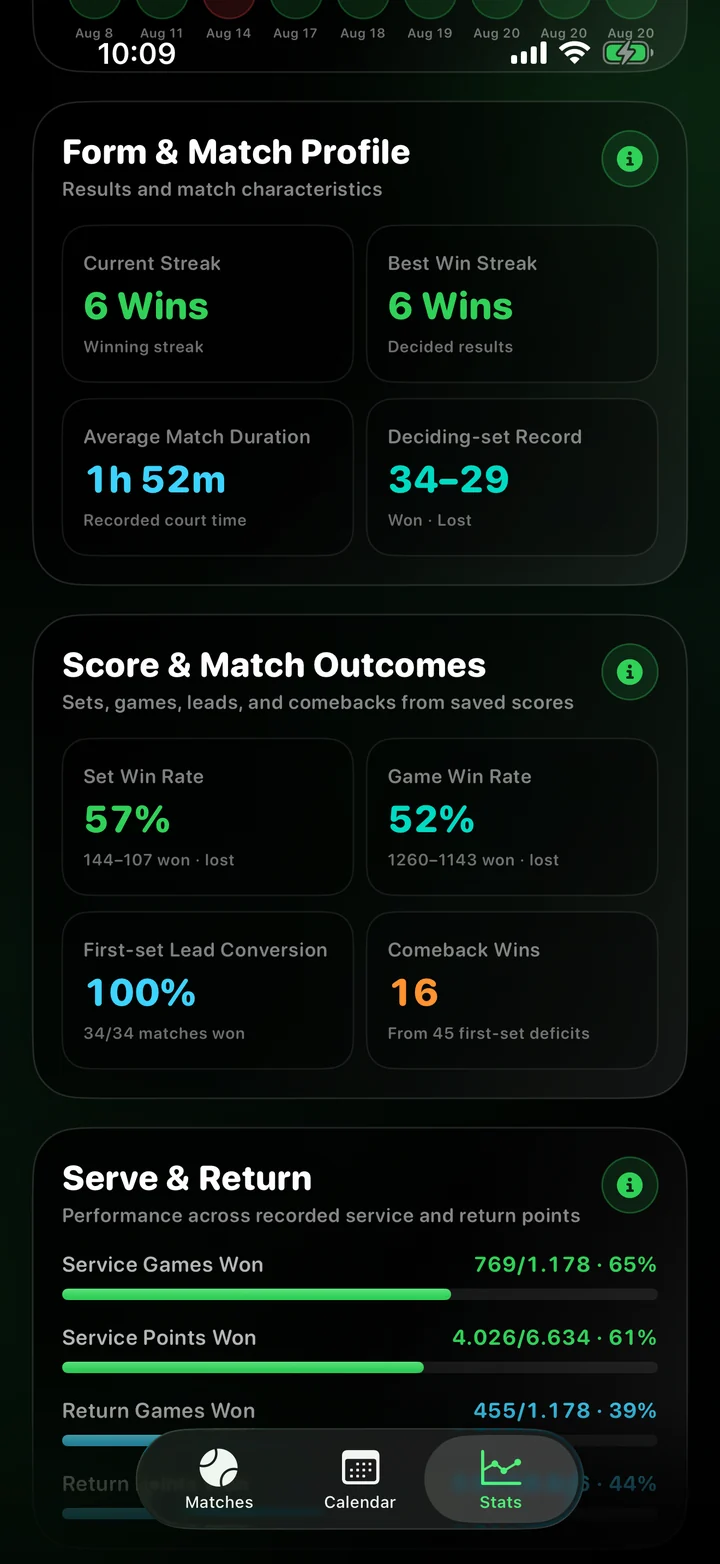
Segni i punti su Apple Watch con Pro o Standalone. Con Pro su iPhone può anche aggiungere partite giocate, ricordare i luoghi, esplorare rivalità e momenti salienti e condividere il risultato. Può correggere le partite inserite manualmente e filtrare la cronologia dell’orologio per anno e mese.

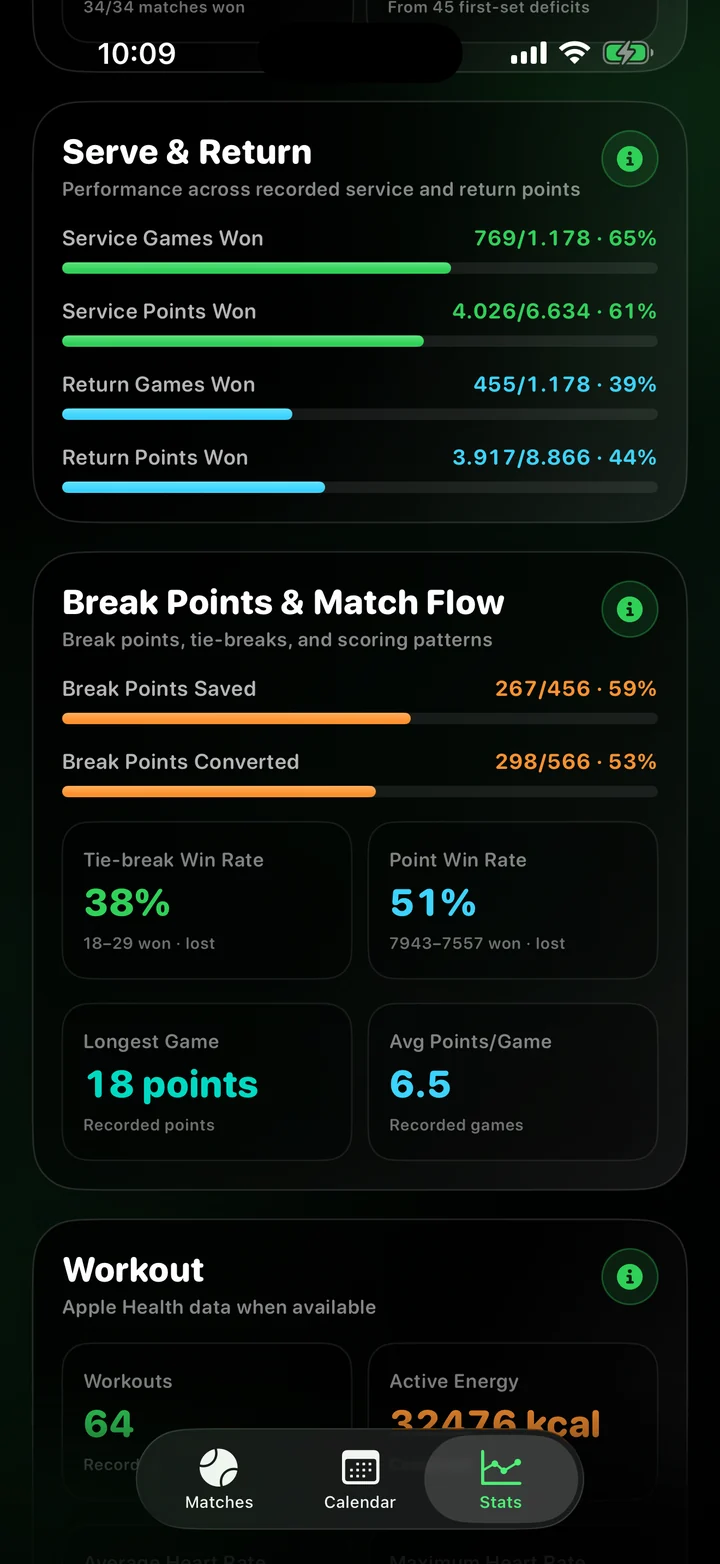
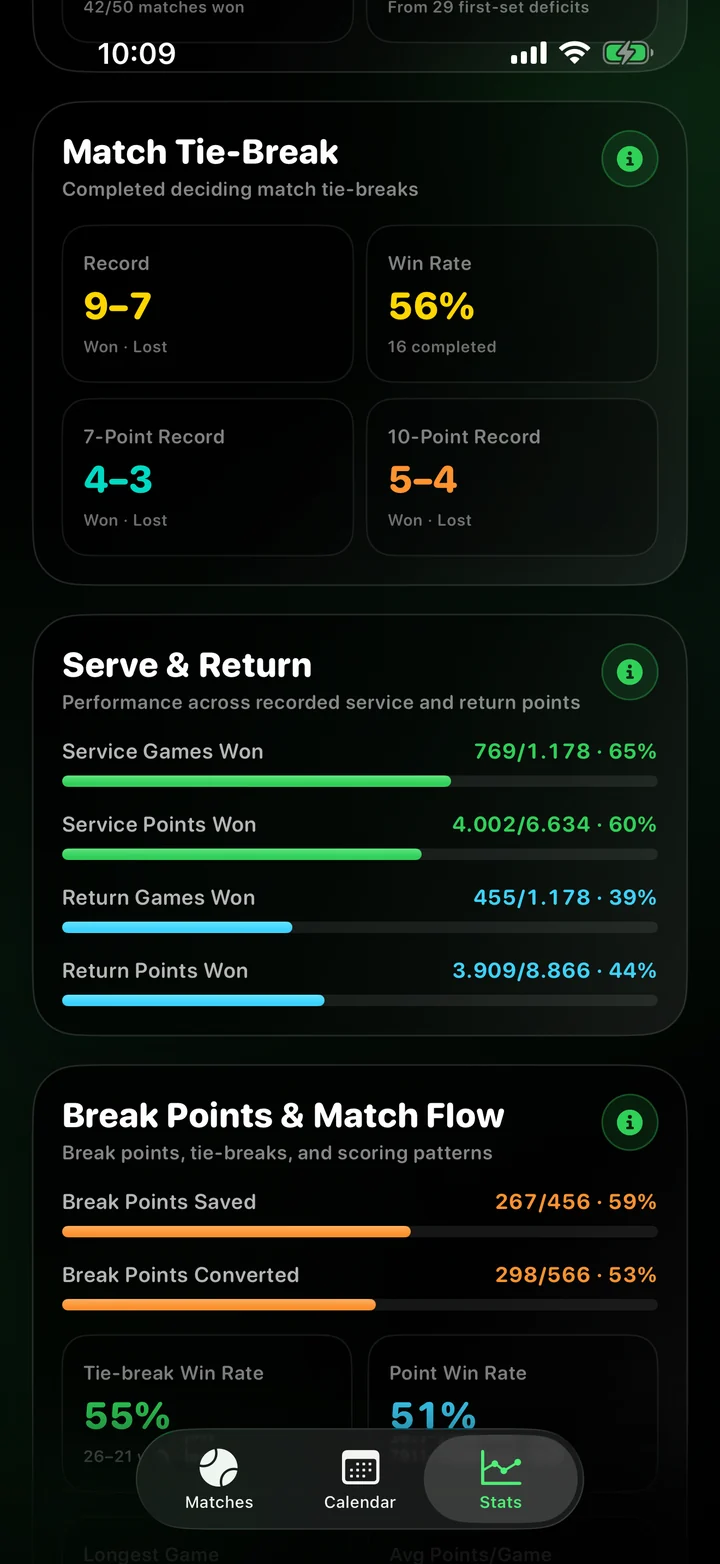
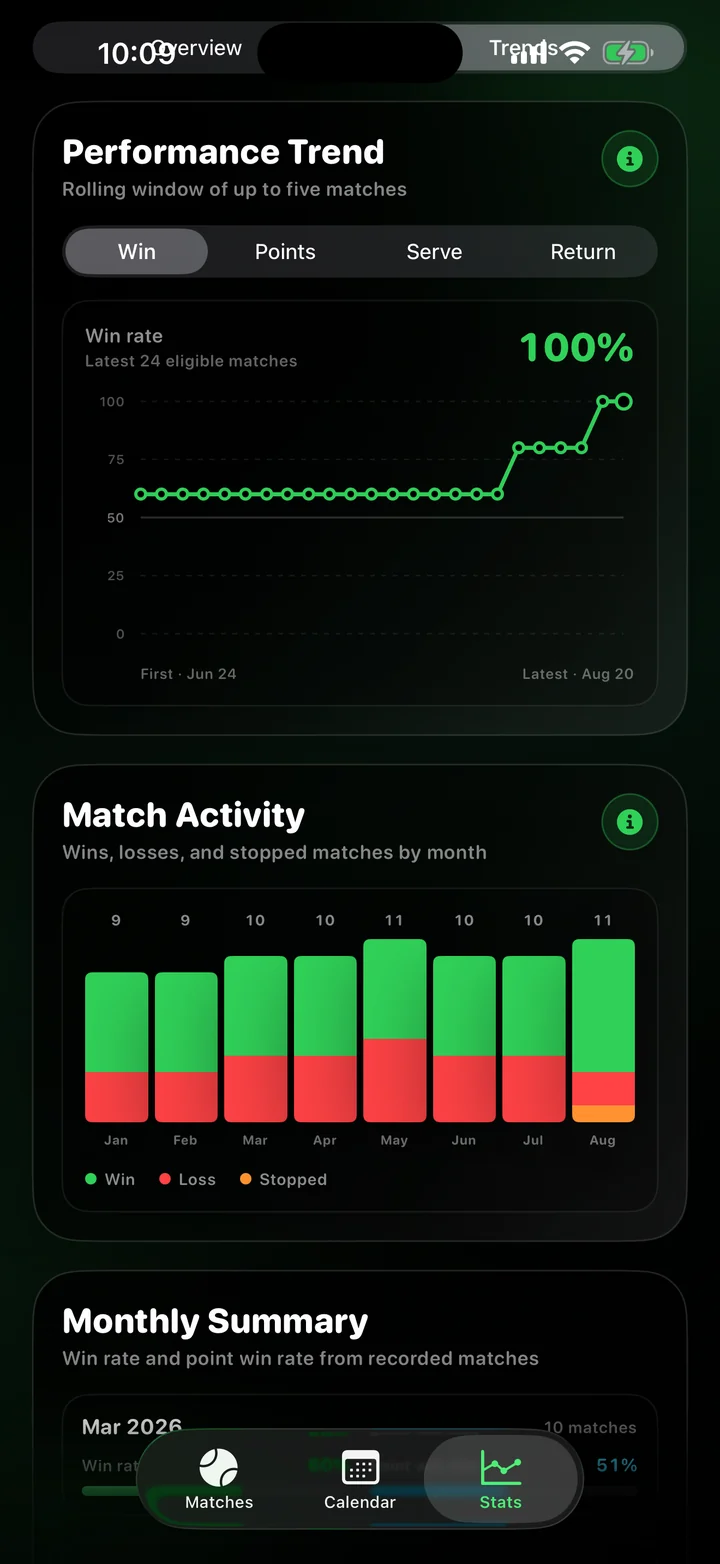
Statistiche automatiche della partitaFormati di punteggio flessibili Rivalità testa a testa Analisi di servizio e risposta Palle break Allenamenti in Salute Frequenza cardiaca in tempo reale Sincronizzazione delle partite con iCloud Aggiunga partite giocate su iPhoneDettagli e momenti salientiRiepiloghi mensili e annuali

Scelga il suo Tennis Score Wizard

Pro unisce il punteggio completo su Apple Watch all’analisi delle partite su iPhone. Standalone è la scelta indipendente per chi usa solo il Watch. Entrambe le versioni possono sincronizzare le partite salvate tramite iCloud.

Pro

Segnapunti e statistiche

Pro include l’app completa per tenere il punteggio su Apple Watch e analizzare le partite su iPhone. Non è necessario acquistare separatamente Tennis Score Wizard (Standalone).

  • Configurazione flessibile e punteggio in tempo reale su Apple Watch
  • Cronologia, statistiche, allenamenti e complicazioni su Apple Watch
  • Riepiloghi mensili e annuali, rivalità e condivisione su iPhone
Disponibile su App Store Versione 1.8
Standalone

Solo Apple Watch

Installi l’app direttamente su Apple Watch e gestisca l’intera partita dal polso. Non serve alcuna app per iPhone.

  • One Set, Short Sets, No‑Ad e Custom Set
  • Statistiche automatiche, selezione degli avversari sincronizzata e sincronizzazione delle partite con iCloud
  • Filtri della cronologia per anno e mese e riepiloghi mensili e annuali
  • Registrazione facoltativa dell’allenamento nell’app Salute
Disponibile su App Store Versione 1.11
Confronti le funzioni
Esperienza Pro

Un’esperienza completa. Due schermi.

Pro comprende l’app Watch completa e strumenti iPhone per partite manuali, contesto, rivalità, momenti salienti, statistiche e condivisione.

In campo · Apple Watch

L’esperienza completa della partita resta sul suo polso.

Configuri le partite, segni ogni punto, segua la posizione di battuta, usi Annulla, registri gli allenamenti, consulti cronologia e statistiche e avvii l’app dalle complicazioni, proprio come con Standalone.

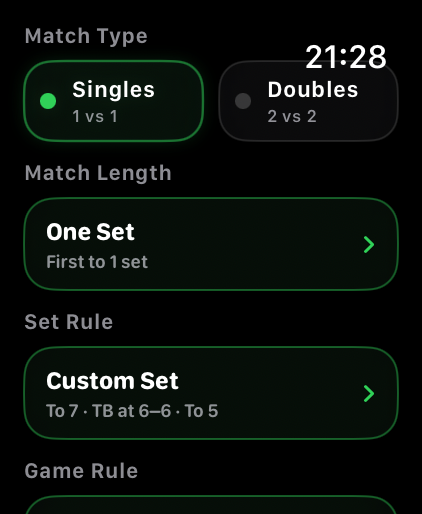
Configurazione della partita su Apple Watch
Configurazione
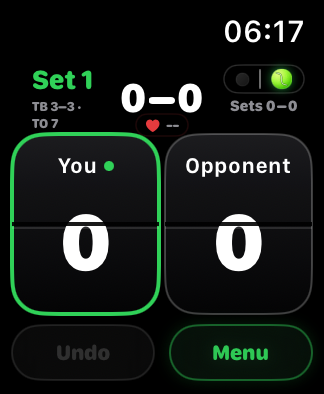
Punteggio di una partita di tennis in tempo reale su Apple Watch
Punteggio in tempo reale
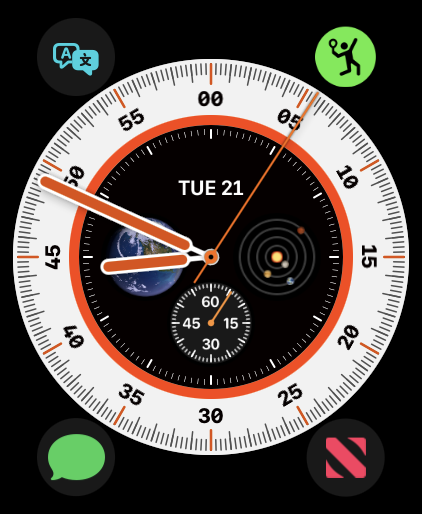
Complicazione Tennis Score Wizard su Apple Watch
Complicazioni
Fuori dal campo · iPhone

Uno schermo più grande, quando Le serve.

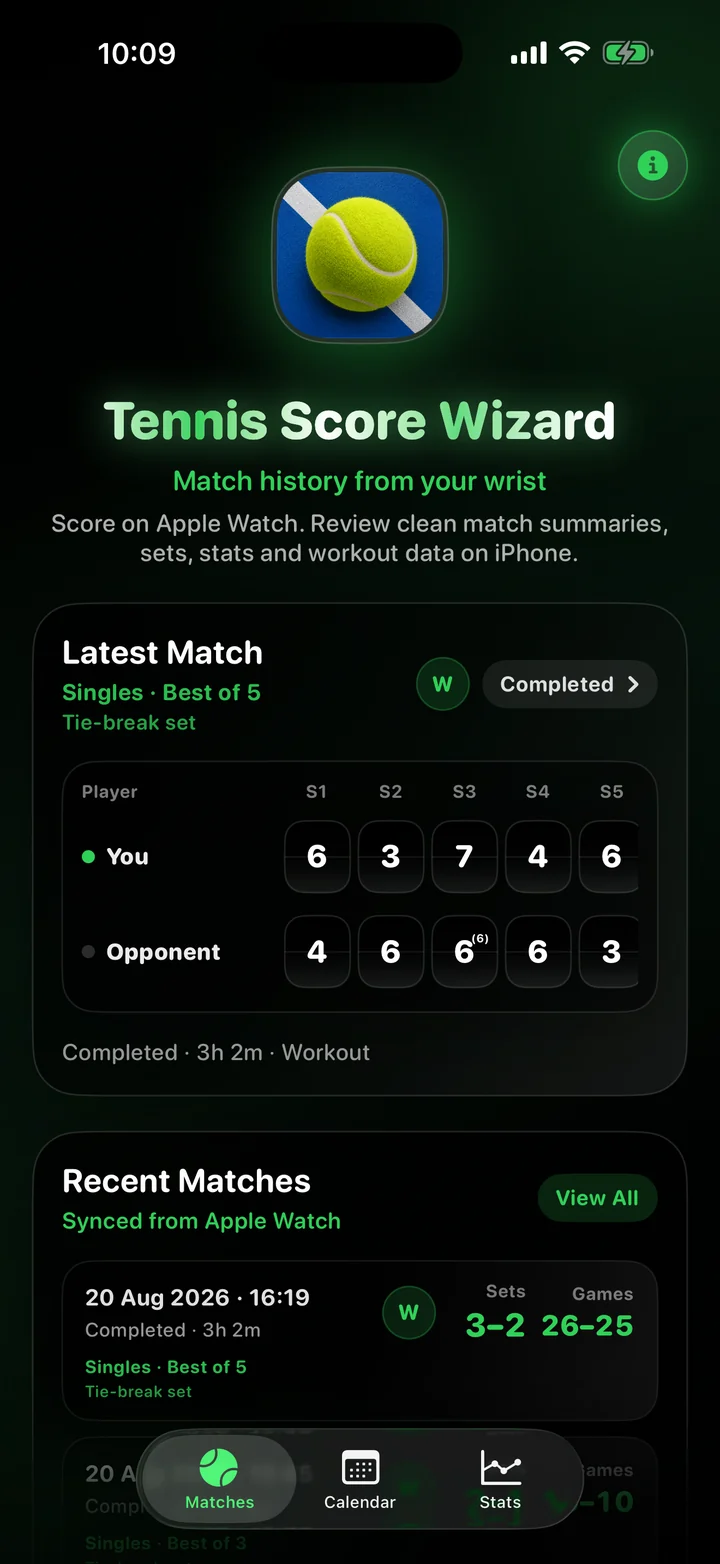
Riveda le partite Watch o aggiunga un risultato su iPhone. Conservi contesto e note accanto al risultato e consulti statistiche e allenamenti effettivamente registrati.

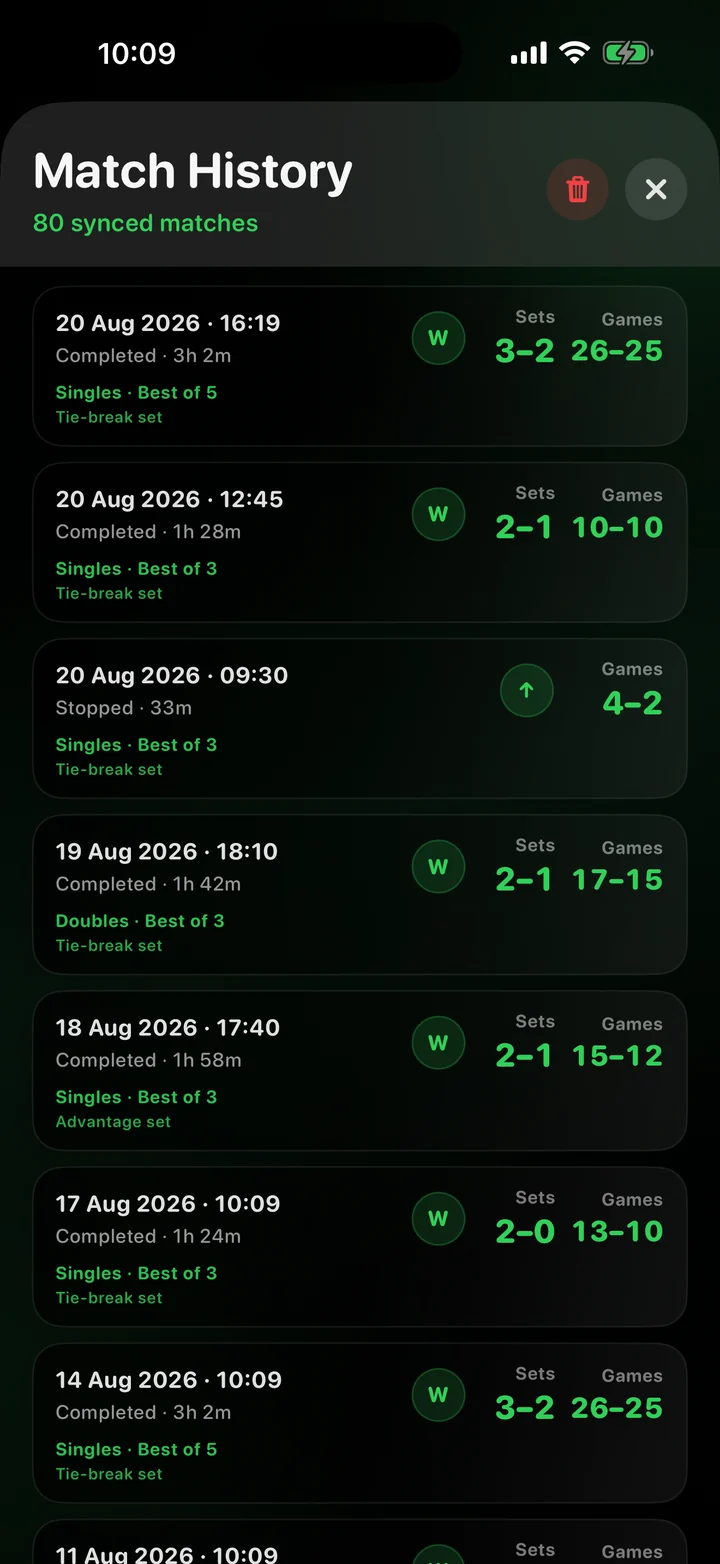
Tennis Score Wizard Pro su iPhone con partite sincronizzate da Apple Watch
01

App completa per Apple Watch

Tutto ciò che può fare con Standalone resta disponibile su Apple Watch.

02

Calendario e cronologia delle partite

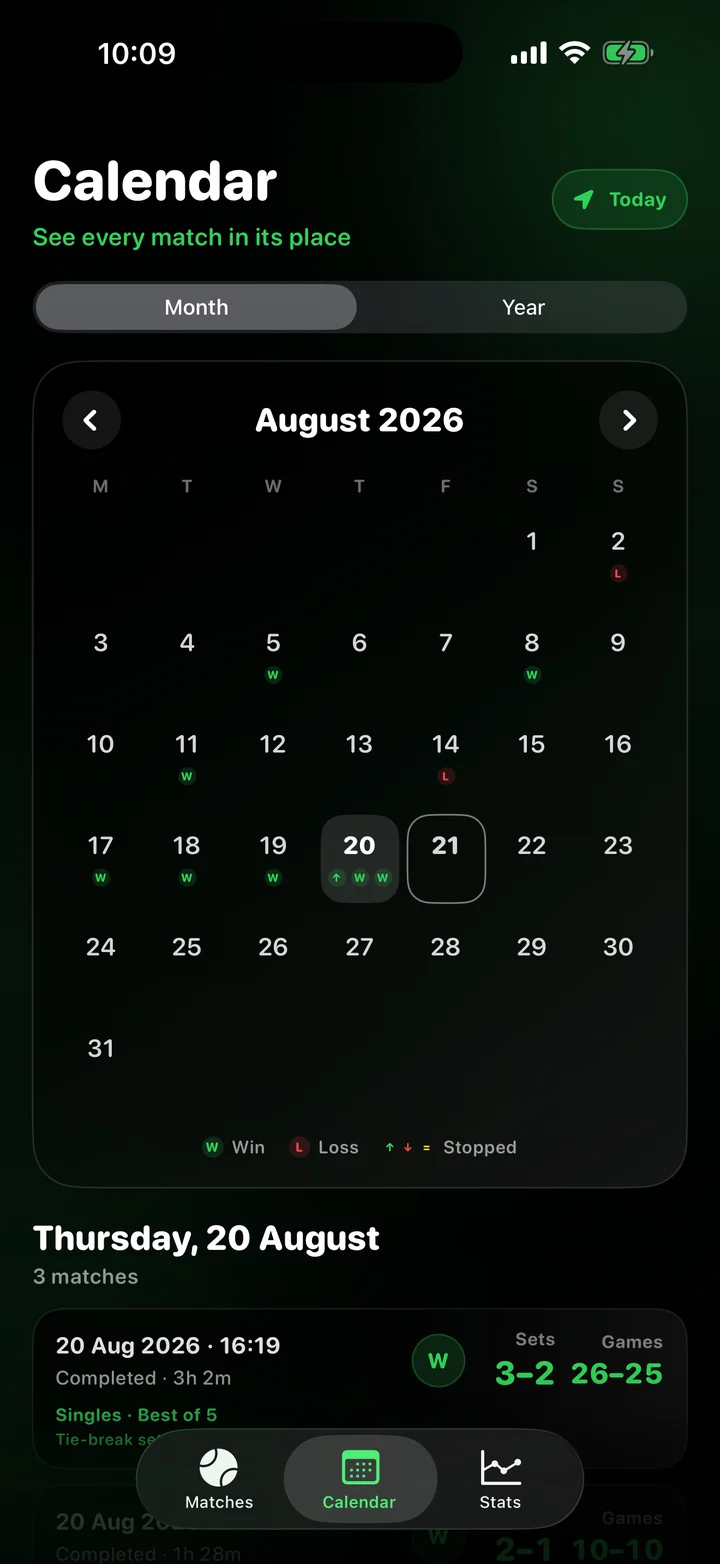
Sfogli tutte le partite salvate per data, mese o anno e consulti a colpo d’occhio vittorie, sconfitte e partite interrotte.

03

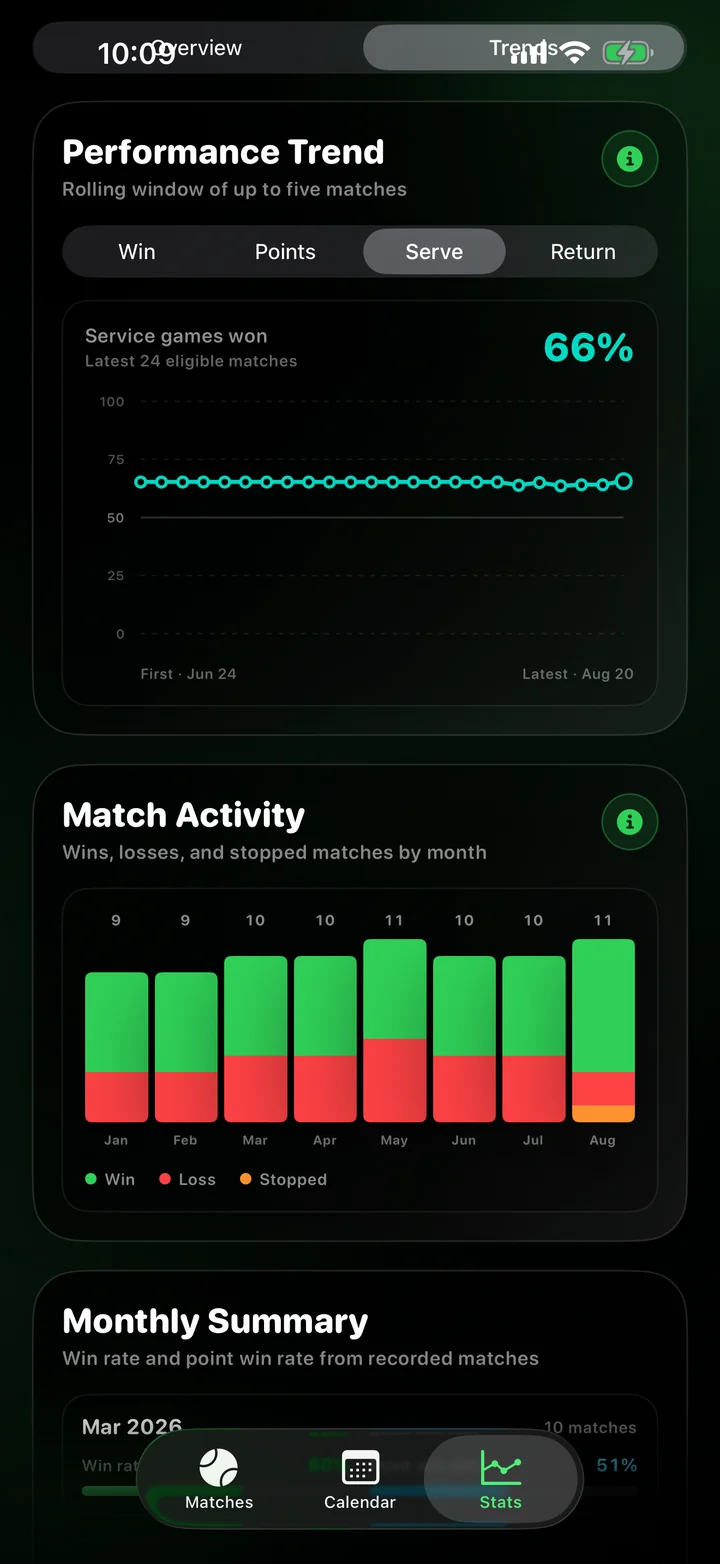
Statistiche e tendenze delle prestazioni

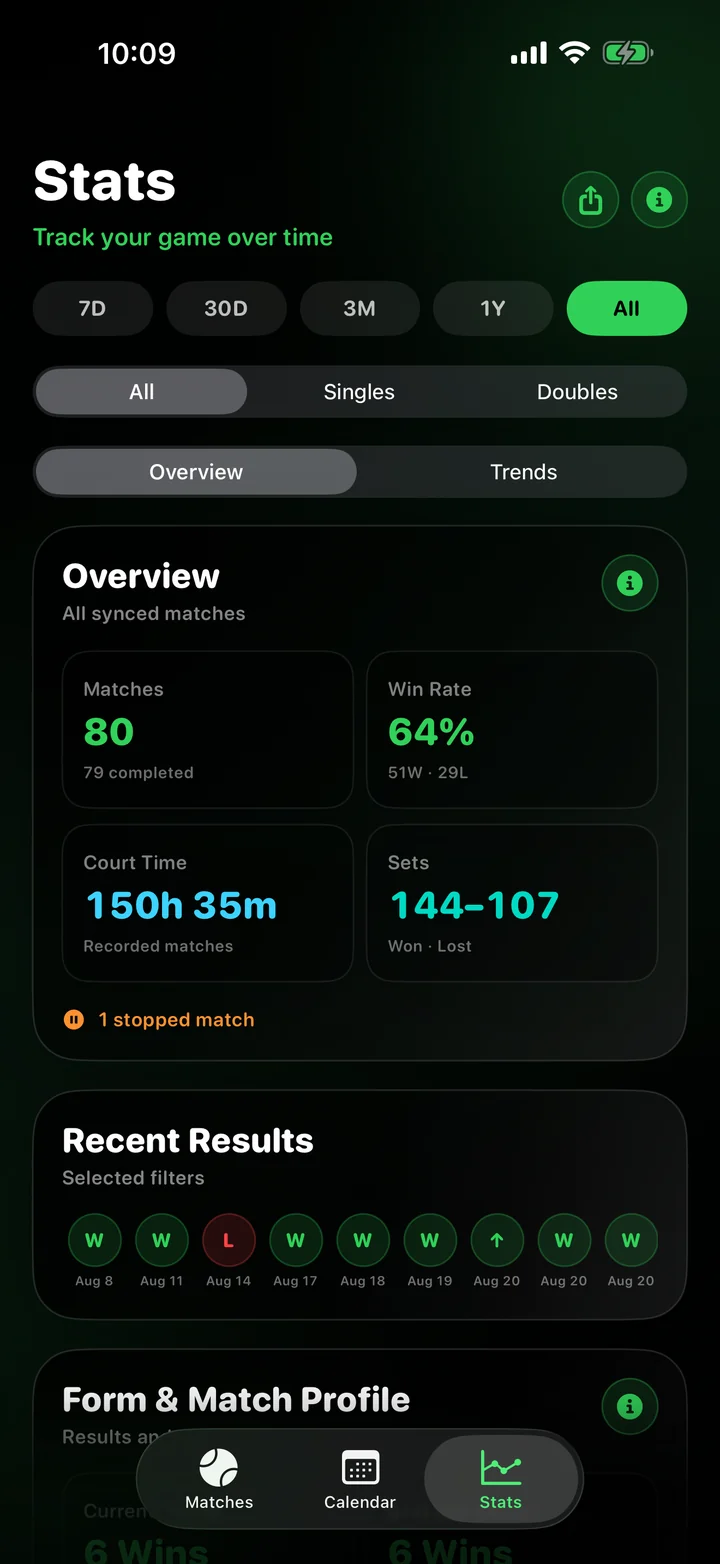
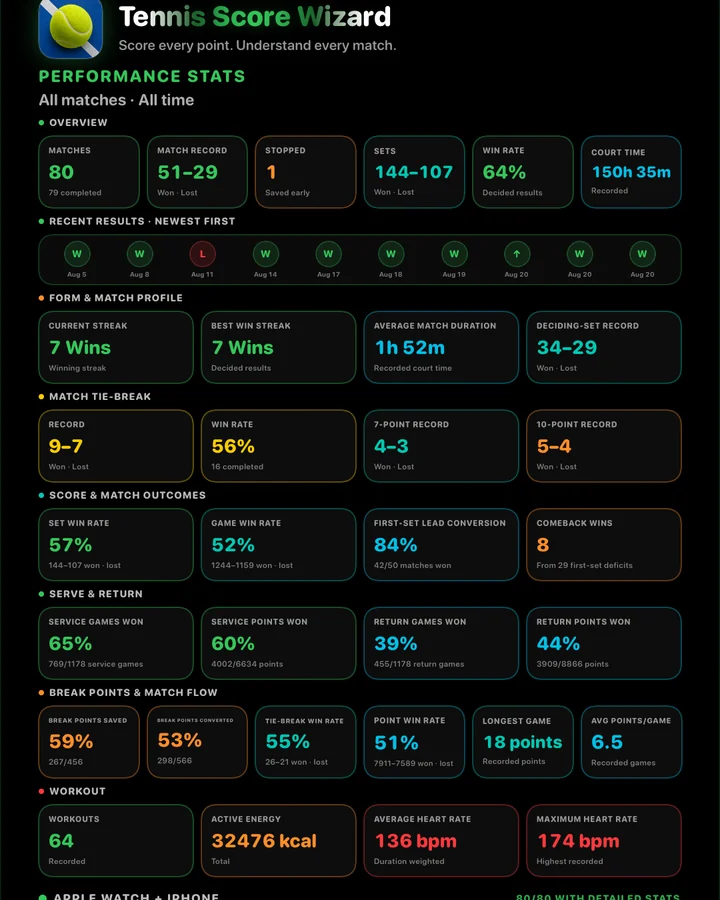
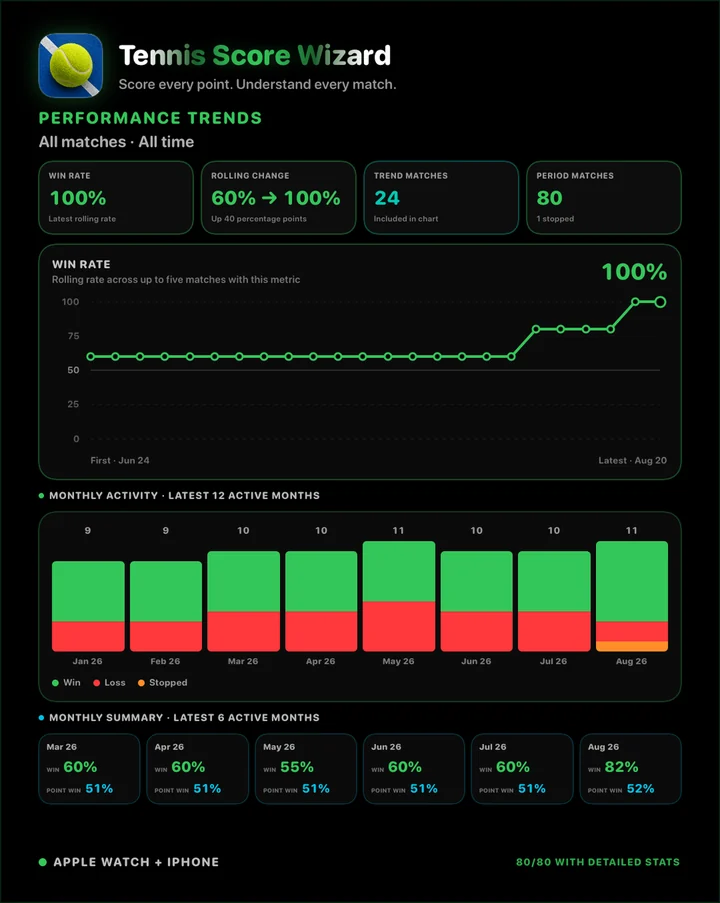
Filtri per periodo e tipo di partita, quindi analizzi risultati, servizio, risposta, palle break, allenamenti e tendenze delle prestazioni.

04

Schede dei risultati condivisibili

Condivida una partita con fino a sei momenti salienti e contesto facoltativo, un riepilogo delle prestazioni o una tendenza scelta. Le note restano private.

Pro 1.8 · Standalone 1.11

Il suo mese. La sua stagione. La sua storia.

Ripercorra le partite salvate, da una settimana a un anno intero. Entrambe le app per Apple Watch mostrano riepiloghi mensili e annuali. Pro aggiunge su iPhone una vista più ampia e schede da condividere.

01 · PRO · IPHONE

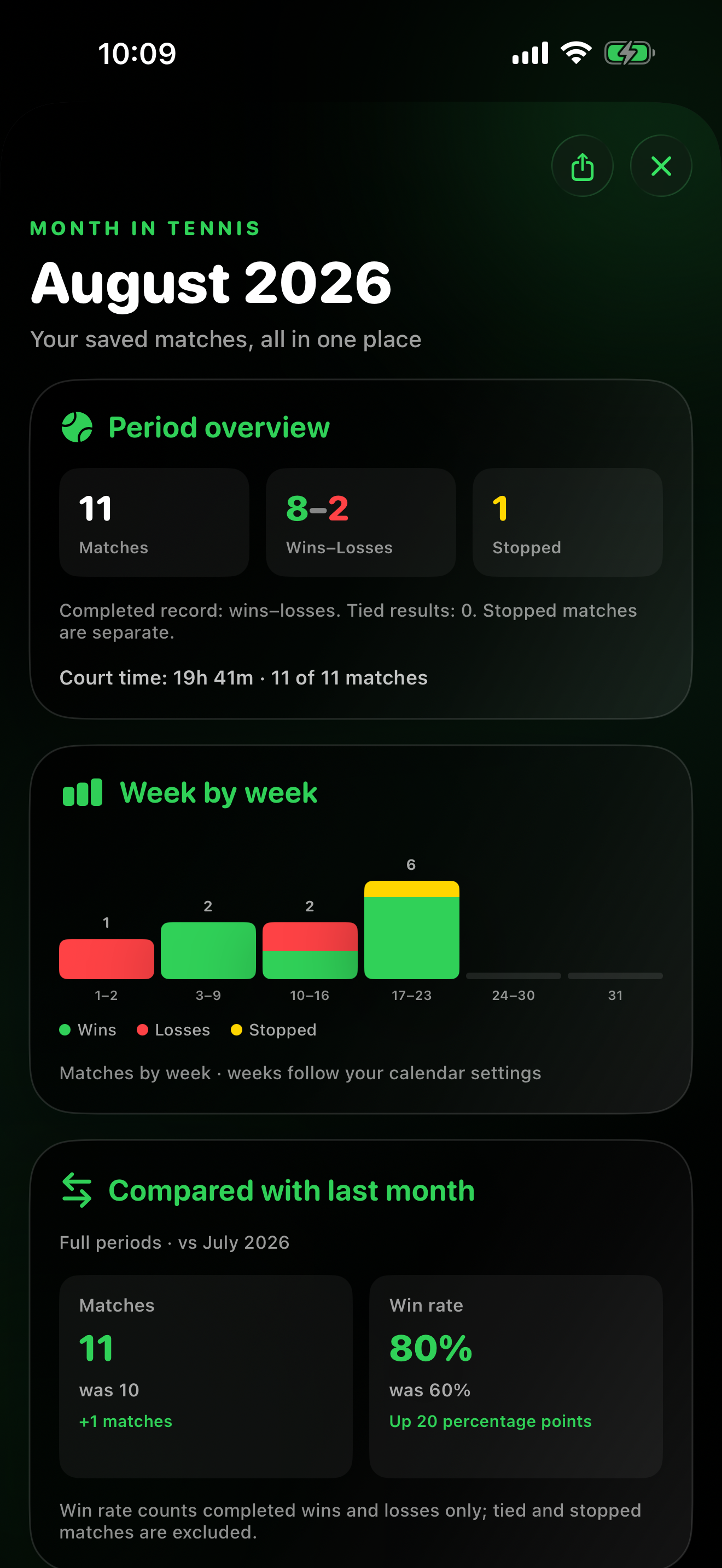
Il suo mese, settimana dopo settimana.

Le barre settimanali distinguono vittorie, sconfitte e partite interrotte. Confronti il numero di partite e la percentuale di vittorie con il mese precedente. Le settimane seguono le impostazioni del calendario.

Il suo mese, settimana dopo settimana.
02 · PRO · IPHONE

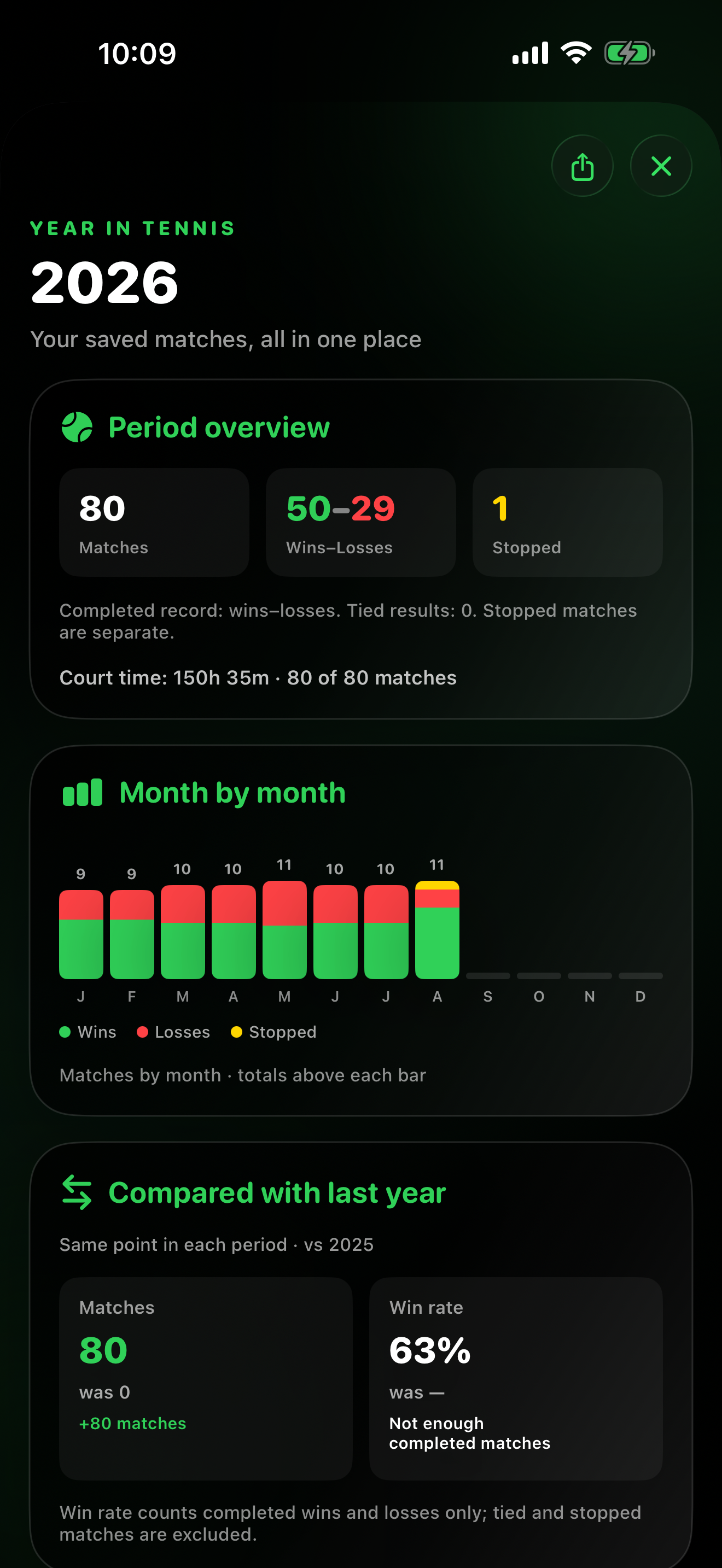
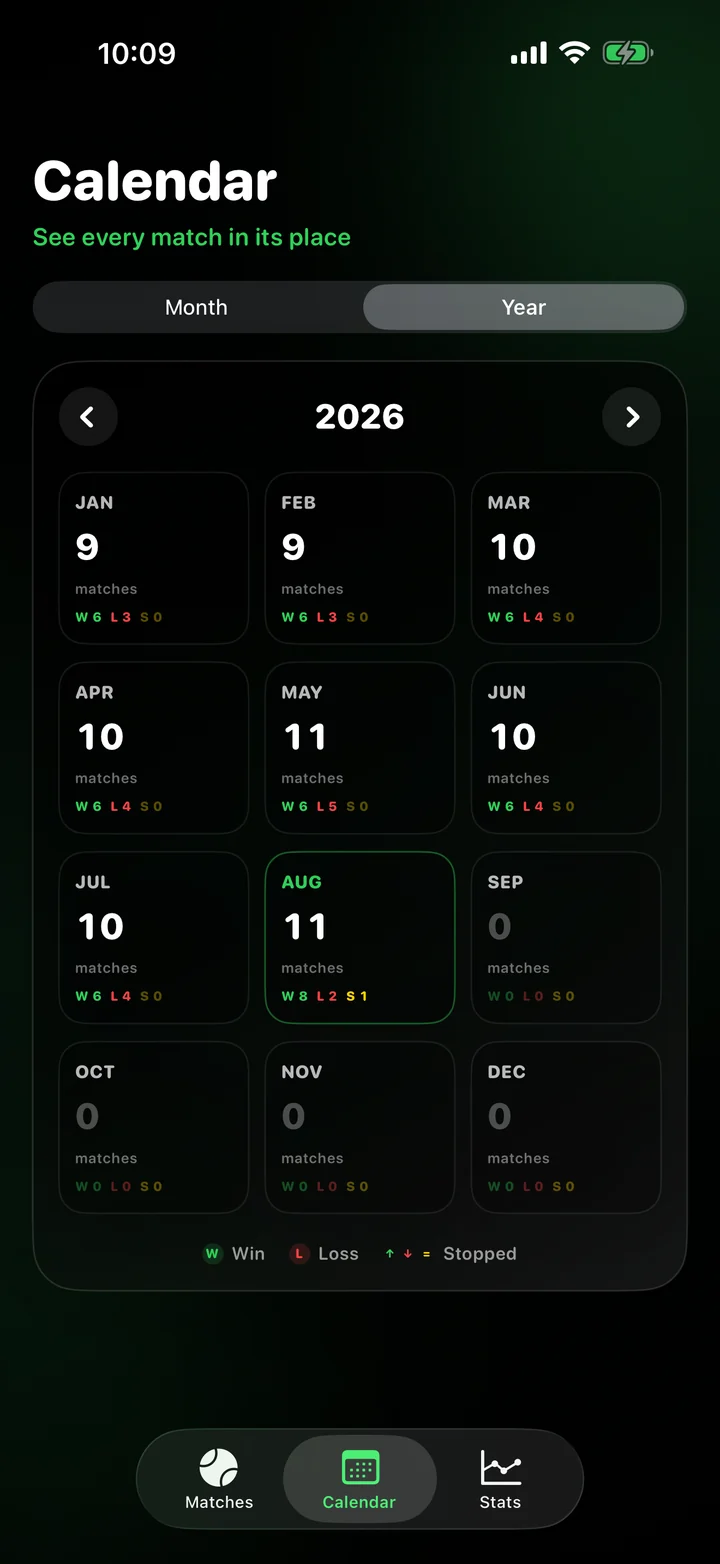
L’intero anno a colpo d’occhio.

Segua l’attività mese per mese, la confronti con l’anno precedente e ritrovi i traguardi del periodo scelto. Può anche condividere una scheda riepilogativa.

L’intero anno a colpo d’occhio.
03 · ENTRAMBE LE APP WATCH

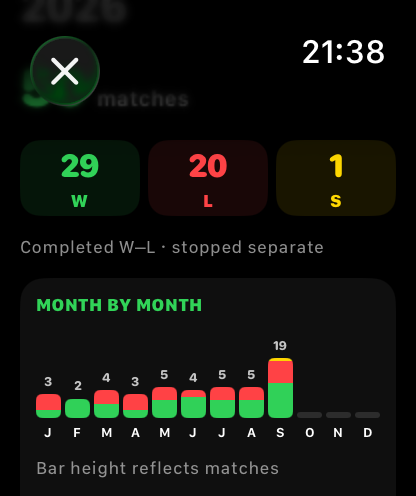
I riepiloghi anche al polso.

Apra la Cronologia e scelga Month in Tennis o Year in Tennis per vedere numero di partite, risultati e traguardi registrati.

I riepiloghi anche al polso.
Scopra tutte le novità Come funzionano i riepiloghi
Pro su iPhone

Da ogni partita al quadro generale

Segni su Apple Watch o inserisca il risultato su iPhone. Esplori cronologia, calendario, statistiche disponibili e progressi registrati.

Pro su iPhoneSincronizzazione con entrambe le app Watch

Tutta la sua partita.
Non solo il punteggio.

Aggiunga le partite già giocate, ricordi campo e condizioni e condivida i momenti più belli, insieme alla cronologia di Apple Watch. Può correggere le partite inserite manualmente e filtrare la cronologia dell’orologio per anno e mese.

01 · Aggiunga UNA PARTITA GIOCATA

Ha giocato? Salvi il risultato.

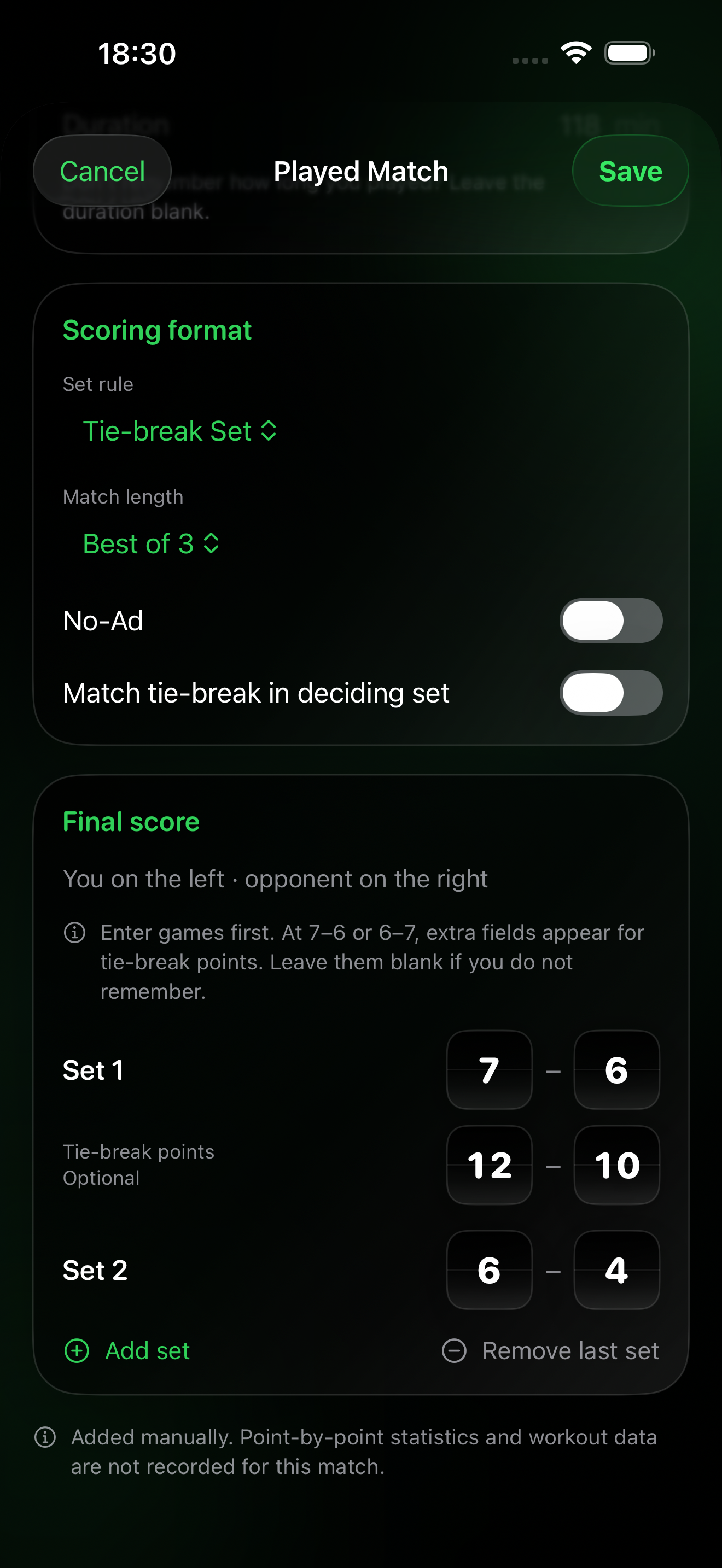
Inserisca il risultato su iPhone, con i punteggi dei set e, se li ricorda, i punti dei tie-break. Salvi partite concluse o interrotte, anche in parità. Indichi inizio e fine oppure lasci la durata non specificata.

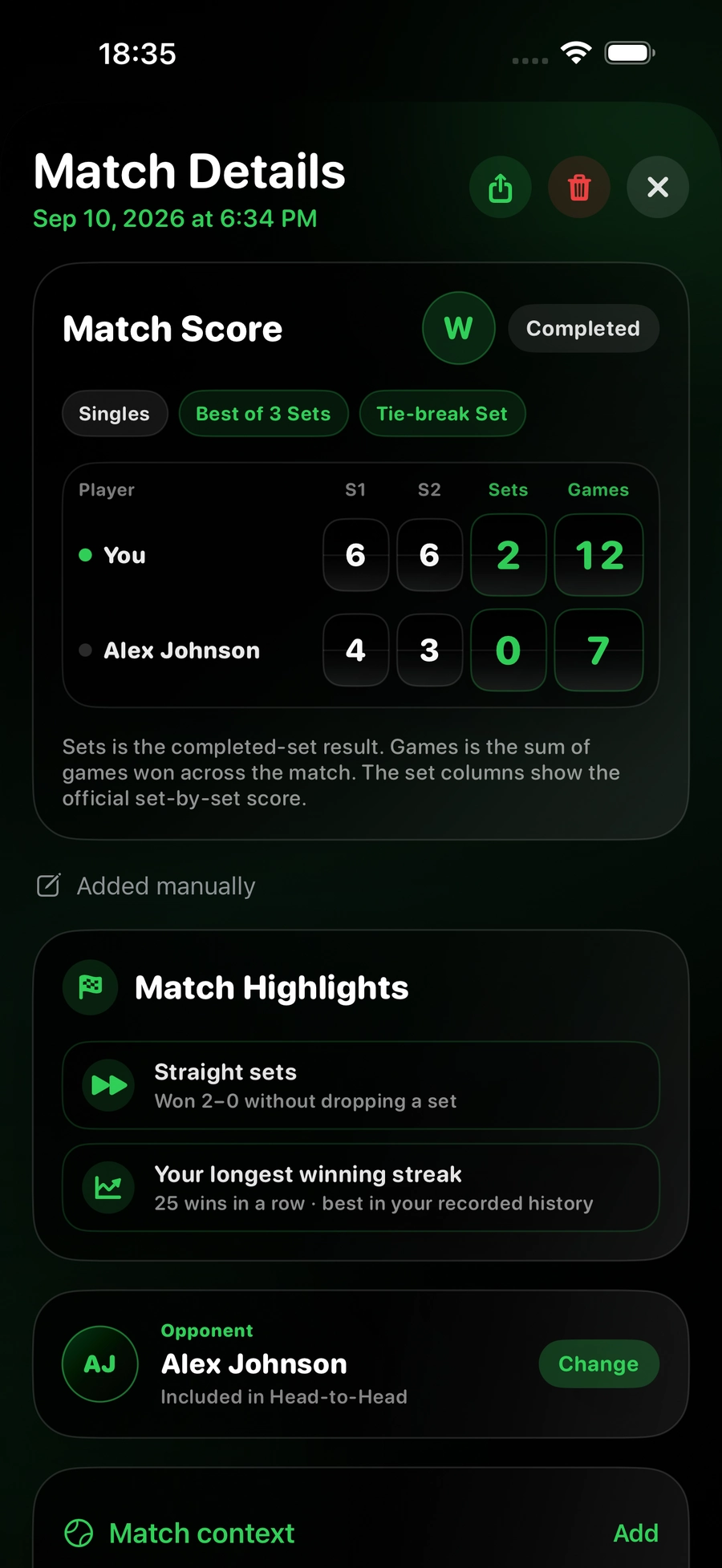
Inserimento manuale in Pro: 7–6, 6–4 e tie-break del set 12–10
02 · Conservi I DETTAGLI

Ogni campo ha una storia.

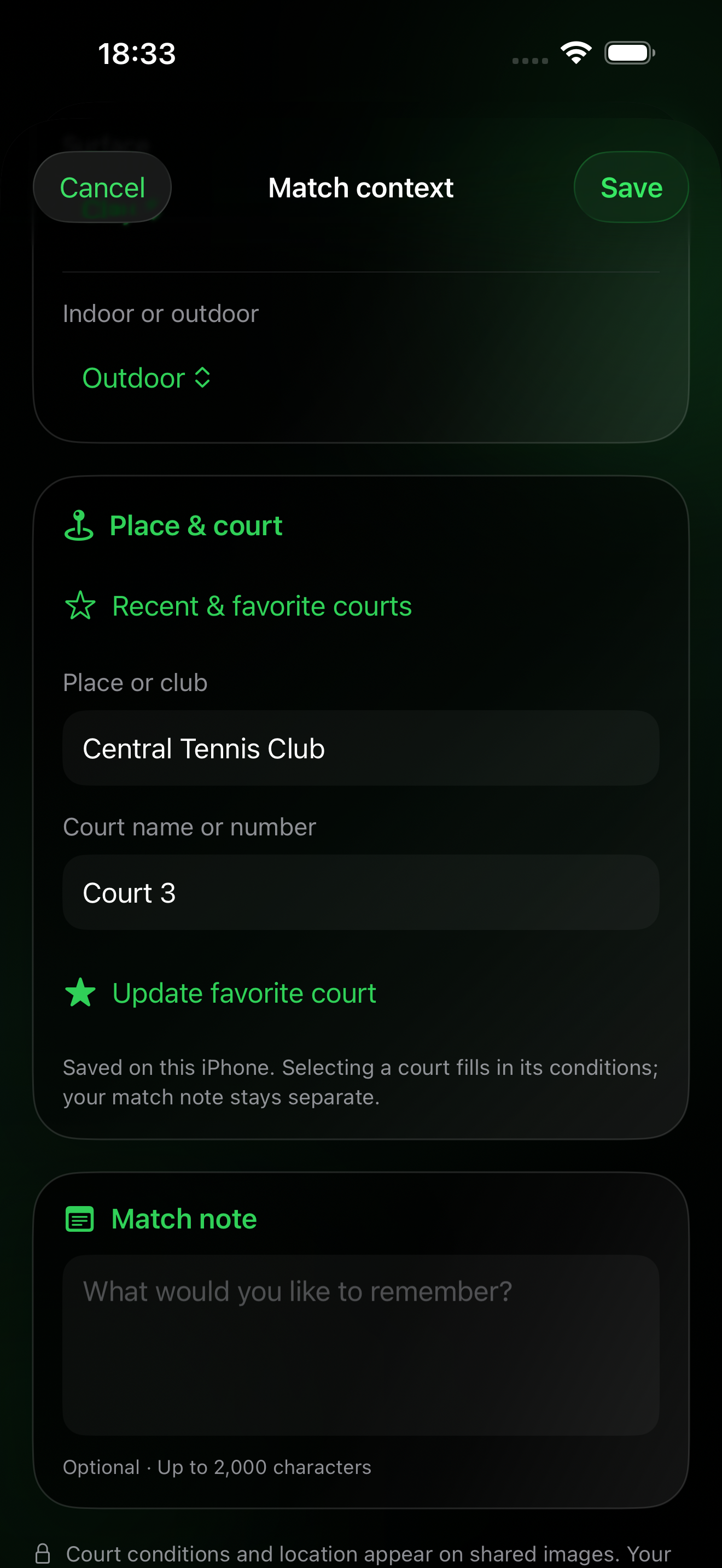
Aggiunga superficie, gioco al coperto o all’aperto, circolo, campo e una nota privata. Riutilizzi i campi recenti o preferiti, anche per partite meno recenti registrate con Watch.

Editor del campo in Pro con Central Tennis Club, Court 3, preferiti e nota separata della partita
03 · Scopra I MOMENTI SALIENTI

Più momenti da ricordare.

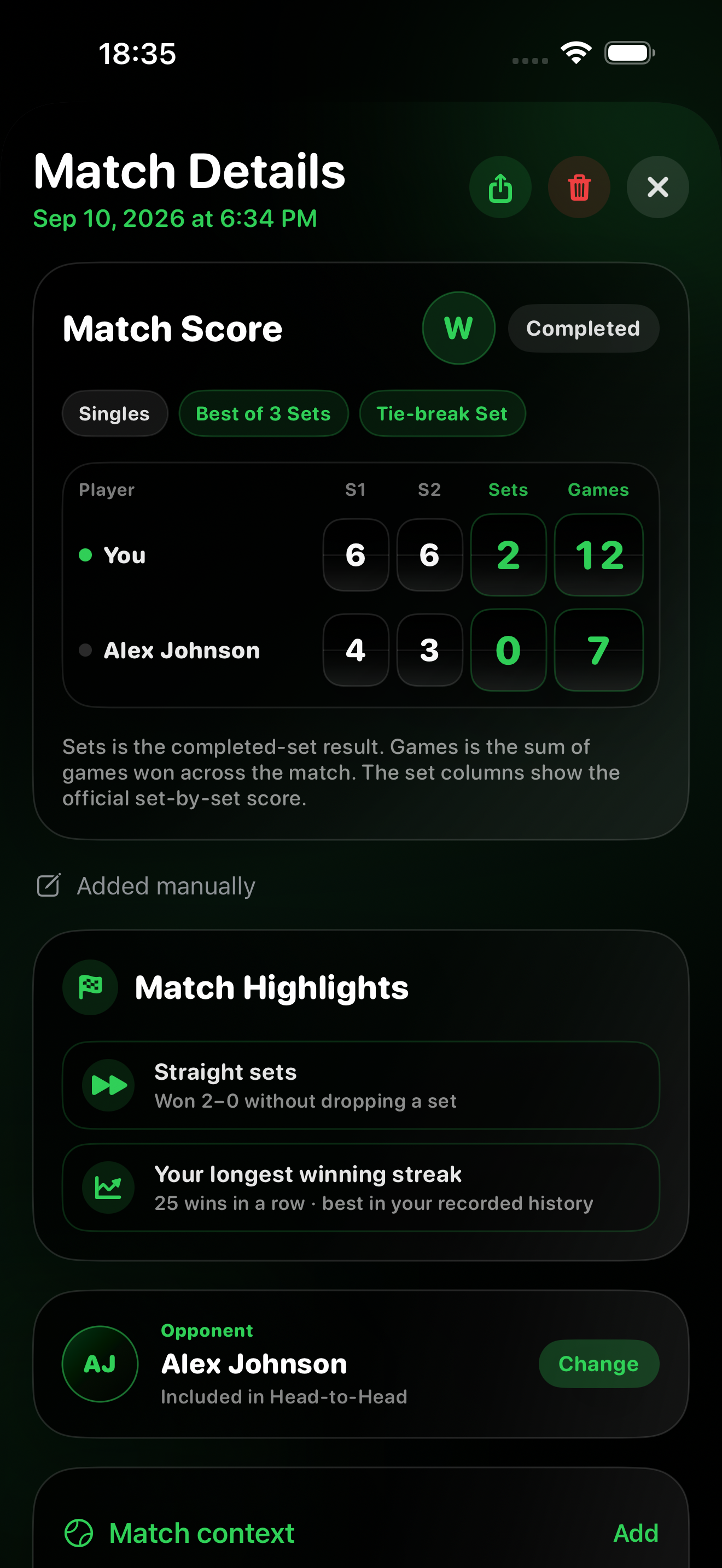
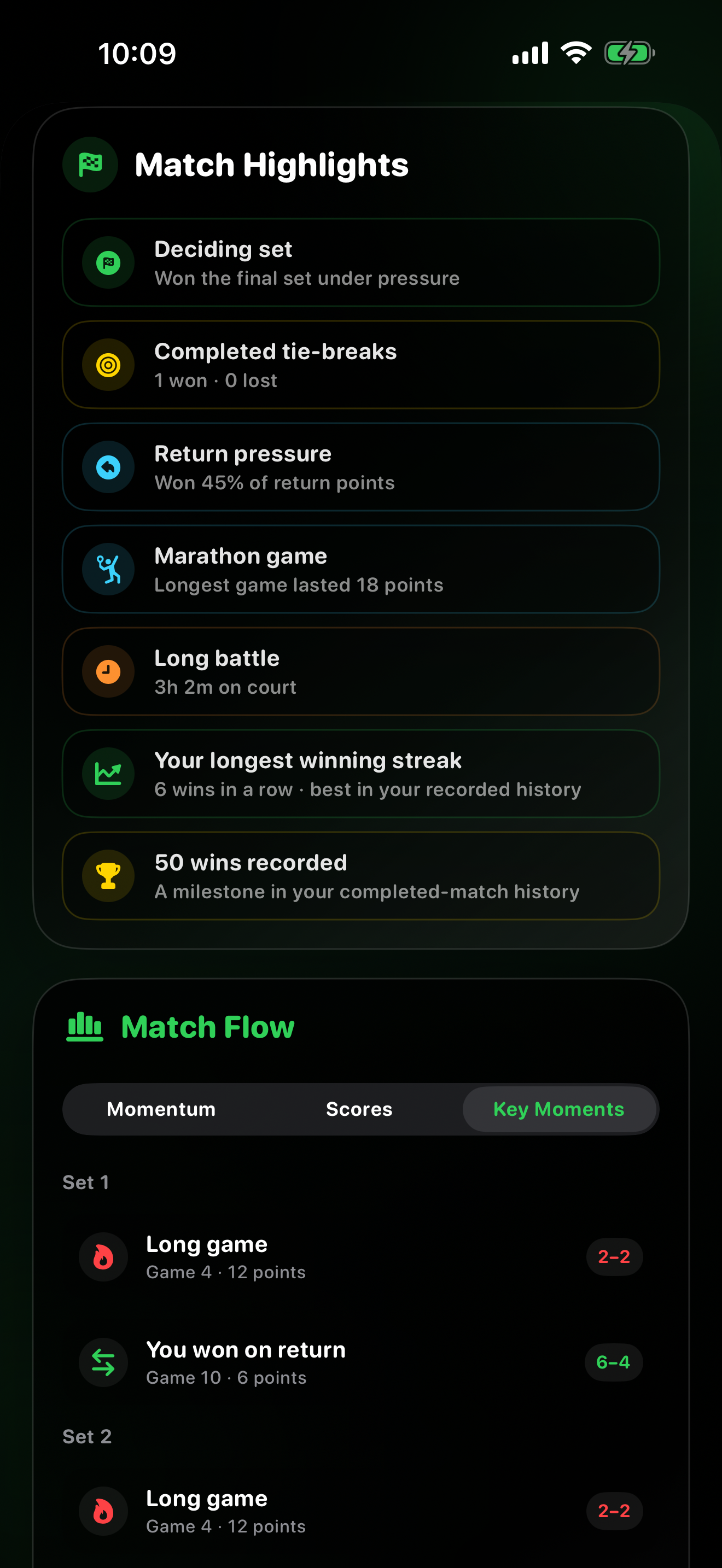
Nei dettagli della partita trova tutti i momenti confermati dai dati: rimonte, record personali e traguardi nel numero di vittorie. Le schede da condividere ne includono fino a sei tra i più interessanti.

Partita manuale con vittoria senza perdere set e serie di vittorie della cronologia registrata
MOMENTI SALIENTI

Ogni partita ha i suoi momenti.

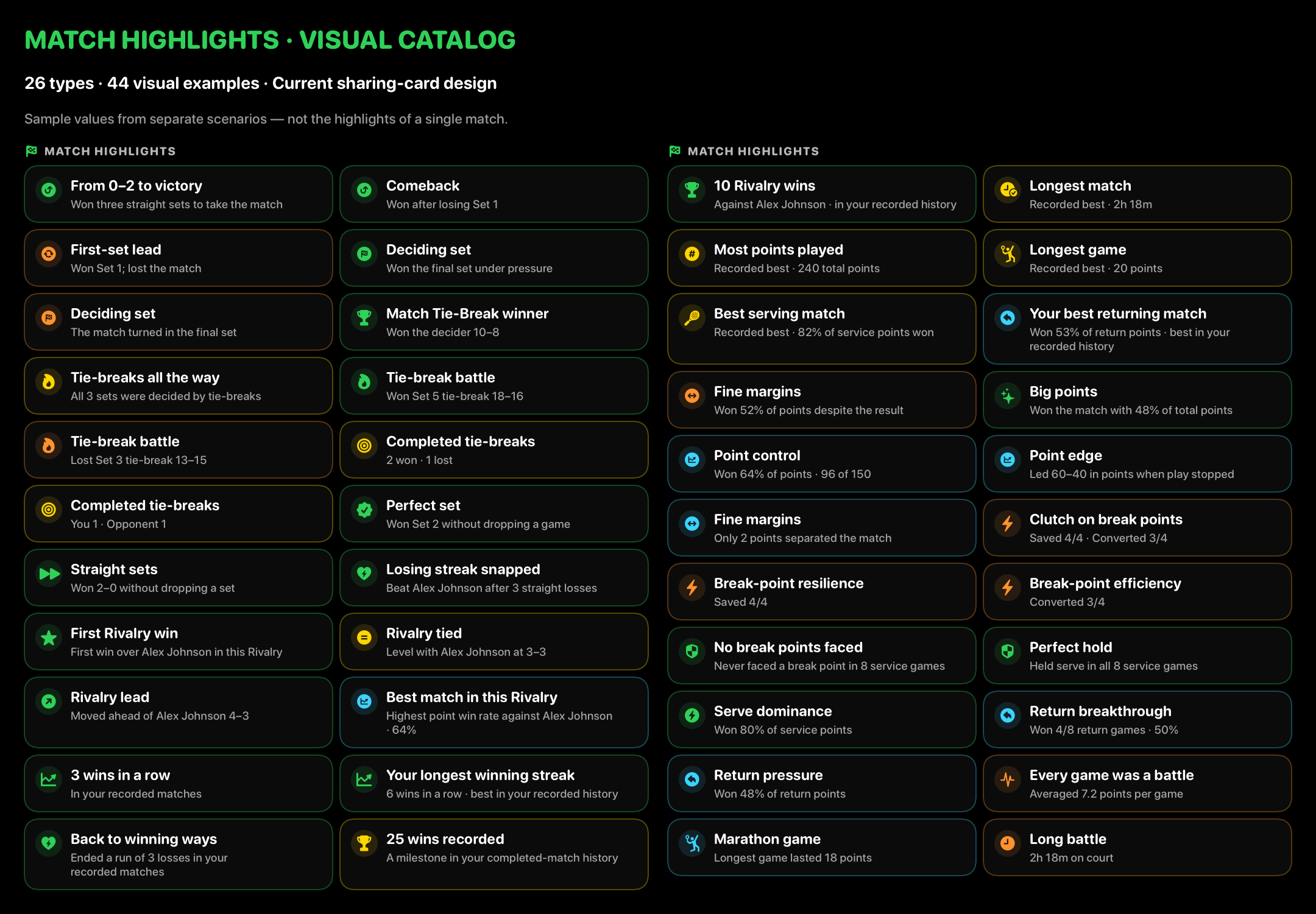
Rimonte, tie-break combattuti, traguardi nel numero di vittorie e record personali. Scopra 26 tipi di momenti salienti in 44 schede di esempio.

26 tipi di momenti salienti in 44 schede: rimonte, tie-break, rivalità, record, servizio, risposta e partite lunghe
Partite manuali · iPhone

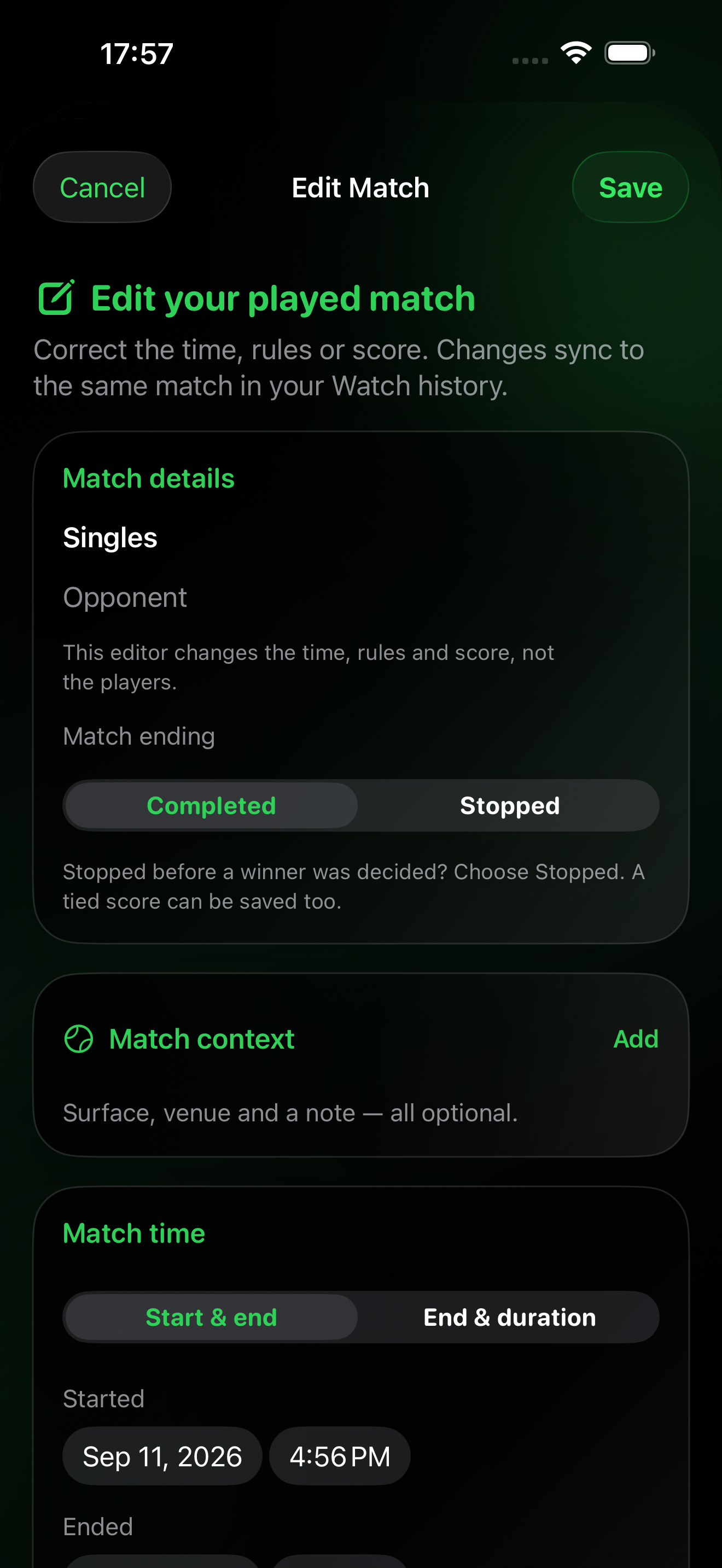
Un errore nel punteggio? Corregga i dettagli, conservi la partita.

Apra una partita aggiunta manualmente e tocchi Edit match. Corregga data, orario, regole o punteggio senza eliminare la partita e inserirla di nuovo.

Il salvataggio aggiorna la stessa registrazione, anche nella cronologia dell’orologio. I punteggi registrati su Apple Watch restano protetti. Avversario e dettagli del campo si modificano separatamente.

Aggiungere e modificare le partite →
Modulo iPhone per modificare una partita manuale con dettagli della partita, del campo e degli orari
Entrambe le app Watch

Aggiunta su iPhone.
Sempre al polso.

Sì. Aggiornano la stessa partita sull’orologio Pro abbinato e possono raggiungere Standalone tramite iCloud privato con lo stesso Apple Account. Tenga aggiornate le app e attenda la sincronizzazione. Le statistiche pertinenti e i momenti salienti basati sulla cronologia usano il risultato corretto. La partita resta contrassegnata come manuale: i dati mancanti su punti e allenamento non vengono inventati.

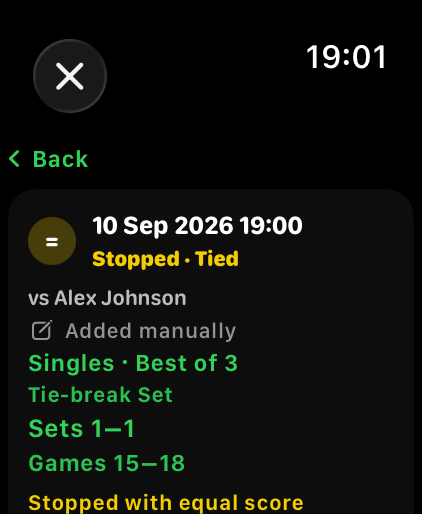
Sono contrassegnate come Aggiunta manualmente. Mostrano il risultato salvato, senza schede vuote per statistiche dei punti o allenamenti.

Come funziona l’inserimento manuale →
Cronologia Standalone su Apple Watch con partita interrotta in parità e indicazione di inserimento manuale
Match Flow · ProMomentum su entrambe le app Watch

Scopra come si è svolta la partita.

Match Flow ricostruisce ogni game quando è disponibile una cronologia attendibile dei punti. Le nuove partite registrate sull’orologio conservano questa sequenza. I punti mancanti delle vecchie partite o dei risultati inseriti a mano non vengono dedotti dal punteggio finale.

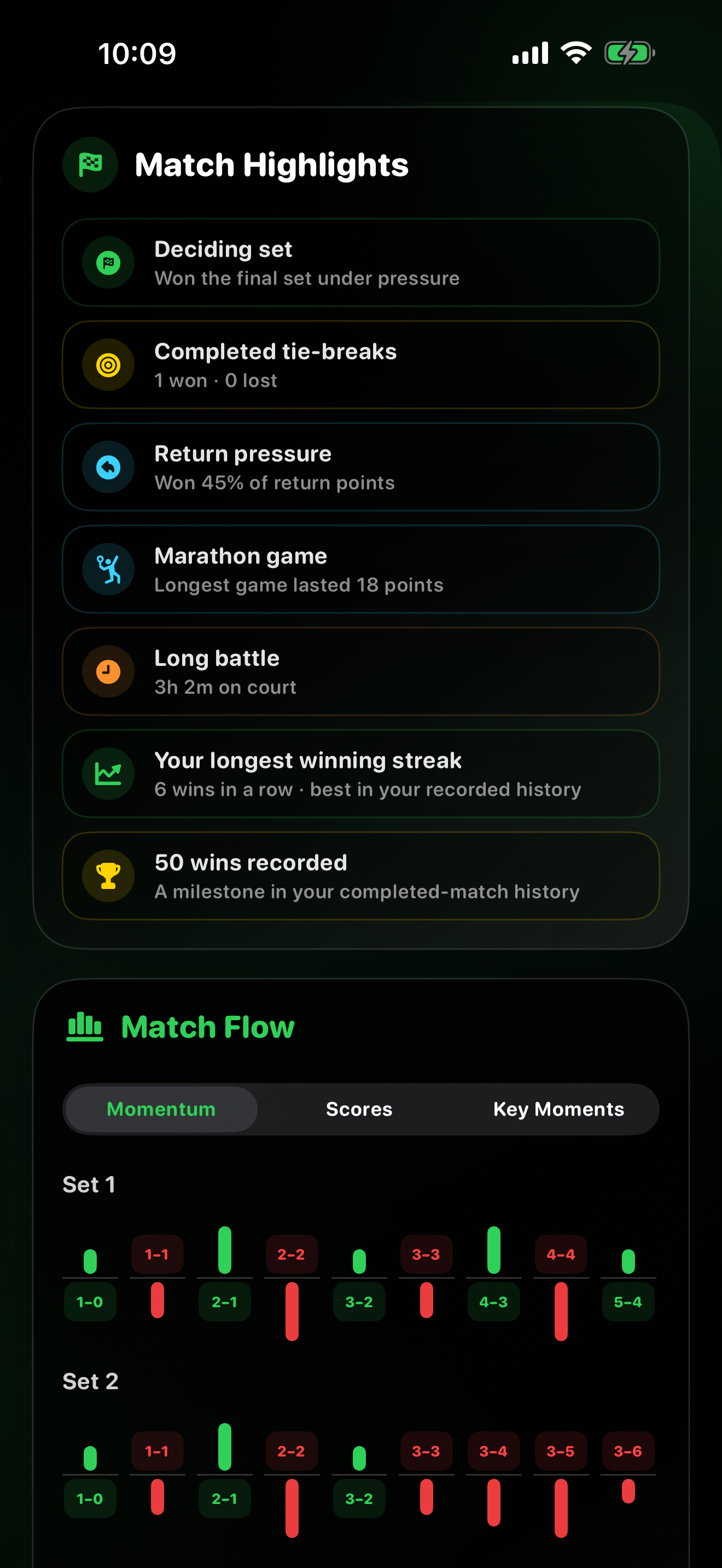
01 · MOMENTUM

Segua ogni svolta.

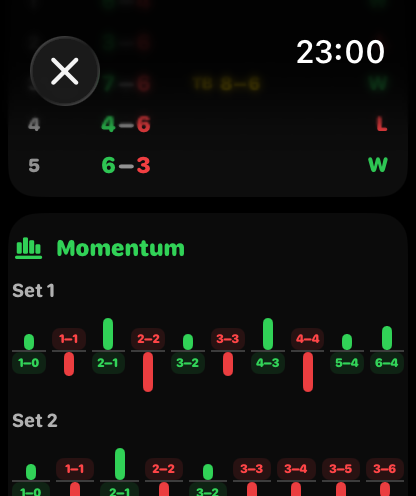
Le barre verdi e rosse indicano chi ha vinto ogni game. L’altezza dipende dai punti giocati; le tessere mostrano il punteggio progressivo dei game.

Segua ogni svolta. Match Flow: Momentum
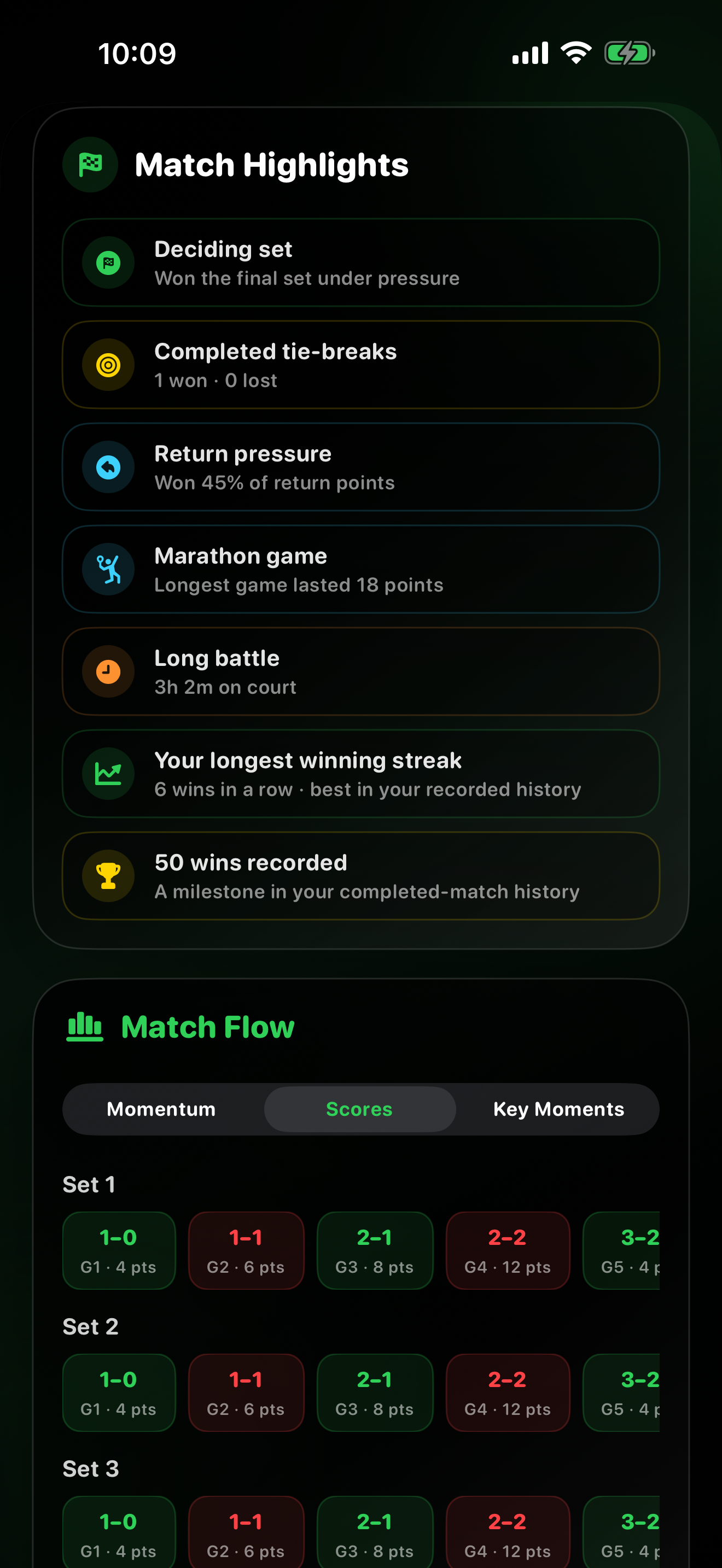
02 · SCORES

Il punteggio, game dopo game.

Consulti il risultato dopo ogni game, il suo numero e i punti registrati. Durante la partita non sono richiesti passaggi aggiuntivi.

Il punteggio, game dopo game. Match Flow: Scores
03 · KEY MOMENTS

Ritrovi i momenti chiave.

I game lunghi e quelli vinti in risposta sono mostrati con il punteggio quando i punti salvati permettono di identificarli.

Ritrovi i momenti chiave. Match Flow: Key Moments
Entrambe le app Watch

La storia anche sull’orologio.

La cronologia Watch mostra un Momentum compatto con barre e punteggi. Se manca una cronologia dei punti affidabile, la sezione non compare.

Come funziona Match Flow →
La storia anche sull’orologio. Momentum
Pro · iPhone

La sua cronologia in un file.

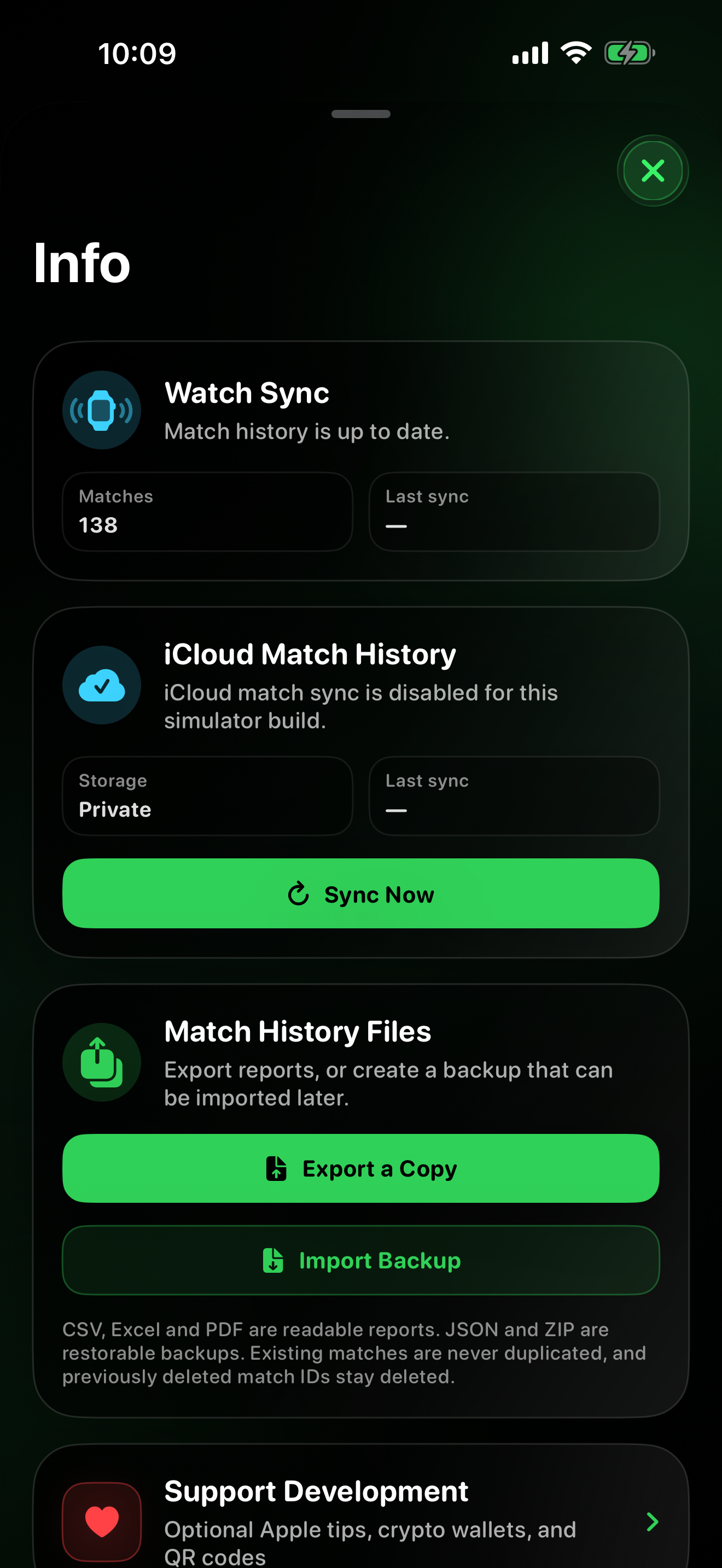
Esporti report leggibili in CSV, Excel o PDF. Per ripristinare le partite in seguito, crei un backup JSON o ZIP in Pro. L’importazione non duplica le partite esistenti né ripristina quelle eliminate.

Guida a esportazione e backup →
Schermata attuale dei file della cronologia in Pro, con esportazione e importazione del backup
Rivalità

Ogni avversario ha una storia.

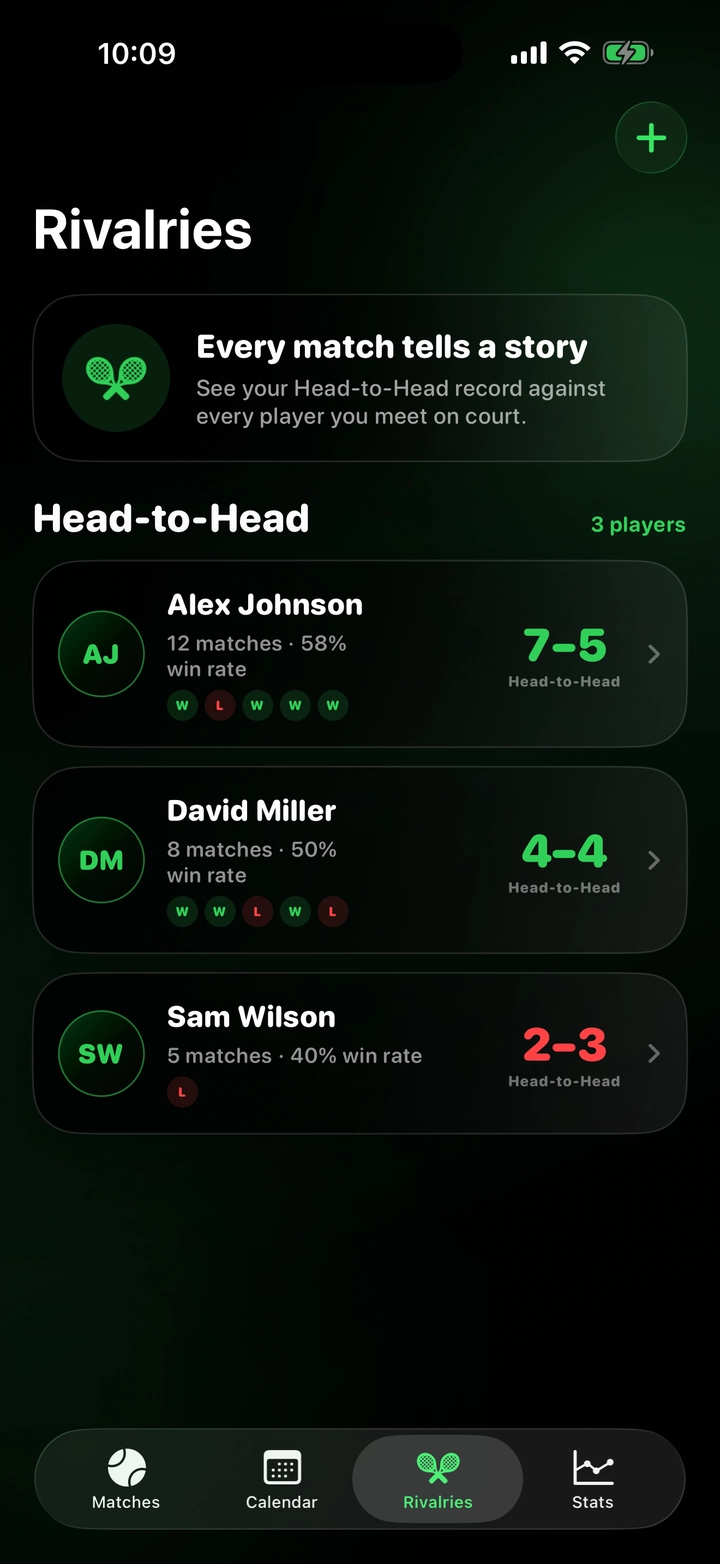
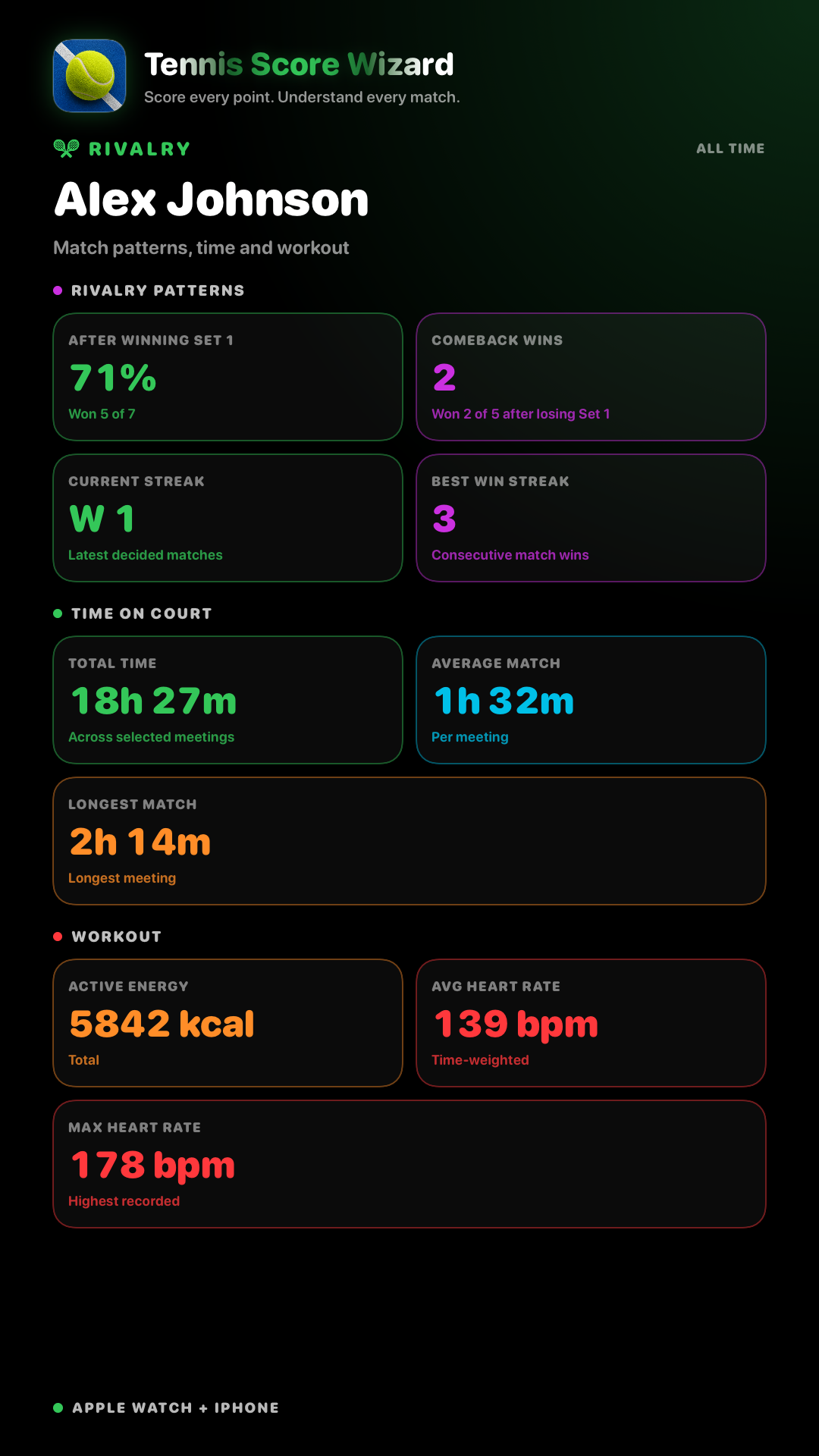
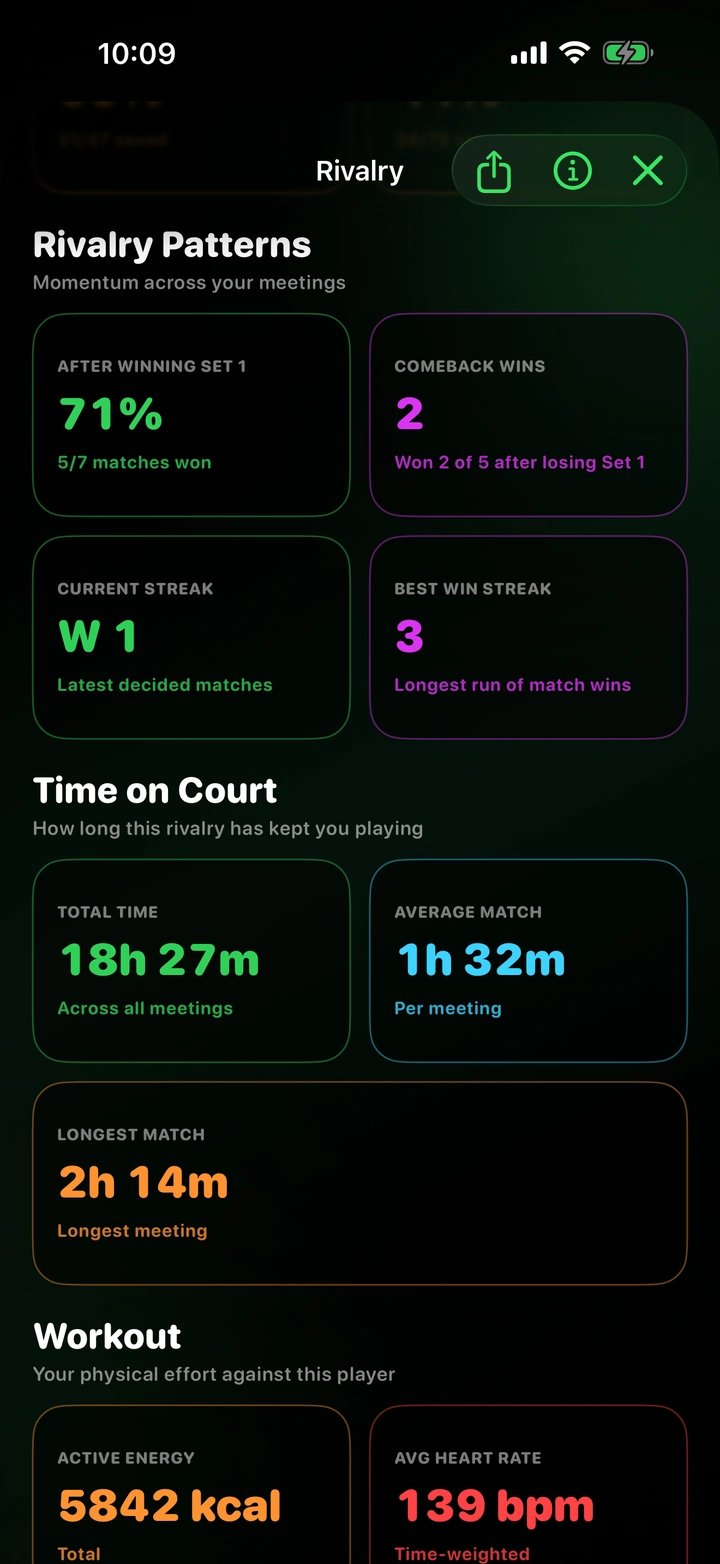
Scelga un avversario salvato prima di un singolare e Tennis Score Wizard crea automaticamente un Head‑to‑Head privato. Risultati, punti importanti, rimonte, serie, allenamenti e incontri rimangono raccolti in un unico profilo.

Come funzionano le rivalità

Al momento le Rivalità usano le partite di singolare. Il doppio continua a funzionare normalmente, senza assegnare un unico avversario.

Elenco delle rivalità con avversari salvati e record Head-to-Head
01 · In campo

Scelga l’avversario. Poi gioca.

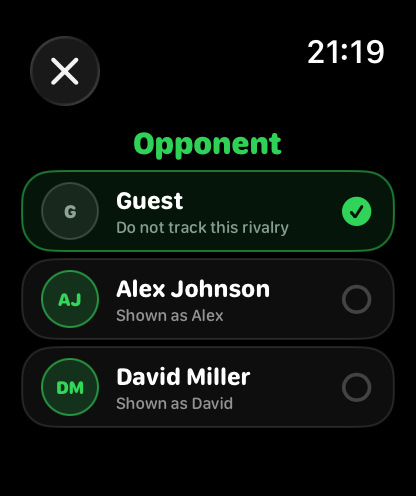
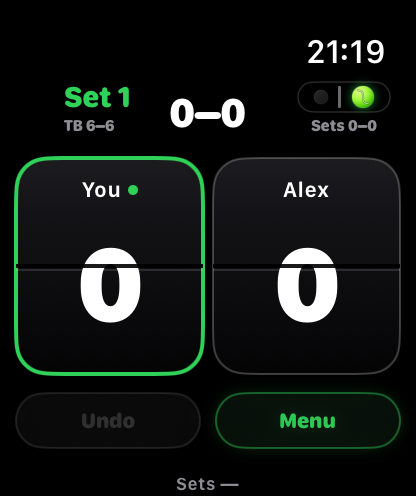
Durante la configurazione del singolare scelga Ospite o un giocatore salvato. Il nome breve appare nella schermata del punteggio e i normali tocchi creano automaticamente il record.

  • Crei e gestisca i giocatori in Pro su iPhone
  • Sincronizzi privatamente l’elenco con Apple Watch tramite iCloud
  • Assegni in seguito una vecchia partita di singolare
  • Lasci le partite Ospite fuori da Rivalità
Scelga Ospite o un giocatore salvato
Veda il nome scelto durante la partita
02 · Il record completo

Un giocatore. Ogni prospettiva.

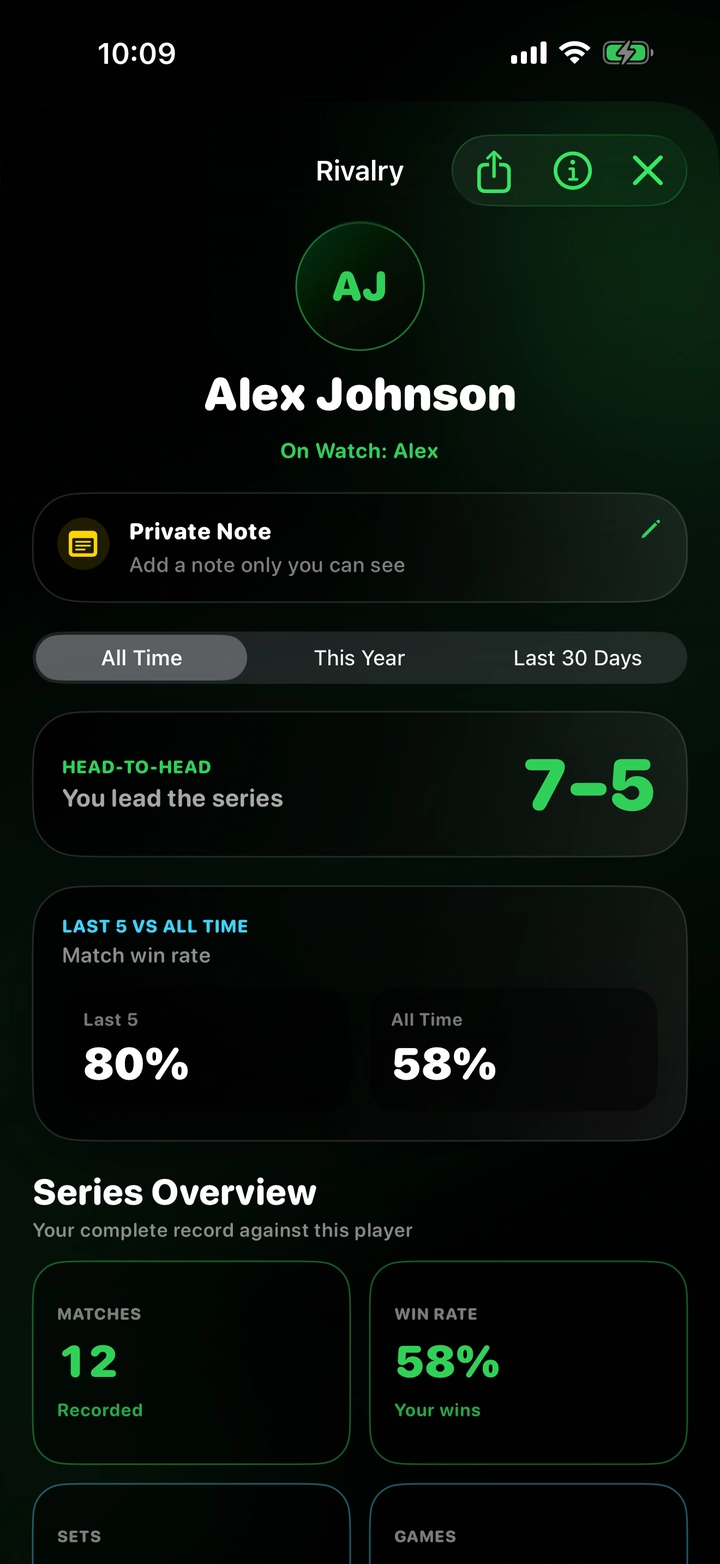
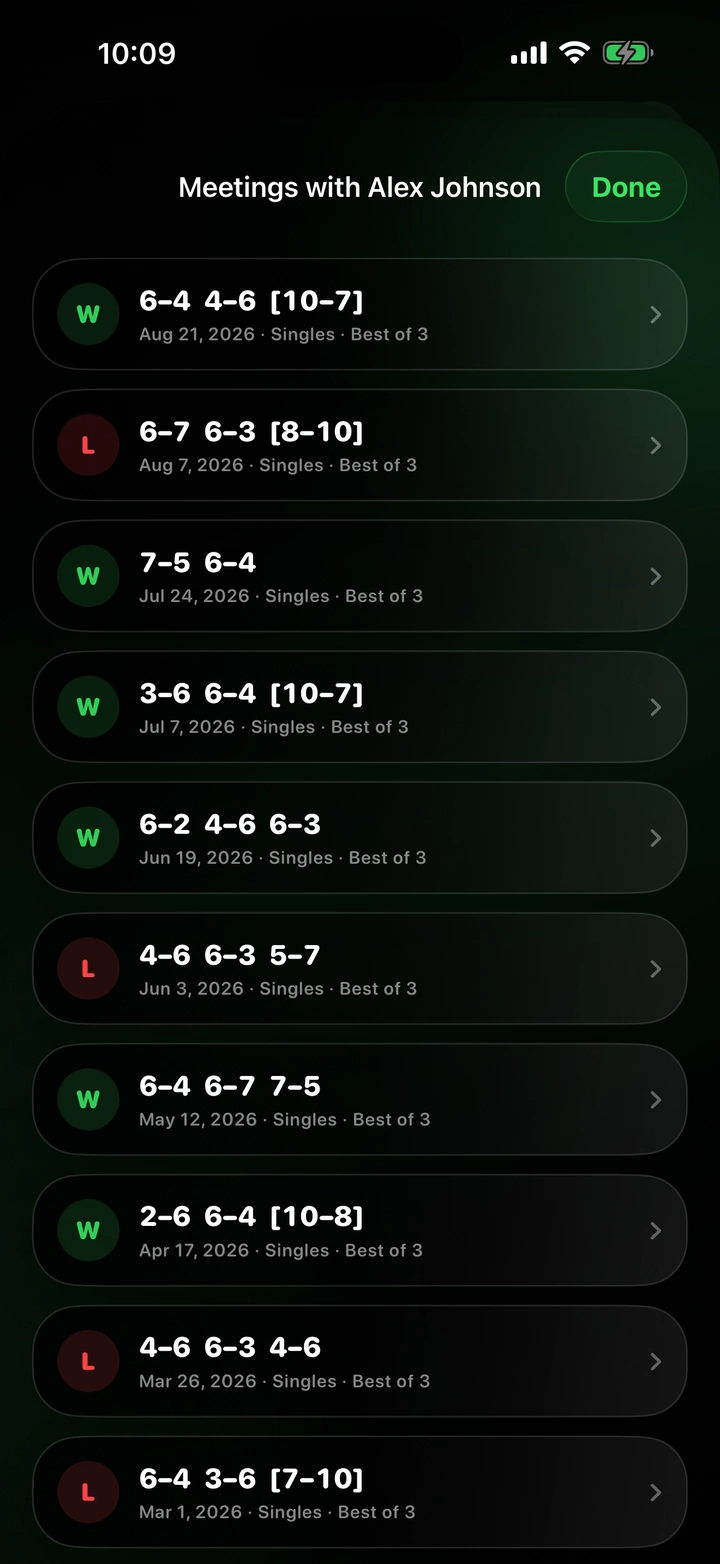
Filtri per Sempre, Quest’anno o Ultimi 30 giorni. Confronti la forma recente con l’intero periodo, apra ogni incontro e visualizzi solo le statistiche realmente registrate.

Head‑to‑Head

Incontri decisi, vittorie, set, game, tie‑break e Match Tie‑Break.

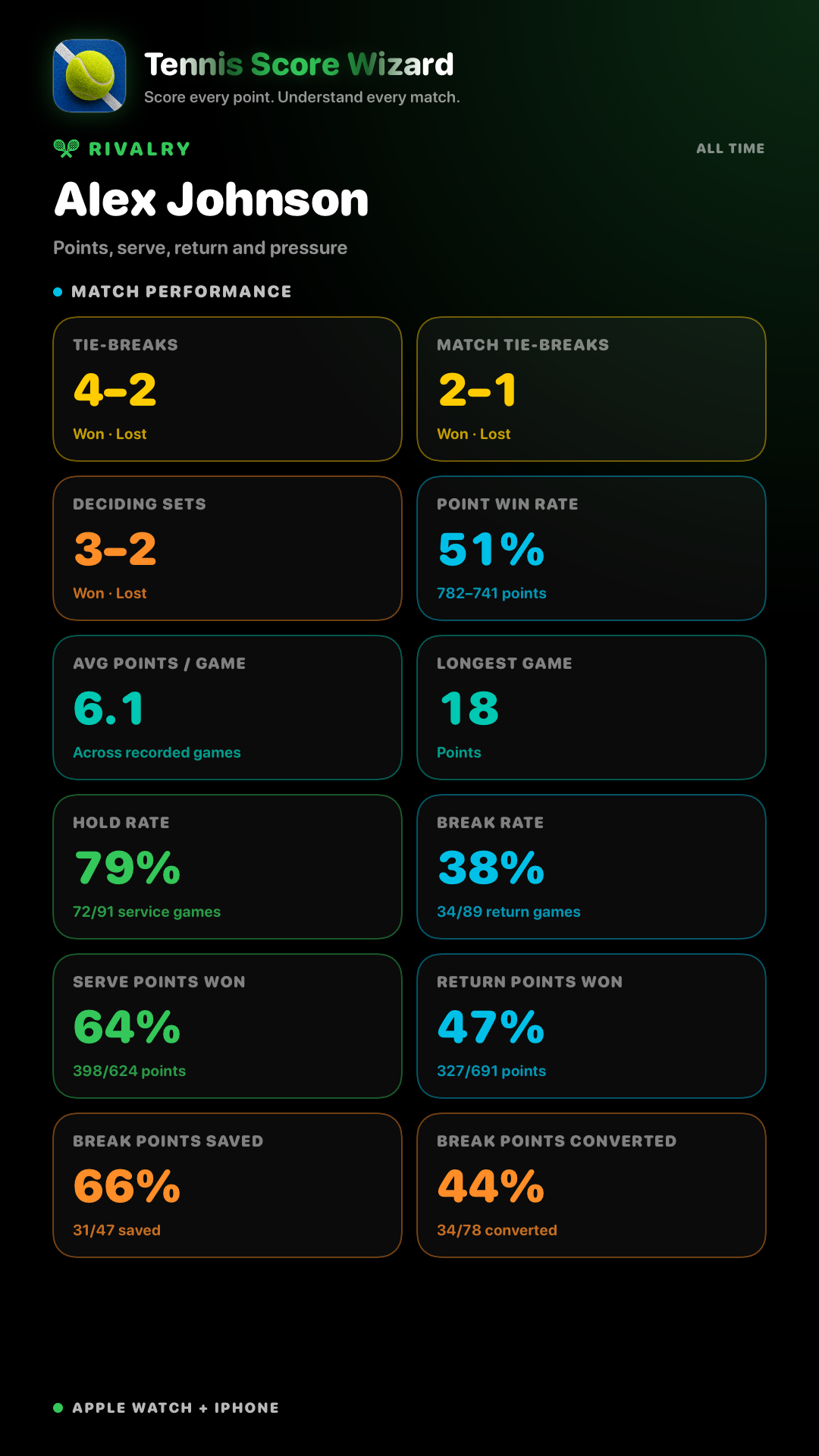
Prestazione

Punti, percentuali di turni di servizio tenuti e break, servizio, risposta e punti importanti.

Schemi e impegno

Vittorie dopo aver perso il primo set, serie, tempo in campo, frequenza cardiaca ed energia.

Head-to-Head e forma recente
Head‑to‑Head e forma recente
Prestazione, schemi e impegno
Tutti gli incontri salvati
03 · Condivida la rivalità

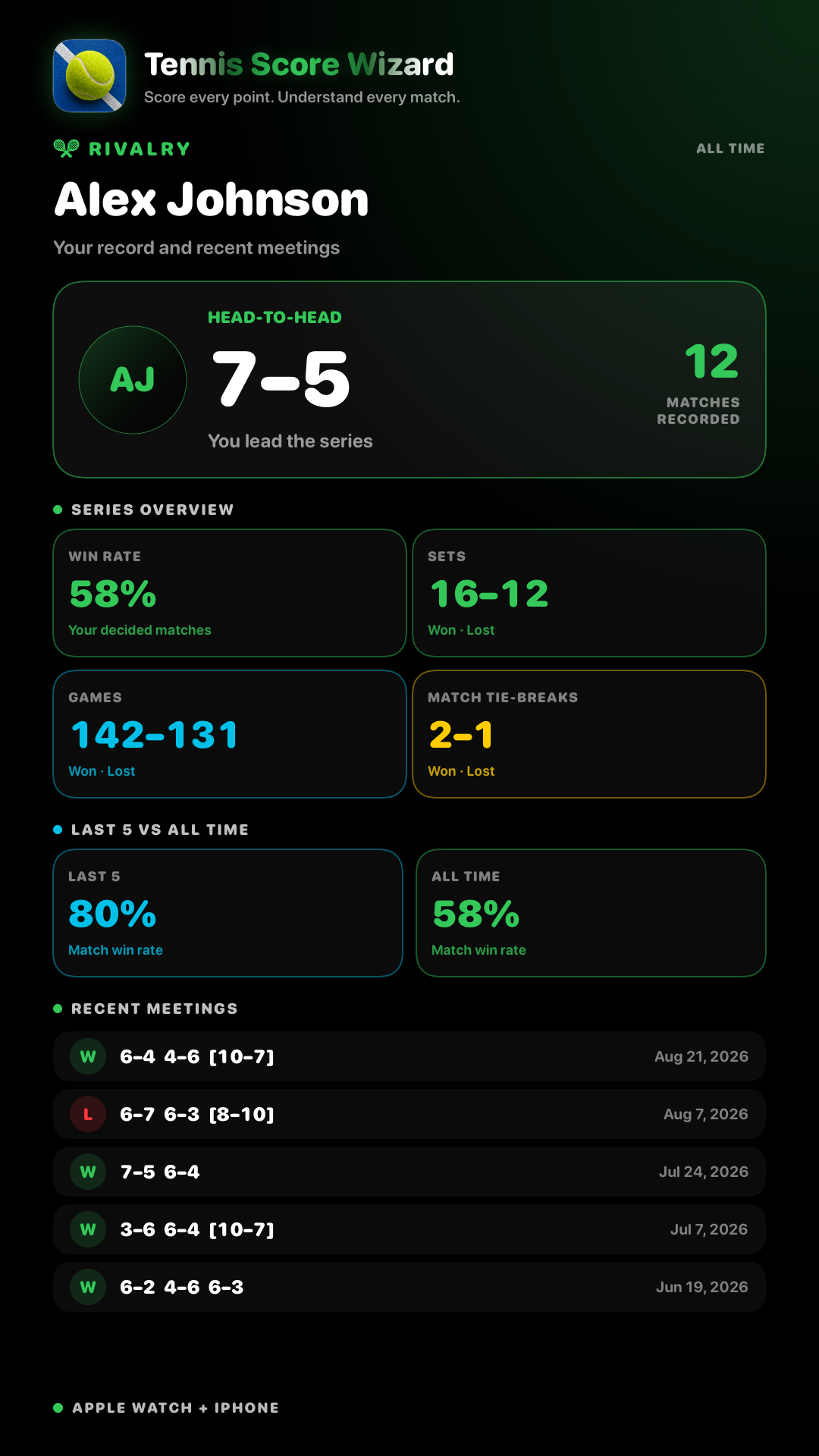
Tre schede. Una sola storia.

L’ordine è fisso: record e incontri recenti, prestazione, quindi schemi e contesto dell’allenamento. Le note private non vengono mai condivise.

Record e incontri recenti
1 · Record e incontri recenti
Prestazione
2 · Prestazione
Schemi, tempo e allenamento
3 · Schemi, tempo e allenamento
Pensato per la condivisione

Trasformi il suo tennis in una storia

Condivida il risultato con fino a sei momenti pertinenti e condizioni e luogo facoltativi. Il layout si adatta ai dati disponibili, senza mostrare la nota privata. Può condividere anche riepiloghi di prestazioni e tendenze.

Standalone per Apple Watch

Tutto ciò che Le serve. Direttamente sul polso.

Configuri la partita, segni ogni punto, segua chi serve e la posizione di battuta, registri facoltativamente l’allenamento e consulti cronologia e statistiche: tutto su Apple Watch, senza bisogno di iPhone.

Funzioni di Standalone

Un’esperienza completa della partita su Apple Watch

Configuri la partita, segni ogni punto, registri facoltativamente un allenamento e consulti cronologia e statistiche automatiche senza dipendere da iPhone.

Regole e punteggio del tennis

Tenga automaticamente il conto di 0–15–30–40, parità, vantaggio, game, set e tie‑break con grandi schede facili da toccare.

Statistiche automatiche della partita

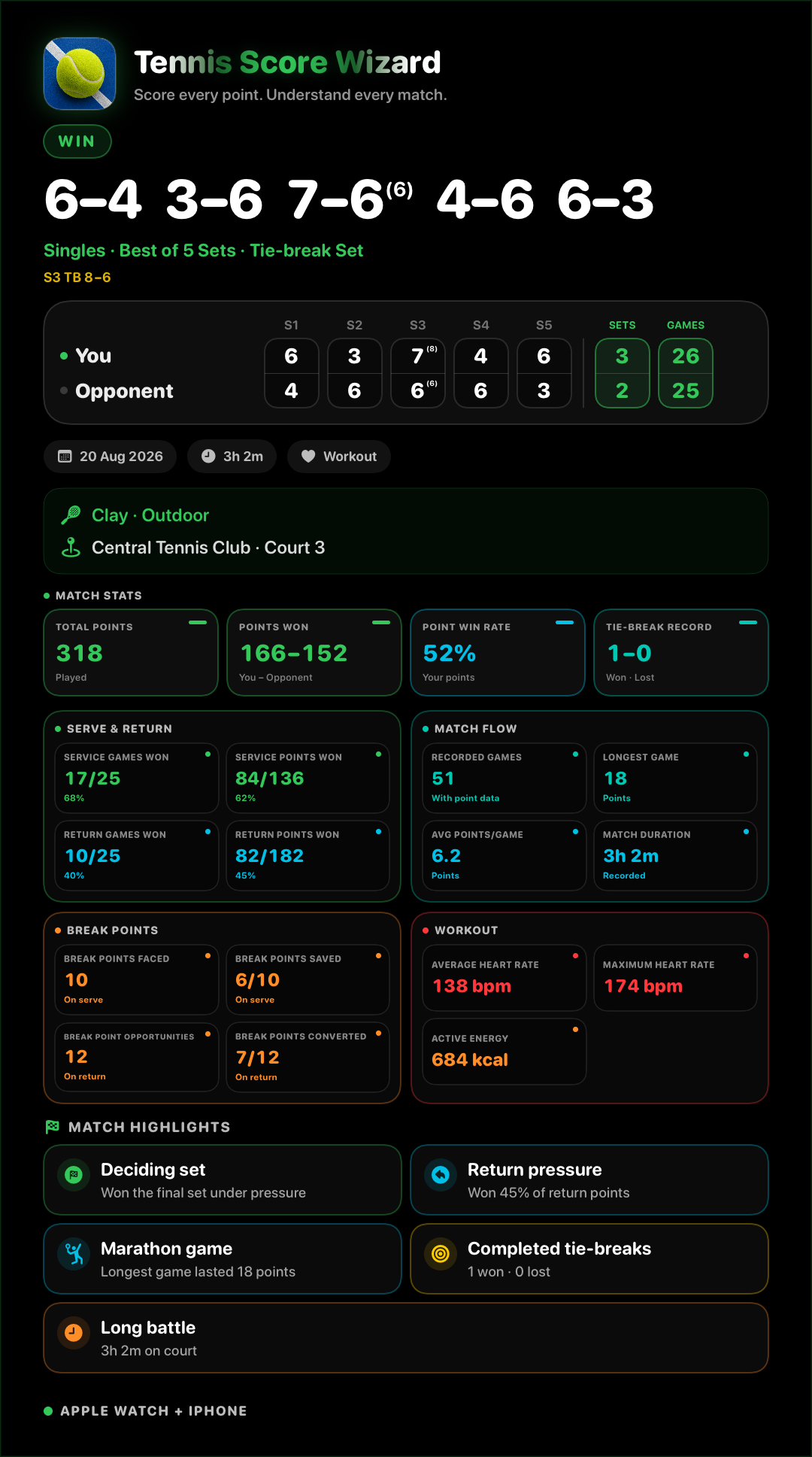
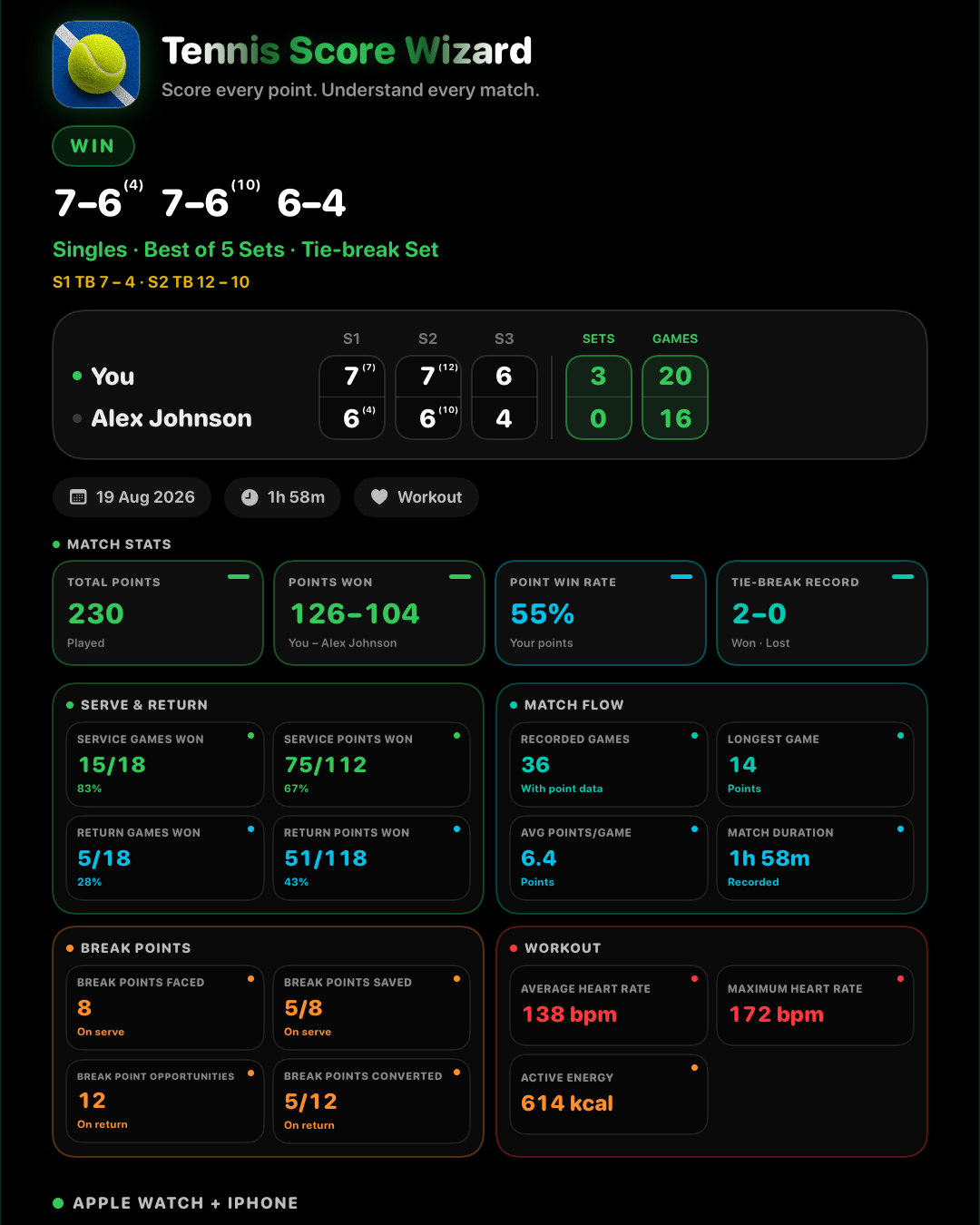
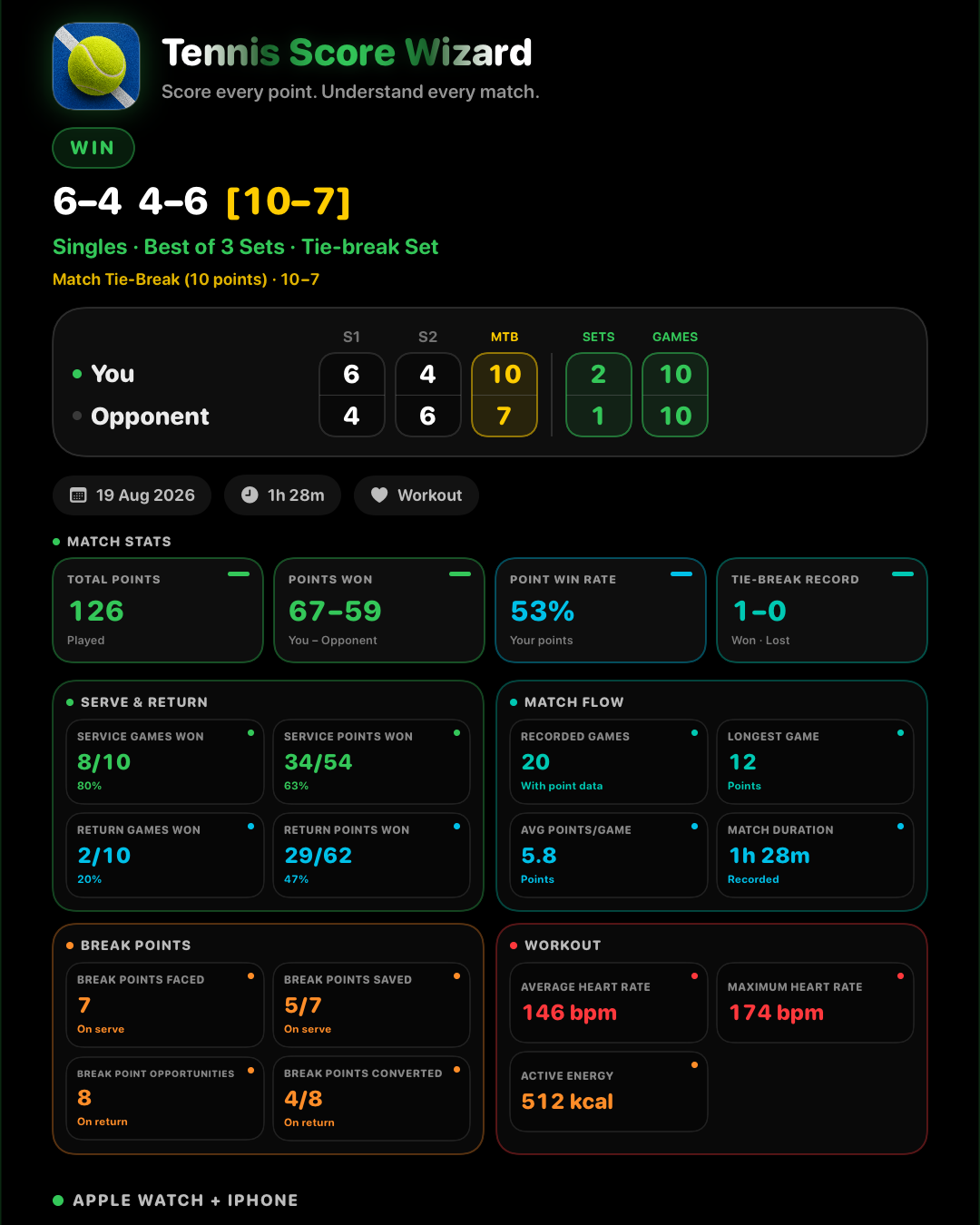
Dopo una partita, la Cronologia può mostrare statistiche su punti, servizio, risposta, palle break, tie‑break e andamento della partita, generate dai normali tocchi per il punteggio.

Registrazione dell’allenamento

Salvi facoltativamente un allenamento di tennis nell’app Salute e consulti frequenza cardiaca media, frequenza cardiaca massima ed energia attiva.

Controllo della partita

Usi il lancio della moneta per scegliere chi serve per primo, le indicazioni sul lato di battuta, Cambia giocatore al servizio, Annulla, la conclusione automatica della partita e la cronologia locale.

Galleria di Standalone

Standalone su Apple Watch

Segua l’intero flusso di Standalone: configurazione della partita, registrazione dell’allenamento, punteggio in tempo reale, tie‑break, partite concluse, cronologia e statistiche automatiche, tutto su Apple Watch.

Configurazione con singolare, doppio, numero di set e regola del tie-break

Configurazione della partita

Prima della partita scelga Singolare o Doppio, al meglio dei 3 o dei 5 set e la regola del set.

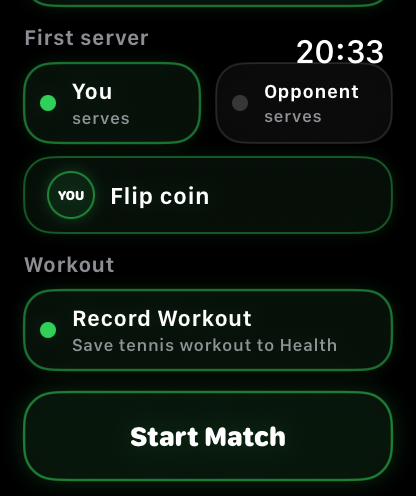
Primo al servizio, lancio della moneta, Registra allenamento e Inizia partita

Servizio e allenamento

Da un’unica schermata scelga chi serve per primo, usi il lancio della moneta, attivi Registra allenamento e avvii la partita.

Schermata del punteggio con vantaggio, frequenza cardiaca e indicatore del servizio

Punteggio in tempo reale

Segni i punti con grandi schede mantenendo visibili chi serve, il lato di battuta, i set, lo stato dell’allenamento e la frequenza cardiaca in tempo reale.

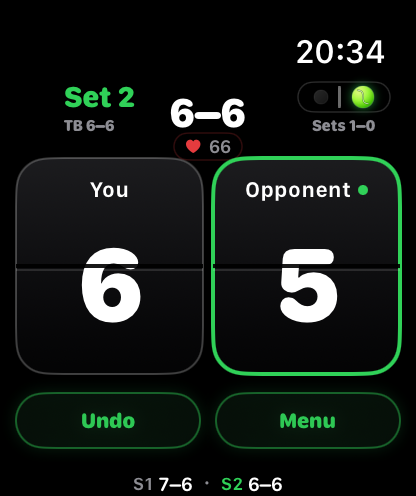
Punteggio del tie-break sul 6–6

Tie‑break

Sul 6–6 segni i punti del tie‑break con gli stessi grandi controlli di Apple Watch, facili e veloci da usare.

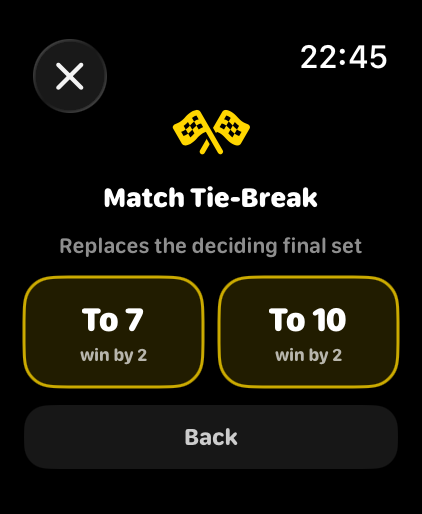
Scelga il Match Tie-Break decisivo

Scelga il Match Tie‑Break decisivo

Se i set sono in parità prima del set decisivo, sostituiscilo con un Match Tie‑Break a 7 o 10, con due punti di vantaggio.

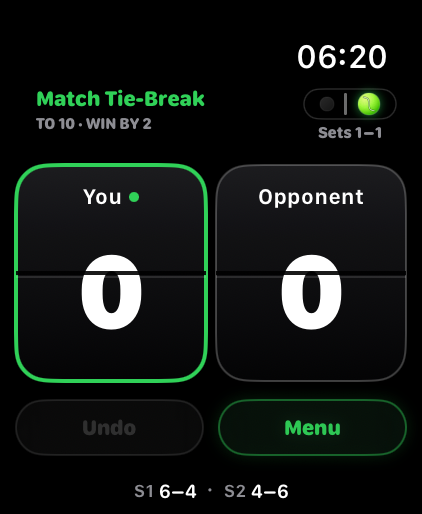
Segni ogni punto del Match Tie-Break

Segni ogni punto del Match Tie‑Break

Obiettivo, set, battitore e punteggio restano visibili.

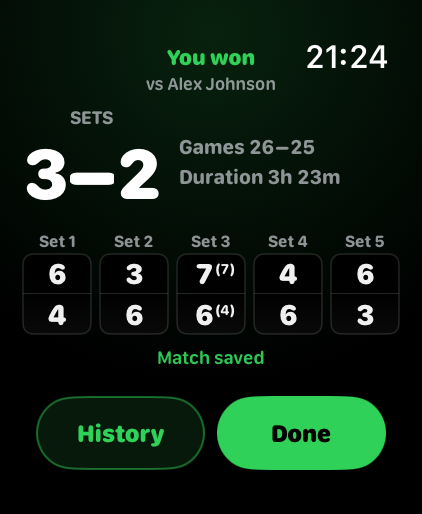
Schermata della partita conclusa

Partita conclusa

Quando la partita è decisa, l’app mantiene leggibili da uno a cinque set e offre accesso rapido a Cronologia o Fine.

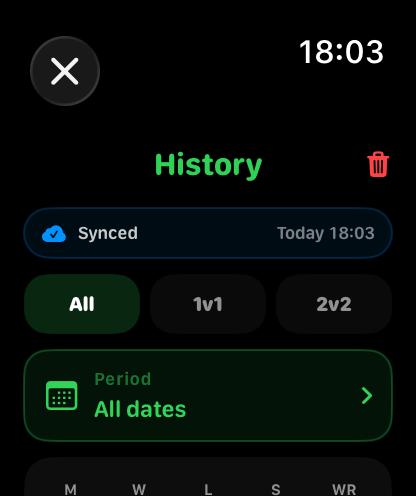
In History, tocchi Period. Scelga un periodo o All dates per tutte le date. Può combinarlo con All, 1v1 e 2v2.

Panoramica della cronologia

Consulti direttamente su Apple Watch vittorie, sconfitte, partite interrotte, percentuale di vittorie e partite salvate.

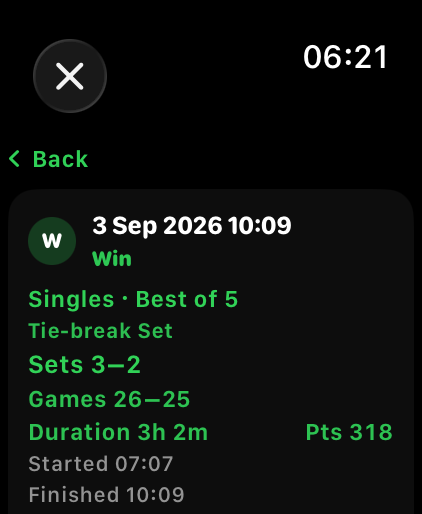
Riepilogo salvato con risultato, durata, punti e stato dell’allenamento

Riepilogo della partita

Apra una partita salvata per consultare punteggio, game, durata, punti totali, stato dell’allenamento e contesto di un’eventuale interruzione.

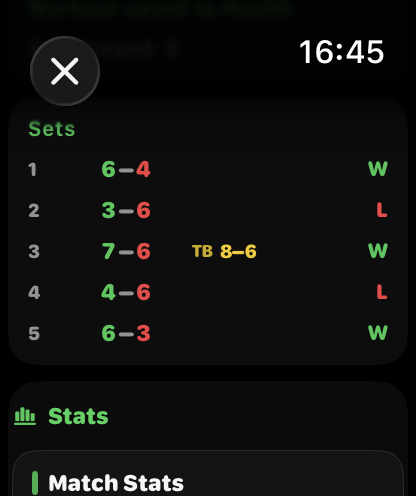
Punteggio set per set con risultato del tie-break

Set e tie‑break

Consulti ogni set e il punteggio registrato del tie‑break nel riepilogo set per set.

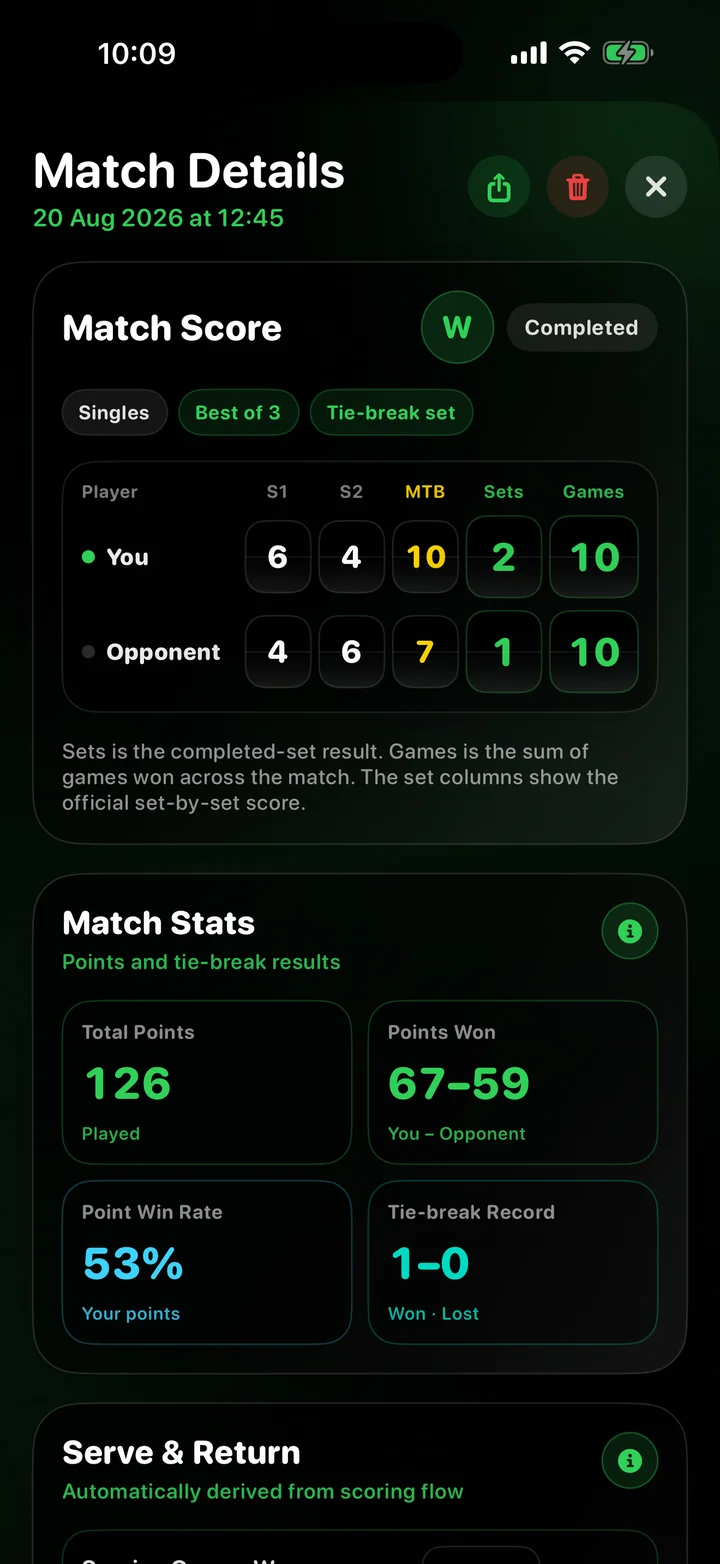
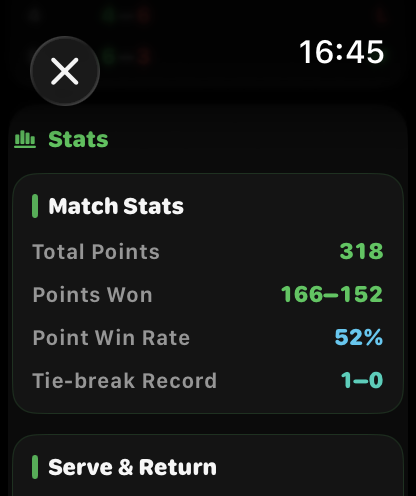
Statistiche con punti e bilancio dei tie-break

Statistiche della partita

Consulti punti totali, punti vinti, percentuale di punti vinti e bilancio dei tie‑break.

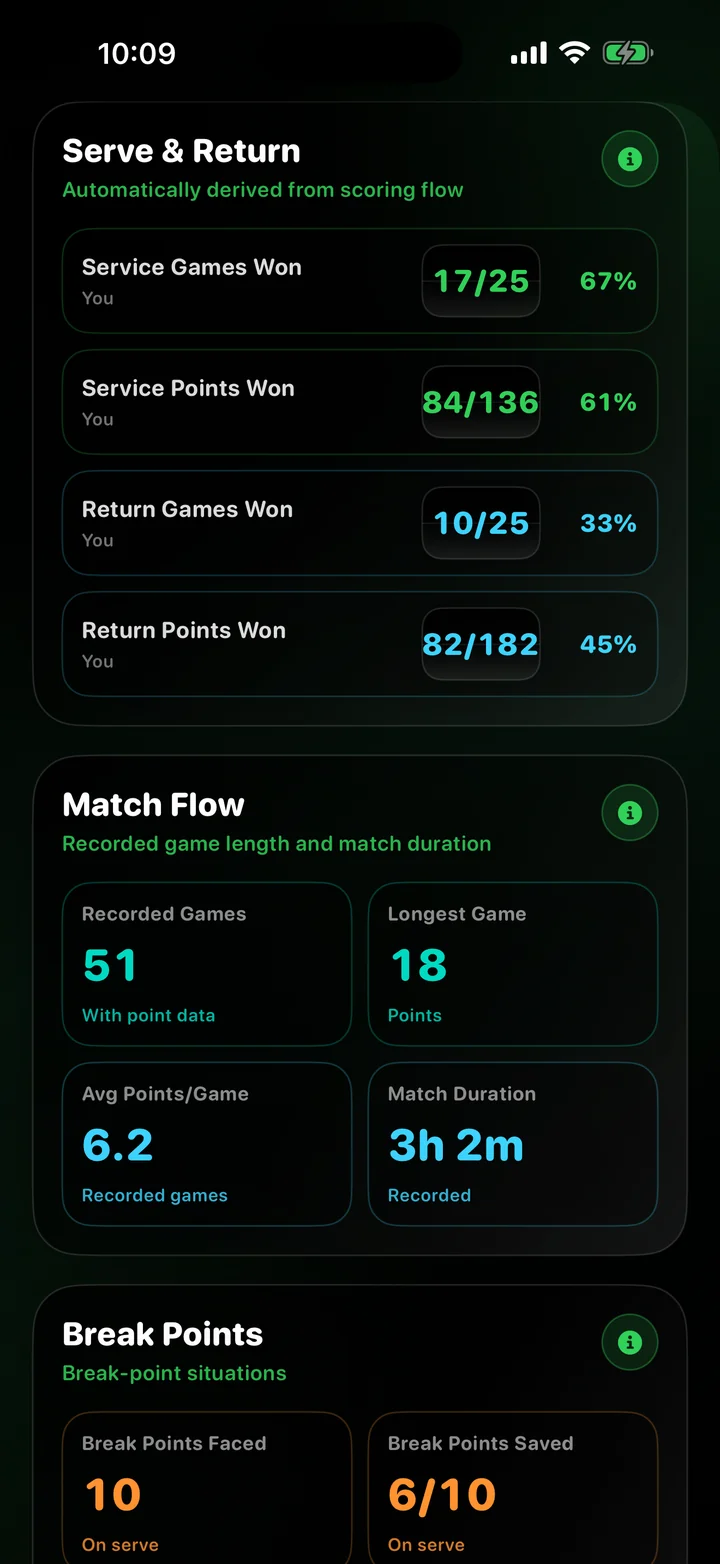
Statistiche di servizio e risposta su Apple Watch

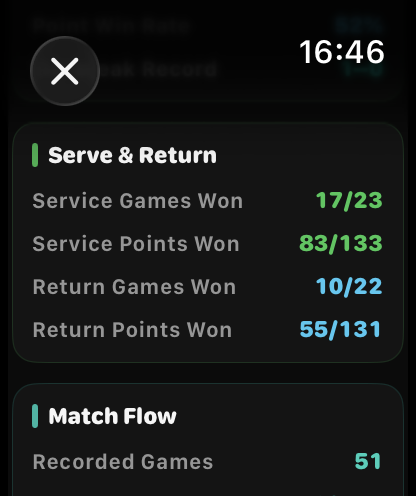
Servizio e risposta

Consulti game vinti al servizio, punti vinti al servizio, game vinti in risposta e punti vinti in risposta.
Statistiche dell’andamento della partita su Apple Watch

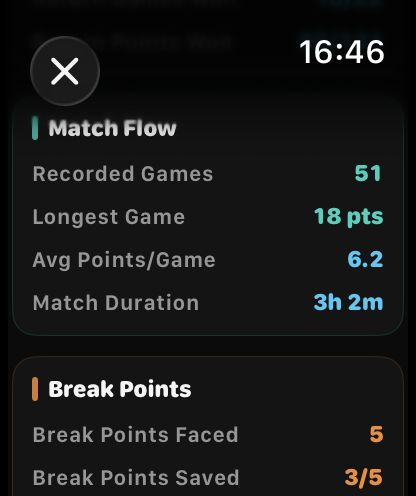
Andamento della partita

Consulti game registrati, game più lungo, media punti per game e durata della partita.
Statistiche delle palle break su Apple Watch

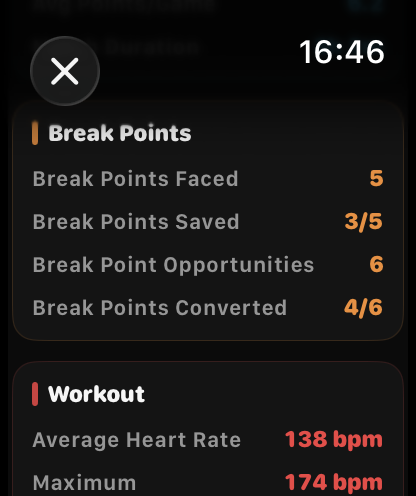
Palle break

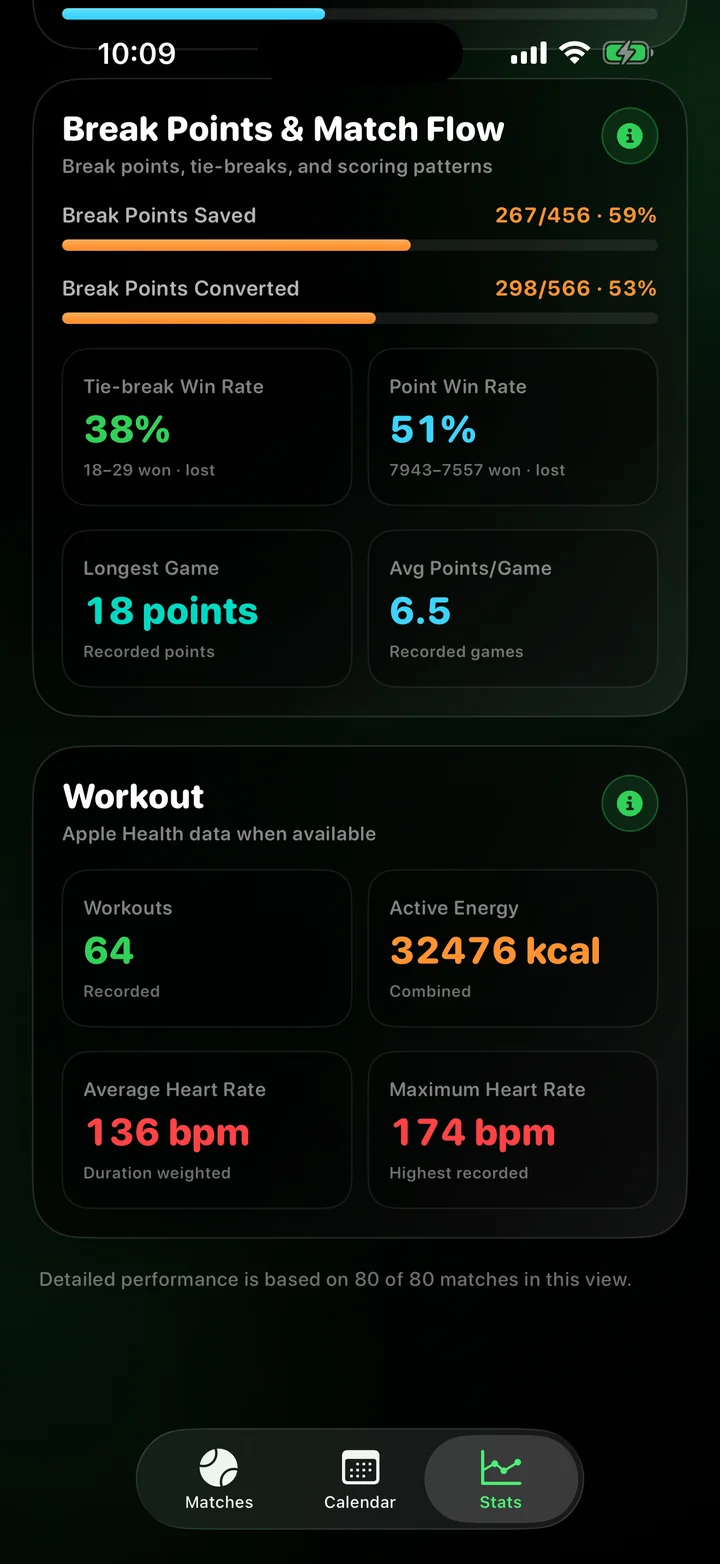
Consulti palle break affrontate, salvate, avute e convertite.

Statistiche dell’allenamento con frequenza cardiaca ed energia attiva

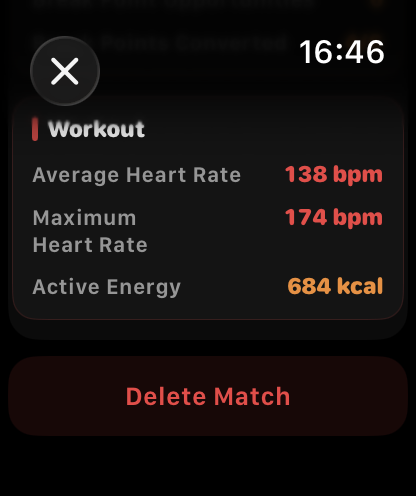
Statistiche dell’allenamento

Gli allenamenti registrati possono mostrare frequenza cardiaca media, frequenza cardiaca massima ed energia attiva.
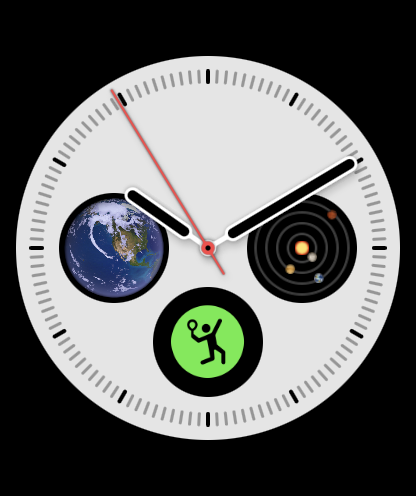
Complicazioni di Apple Watch

Aggiunga Tennis Score Wizard a un quadrante Apple Watch compatibile e apra l’app con un solo tocco.
Complicazione angolare di Apple Watch Ultra

Complicazione angolare

Aggiunga Tennis Score Wizard a una complicazione angolare per accedere subito alla partita.

Complicazione circolare di Apple Watch

Complicazione circolare

Aggiunga Tennis Score Wizard a una complicazione circolare e inizi a segnare i punti con un solo tocco.

Incluso in entrambe le versioniPunteggio su Apple Watch

Giochi con il formato che usa davvero.

Entrambe le versioni usano lo stesso conteggio automatico su Apple Watch: formati ufficiali più rapidi, giochi No-Ad e configurazione Custom Set con i comandi abituali in campo.

Configurazione One Set e Custom Set

Giochi un intero match in un solo set quando il tempo è limitato.

Scelga obiettivo di game, scarto, inizio e obiettivo del tie‑break come configurazione unica.

Mantenga set ai sei game con vantaggio o avvii un tie‑break regolare sul 6–6.

Configurazione One Set e Custom Set

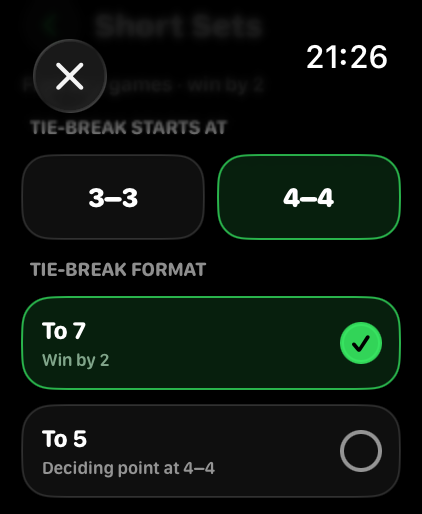
Opzioni ufficiali di Short Set

Vince il set chi conquista per primo quattro game. Il tie‑break può iniziare sul 3–3 o sul 4–4 e giocarsi a 7 punti oppure con punto decisivo sul 4–4.

Opzioni ufficiali di Short Set

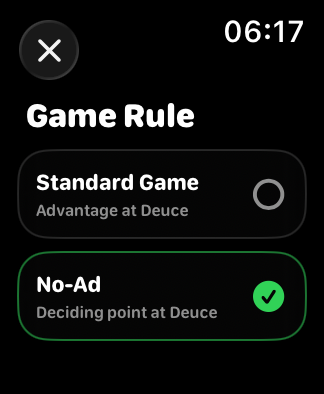
No‑Ad sulla parità

Con il No‑Ad, sul 40 pari il punto successivo decide il game, qualunque sia il formato del set.

No‑Ad sulla parità

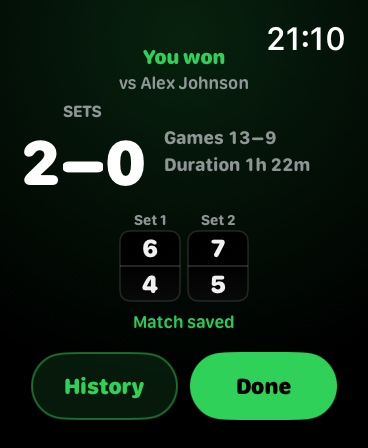
La sua vittoria, set dopo set.

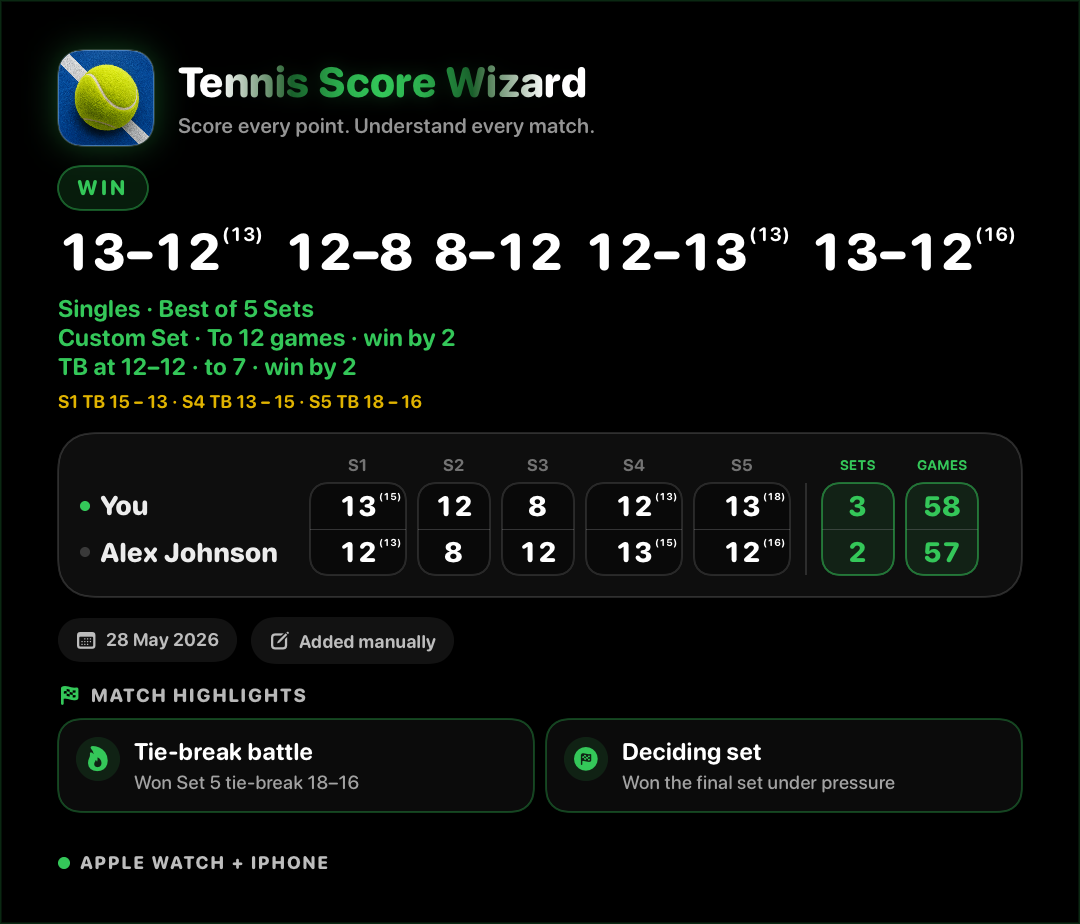
Risultato finale, game e tempo in campo riuniti in una scheda chiara.

Partita vinta

Ogni partita conta.

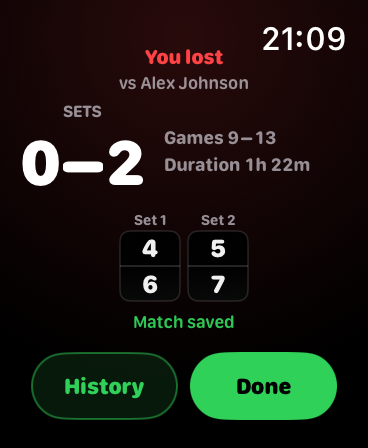
Dopo una sconfitta, controlli il punteggio e la durata, poi apra la cronologia per rivedere i dettagli della partita.

Partita persa

Da uno a cinque set, ben leggibili

Vittorie, sconfitte e partite interrotte si distinguono subito. Da uno a cinque set e punteggi dei tie-break restano chiari.

Risultati da due a cinque set
Entrambe le app per Apple Watch

Ritrovi quella partita.

Il mese scorso o la stagione passata? Filtri la cronologia dell’orologio per anno e mese, singolo o doppio. Le partite meno recenti vengono caricate durante la consultazione, senza eliminare nulla dalla cronologia salvata.

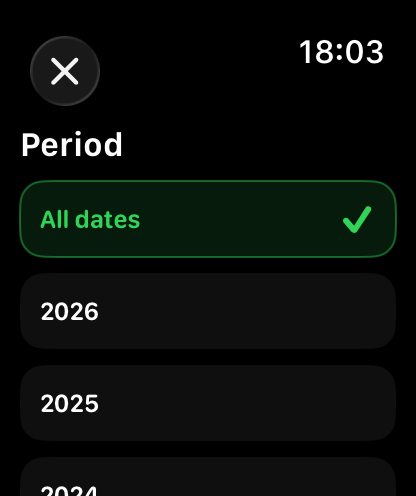
Scelga un periodo.

In History, tocchi Period. Scelga un periodo o All dates per tutte le date. Può combinarlo con All, 1v1 e 2v2.

Scelga un periodo. In History, tocchi Period. Scelga un periodo o All dates per tutte le date. Può combinarlo con All, 1v1 e 2v2.

Selezioni l’anno.

Trovi gli anni con partite salvate. All dates torna a mostrare tutta la cronologia.

Selezioni l’anno. Trovi gli anni con partite salvate. All dates torna a mostrare tutta la cronologia.

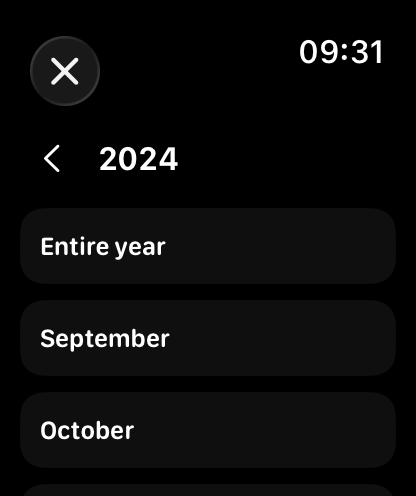
Un mese o l’intero anno.

Scelga un mese con partite oppure Entire year per l’intero anno selezionato.

Un mese o l’intero anno. Scelga un mese con partite oppure Entire year per l’intero anno selezionato.
Sincronizzazione delle partite con iCloud

La cronologia delle sue partite su Apple Watch e iPhone

Standalone e Pro possono sincronizzare le stesse partite via iCloud con lo stesso Apple Account. Ogni account ha una cronologia privata separata. Segni su Watch o inserisca su iPhone. Partite manuali, avversario e contesto viaggiano con il record; le partite sincronizzate correttamente possono essere ripristinate dopo la reinstallazione.

In History, tocchi Period. Scelga un periodo o All dates per tutte le date. Può combinarlo con All, 1v1 e 2v2. Apple Watch

Segni le partite con Pro o Standalone e controlli in Cronologia lo stato dell’ultima sincronizzazione.

Sincronizzazione privata con iCloud

Le partite sincronizzate correttamente vengono archiviate nel database privato CloudKit del suo Apple Account, non su un server di Tennis Score Wizard.

✓ Synced
Scheda iCloud della cronologia partite di Pro che mostra l’archiviazione privata e l’orario dell’ultima sincronizzazione iPhone

Aggiunga partite, modifichi il campo, consulti statistiche registrate e verifichi la sincronizzazione privata iCloud in Pro.

Due percorsi indipendenti

Pro può trasferire le partite direttamente tra i dispositivi abbinati, mentre CloudKit offre separatamente sincronizzazione iCloud duratura e ripristino. I due percorsi possono completarsi in qualsiasi ordine.

Controlli lo stato della sincronizzazione

La Cronologia mostra Synced, Syncing, Waiting / Saving oppure Sync paused / Retry.

Cronologie separate per account

Cambiando Apple Account, le cronologie non vengono mai mescolate. Le partite non sincronizzate dell’account precedente restano in una copia locale di ripristino crittografata.

Segni ora, ripristini in seguito

Può continuare a segnare i punti senza iCloud. Le partite sincronizzate correttamente possono essere scaricate di nuovo dopo aver reinstallato l’app con lo stesso Apple Account.

Confronto tra le versioni

Lo stesso segnapunti su Watch. Più possibilità su iPhone.

Pro unisce l’app completa per Apple Watch a inserimento delle partite, analisi, rivalità e condivisione su iPhone. Standalone offre il punteggio completo sul Watch senza un’app per iPhone.

Esperienza
Pro iPhone + Apple Watch Watch + iPhone
Standalone Apple Watch
App completa per Apple Watch
✓ Incluso
✓ Incluso
Configurazione della partita, punteggio in tempo reale, Annulla e indicazioni sul servizio
Su Apple Watch
Su Apple Watch
Cronologia delle partite e statistiche dettagliate
Su Apple Watch e iPhone
Su Apple Watch
Dettagli dell’allenamento e della frequenza cardiaca
Su Apple Watch e iPhone
Su Apple Watch
Complicazioni di Apple Watch
✓ Incluso
✓ Incluso
Sincronizzazione delle partite con iCloud
✓ Incluso
✓ Incluso
Profili degli avversari e Rivalries
Creazione e gestione su iPhone + selezione su Watch
Selezione degli avversari sincronizzati su Apple Watch
Esperienza sincronizzata su iPhone
✓ Incluso
Non richiesto
Calendario mensile e annuale delle partite
Su iPhone
Non incluso
Statistiche e tendenze delle prestazioni nel tempo
Su iPhone
Non incluso
Riepiloghi di testo e schede grafiche condivisibili
Su iPhone
Non incluso
Aggiungere e modificare partite giocate
Inserimento e modifica su iPhone; sincronizzazione con l’orologio
Riceve partite manuali e correzioni tramite iCloud
Filtri della cronologia Watch per anno e mese
✓ Incluso
✓ Incluso
Dettagli del campo e note private
Aggiunta e modifica su iPhone
Conservati nei record sincronizzati
Momenti salienti
Tutti quelli pertinenti nei dettagli iPhone; fino a sei nelle schede
Non mostrati su Watch
Match Flow con punti registrati
Momentum sull’orologio + tre viste su iPhone
Momentum compatto sull’orologio
Report della cronologia e backup ripristinabili
Esportazione e importazione su iPhone
Non incluso
Ideale per
Giocatori che vogliono l’app completa per Apple Watch e una vista più ampia dopo la partita
Giocatori che vogliono tutto sul polso
In comune tra le due versioni

Entrambe offrono le stesse funzioni di analisi tennistica.

One Set, Short Sets, No-Ad, Custom Set, statistiche automatiche, cronologia locale, iCloud e allenamenti facoltativi sono in entrambe le versioni. Pro aggiunge risultati manuali e strumenti dopo la partita su iPhone; il conteggio in diretta resta su Watch.

Guida alle statistiche della partita

Entrambe le app Watch calcolano le statistiche dai tocchi del segnapunti. Non occorre inserire ace, vincenti o durata degli scambi. Le partite manuali apportano risultati salvati, non dati punto per punto o allenamenti.

Punti

Mostra i punti totali giocati, quanti ne ha vinti Lei e quanti l’avversario. Totali molto vicini indicano in genere una partita più equilibrata di quanto possa sembrare dal punteggio dei set.

Servizio

Mostra il suo rendimento nei game al servizio. I game al servizio sono quelli in cui ha servito; i punti al servizio sono i singoli punti giocati sul suo servizio.

Risposta

Mostra il suo rendimento quando serviva l’avversario. I game vinti in risposta sono break; i punti vinti in risposta indicano quanto spesso ha vinto punti sul servizio avversario.

Palle break

Le palle break salvate sono quelle annullate sul suo servizio. Le palle break convertite sono le occasioni sfruttate sul servizio dell’avversario.

Andamento della partita

Mostra gli schemi di punteggio ricavati dai punti registrati: game più lungo, media punti per game, game registrati e bilancio dei tie‑break.

Allenamento

Se Registra allenamento è attivo e ha concesso l’accesso a Salute, la Cronologia può mostrare frequenza cardiaca media, frequenza cardiaca massima ed energia attiva dell’allenamento di tennis salvato.

Esempi rapidi

Ecco come leggere alcune statistiche comuni dopo una partita reale.

Punti 67–72

Ha vinto 67 punti e l’avversario 72. Una differenza ridotta indica in genere una partita più equilibrata di quanto possa sembrare dal punteggio dei set.

Game di servizio 3/10

Ha servito in 10 game e ne ha vinti 3. Questo indica quante volte ha mantenuto il servizio.

Game in risposta 6/11

L’avversario ha servito in 11 game e ha ottenuto 6 break.

Palle break salvate 4/11

Ha affrontato 11 palle break sul suo servizio e ne ha salvate 4.

Palle break convertite 6/13

Ha avuto 13 occasioni di break sul servizio avversario e ne ha convertite 6.

Punti medi/game 6,3

Ogni game è durato in media circa 6 punti. Valori più alti indicano in genere game più lunghi e combattuti.

Partite meno recenti

Le partite salvate prima delle statistiche automatiche potrebbero non averle. Anche quelle manuali non hanno statistiche punto per punto, indipendentemente dalla versione.

Privacy

La cronologia delle partite viene archiviata localmente. Quando iCloud è disponibile, le partite salvate possono anche sincronizzarsi tramite il database privato CloudKit del suo Apple Account. L’accesso a Salute resta facoltativo e viene usato solo per registrare gli allenamenti e i relativi dettagli.

Aiuto rapido

Come si avvia una partita?

Scelga Singolare o Doppio, al meglio dei 3 o dei 5 set, la regola del set e chi serve per primo, manualmente o con il lancio della moneta. Se desidera, attivi Registra allenamento, quindi inizi a segnare i punti.

Come si registra un allenamento?

Attivi Registra allenamento durante la configurazione. Se consente l’accesso ai dati di Salute, la partita può essere salvata come allenamento di tennis nell’app Salute.

Come funziona la frequenza cardiaca in tempo reale?

La frequenza cardiaca in tempo reale viene mostrata durante gli allenamenti registrati quando l’accesso è consentito e Apple Watch rende disponibili i dati.

A cosa serve Menu?

Durante una partita, Menu consente di cambiare chi serve, interrompere una partita non conclusa, aprire la cronologia o iniziare una nuova partita.

Come funziona Annulla?

Annulla rimuove l’ultimo punto registrato e ripristina lo stato precedente della partita, inclusi punti, game, set, giocatore al servizio, posizione di battuta, stato del tie‑break e contatori delle statistiche automatiche.

Come funziona l’indicatore del servizio?

Quando serve, la pallina evidenzia il lato da cui deve battere. Quando serve l’avversario, evidenzia il suo lato di battuta dalla prospettiva dell’orologio.

Comprendere la cronologia delle partite

Entrambe le versioni consentono di consultare i risultati salvati su Apple Watch. Pro porta la stessa cronologia anche su iPhone per una vista più ampia.

Cosa significano Vittoria e Sconfitta?

Vittoria significa che ha vinto per set una partita conclusa. Sconfitta significa che l’avversario ha vinto per set una partita conclusa.

Cosa significa Interrotta?

Interrotta significa che la partita è stata salvata prima della conclusione normale. L’app conserva il contesto reale, inclusi set, game, durata, punti e statistiche raccolte fino a quel momento. Una partita interrotta con un giocatore in vantaggio conta nel bilancio, nella percentuale di vittorie e nelle serie; se è in parità, il risultato è neutro.

Cosa sono S1, S2 e S3?

S1, S2 e S3 indicano rispettivamente il primo, il secondo e il terzo set. Per esempio, S1 6–3 significa che il primo set è terminato con 6 game a 3.

Cosa significa TB 7–3?

TB mostra i punti del tie‑break in un set terminato 7–6. Per esempio, 7–6 · TB 7–3 significa che il set è stato vinto 7–6 e il tie‑break 7–3.

Cosa significa 7–6(6) significa?

Nella riga compatta, il numero piccolo tra parentesi indica i punti di chi ha perso il tie-break. Qui è finito 8–6. La tabella dei set può mostrare i punti di entrambi se registrati.

Come vengono valutate le partite interrotte?

L’app confronta prima i set completati. A parità, considera i giochi del set incompleto in corso, poi i punti registrati del tie-break o del gioco. Non somma i giochi dei set precedenti per stabilire chi è avanti. Tra due set, con parità di set vinti, il risultato è un pareggio. Un vantaggio netto conta come vittoria o sconfitta nelle statistiche; resta l’etichetta di partita interrotta.

Cosa succede a un set non concluso?

Nelle partite interrotte, il set in corso viene salvato se era già iniziato, così la cronologia conserva il contesto reale, per esempio S3 0–1.

La partita è già finita? Può ancora salvarla.

Posso modificare una partita inserita manualmente?

Sì. Apra i dettagli della partita e tocchi Edit match. Può correggere data, orario, durata, regole, punteggi dei set, punti dei tie-break e stato di conclusione. Save aggiorna la registrazione esistente senza duplicarla; Cancel annulla le modifiche. Singolo/doppio e giocatori non cambiano in questo modulo. Usi i controlli dedicati per assegnare l’avversario e modificare i dettagli del campo.

Posso aggiungere una partita dopo aver giocato?

Sì. In Pro su iPhone scelga di aggiungere una partita giocata. Inserisca il punteggio, indichi se è conclusa o interrotta e aggiunga gli orari che ricorda. Il risultato può sincronizzarsi con entrambe le app Watch.

Posso registrare un pareggio?

Sì. Scelga interrotta se la partita è stata interrotta prima di stabilire un vincitore. Può salvare la parità senza inventare un set decisivo.

Posso aggiungere dettagli alle vecchie partite?

Sì. Apra i dettagli su iPhone e aggiunga o modifichi il contesto della partita. Punteggio, tempi e statistiche originali di Watch restano invariati.

Cosa cambia modificando avversario o contesto?

Il cambio di avversario aggiorna l’associazione e le viste di rivalità pertinenti. I momenti basati sulla cronologia usano i dati salvati attuali. Campo e note facoltative non generano traguardi statistici.

Guida all’inserimento manuale → Campo e privacy →

Domande frequenti

L’app raccoglie dati?

Le app non richiedono un account Tennis Score Wizard e non usano tracker pubblicitari. Tennis Score Wizard non gestisce un server per la cronologia delle partite. La cronologia è archiviata localmente e, quando iCloud è disponibile, può sincronizzarsi tramite il database privato CloudKit del suo Apple Account.

È necessario consentire l’accesso a Salute?

No. L’accesso a Salute è facoltativo. Può segnare le partite senza registrare un allenamento.

Le statistiche richiedono tocchi aggiuntivi?

Su Watch le statistiche derivano dai tocchi normali del punteggio. Le partite manuali apportano risultati noti senza inventare punti, frequenza cardiaca o allenamenti. Non sono richiesti ace, vincenti, errori non forzati o lunghezza degli scambi.

Posso usarla per il doppio e i tie‑break?

Sì. L’app supporta singolare, doppio, partite al meglio dei 3 o dei 5 set, set ai vantaggi e set con tie‑break.

Posso eliminare la cronologia delle partite?

Sì. Le partite salvate possono essere eliminate dalla schermata Cronologia e l’eliminazione viene sincronizzata quando la sincronizzazione iCloud è disponibile.

Come funzionano le rivalità?

Crei l’avversario in Pro su iPhone, lo selezioni prima di una partita di singolare su Apple Watch e segni i punti come sempre. Tennis Score Wizard collega la partita salvata al giocatore e crea automaticamente Head‑to‑Head, forma recente, prestazioni, schemi, tempo in campo, allenamenti e cronologia degli incontri. Standalone può usare i profili sincronizzati con lo stesso Apple Account. Ospite lascia la partita fuori da Rivalità.

Privacy

La cronologia delle sue partite resta privata.

La cronologia delle partite è archiviata localmente e può sincronizzarsi tramite il database privato CloudKit del suo Apple Account. Tennis Score Wizard non gestisce un server per la cronologia, non vende i dati delle partite e non li usa per la pubblicità.

L’accesso a Salute è facoltativo e viene usato solo per registrare gli allenamenti di tennis e mostrare i dati disponibili quando concede l’autorizzazione.

Legga l’Informativa sulla privacy

Sviluppatore indipendente

Sostenga il prossimo match.

Tennis Score Wizard è progettato, sviluppato e mantenuto da un unico sviluppatore indipendente. Se Le aiuta durante il gioco, può sostenere lo sviluppo continuo dell’app.

Sostenga con Apple

Lasci una mancia una tantum con il metodo di pagamento del suo Account Apple e la confermi in sicurezza con Face ID o Touch ID.

Piccola mancia App StorePallina da match App StoreSostenitore App Store
Disponibile nell’app: Info → Support Development.

Sostenga con criptovalute

Invii un sostegno facoltativo direttamente a un portafoglio verificato del progetto. La rete è sempre indicata accanto alla valuta.

Tocchi una valuta per copiare l’indirizzo oppure apra il suo codice QR. Per USDT e GRAM non è richiesto alcun memo.

Il sostegno è completamente facoltativo e non sblocca funzioni o contenuti digitali. Verifichi sempre indirizzo e rete prima dell’invio.

Assistenza