Tennis-Ergebniserfassung für Apple Watch – mit oder ohne iPhone Auf der Watch zählenMehr auf dem iPhone

Jeden Punkt erfassen. Jedes Match besser verstehen.

Erfassen Sie Punkte live auf der Apple Watch mit Pro oder Standalone. Mit Pro auf dem iPhone können Sie auch gespielte Matches eintragen, Spielorte festhalten, Rivalitäten und Highlights ansehen und Ergebnisse teilen. Sie können manuell hinzugefügte Matches nachträglich korrigieren und den Watch-Verlauf nach Jahr und Monat filtern.

Automatische Match-StatistikenFlexible Spielformate Direkter VergleichAufschlag & ReturnBreakpointsTrainings in der Health-AppLive-HerzfrequenziCloud-Synchronisierung Gespielte Matches auf dem iPhone eintragenMatchdetails und HighlightsMonats- und Jahresrückblicke

Wählen Sie Ihren Tennis Score Wizard

Pro verbindet die vollständige Apple-Watch-App mit Matchanalyse auf dem iPhone. Standalone ist die eigenständige Alternative nur für die Watch. Beide Versionen können gespeicherte Matches über iCloud synchronisieren.

Pro

Tennis-Punkte & Statistiken

Pro enthält die vollständige App zur Punktezählung auf der Apple Watch und zur Spielanalyse auf dem iPhone. Sie müssen Tennis Score Wizard (Standalone) nicht zusätzlich kaufen.

  • Flexible Match-Einrichtung und Live-Zählung auf der Apple Watch
  • Verlauf, Statistiken, Trainings und Komplikationen auf der Apple Watch
  • Monats- und Jahresrückblicke, Rivalitäten und Teilen auf dem iPhone
Laden imApp StoreVersion 1.8
Standalone

Nur Apple Watch

Installieren Sie die App direkt auf der Apple Watch und verwalten Sie das gesamte Match am Handgelenk. Eine iPhone-App ist nicht erforderlich.

  • One Set, Short Sets, No‑Ad und Custom Set
  • Automatische Statistiken, synchronisierte Gegnerauswahl und iCloud-Synchronisierung
  • Watch-Verlauf nach Jahr und Monat filtern und Monats- und Jahresrückblicke ansehen
  • Optionale Trainingsaufzeichnung in der Health-App
Laden imApp StoreVersion 1.11
Funktionen vergleichen
Pro-Erlebnis

Ein umfassendes Erlebnis. Zwei Bildschirme.

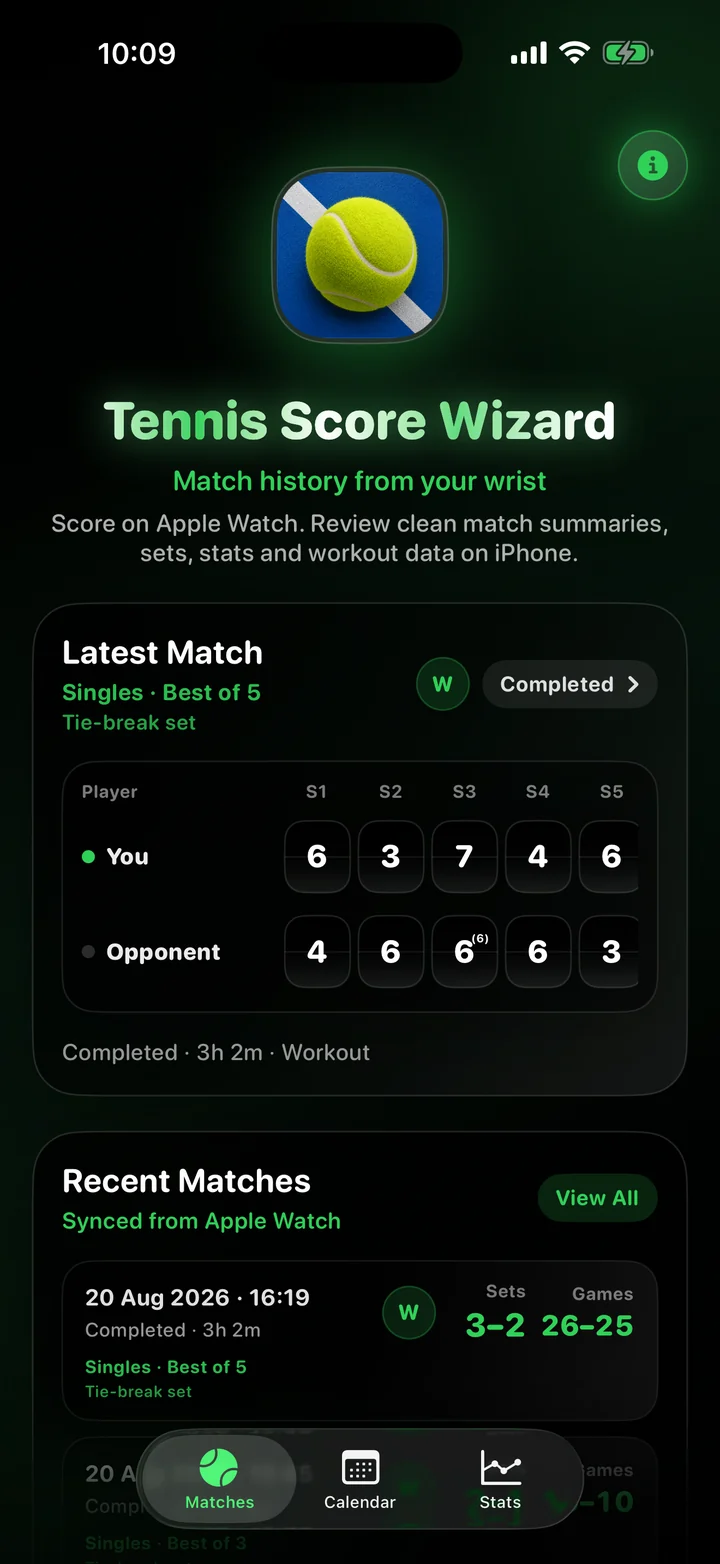
Pro umfasst die vollständige Watch-App sowie iPhone-Werkzeuge für manuelle Matches, Platzdetails, Rivalitäten, Highlights, Statistiken und Teilen.

Auf dem Platz · Apple Watch

Das vollständige Match-Erlebnis bleibt an Ihrem Handgelenk.

Matches einrichten, jeden Punkt zählen, die Aufschlagposition verfolgen, „Rückgängig“ nutzen, Trainingseinheiten aufzeichnen, Verlauf und Statistiken einsehen und über Komplikationen starten – genau wie bei der Standalone-Version.

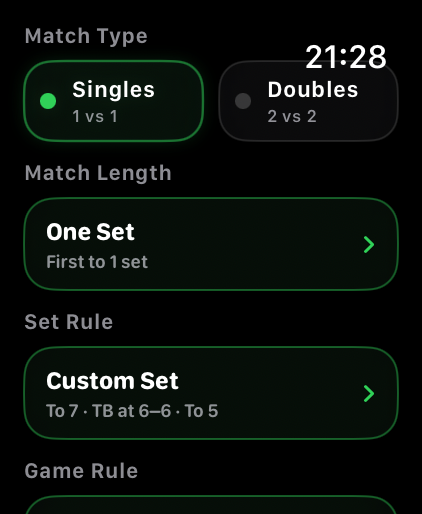
Spiel einrichten auf der Apple Watch
Einrichtung
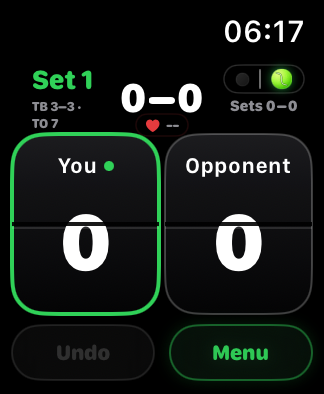
Live-Tennis-Ergebnisanzeige auf der Apple Watch
Live-Scoring
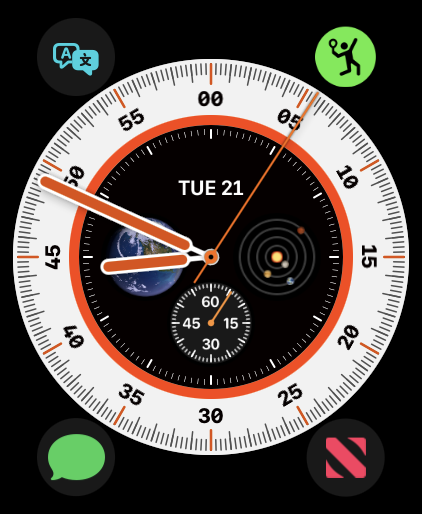
„Tennis Score Wizard“-Komplikation auf der Apple Watch
Komplikationen
Abseits des Platzes · iPhone

Eine größere Ansicht steht bereit, wann immer Sie sie brauchen.

Sehen Sie sich Watch-Matches an oder tragen Sie gespielte Ergebnisse direkt auf dem iPhone ein. Halten Sie Platzdetails und Notizen beim Ergebnis fest und prüfen Sie die tatsächlich aufgezeichneten Statistik- und Trainingsdaten.

„Tennis Score Wizard Pro“ auf dem iPhone mit von der Apple Watch synchronisierten Spielen
01

Vollständige Watch-App

Alle Funktionen der Standalone-App stehen auch auf der Apple Watch zur Verfügung.

02

Verknüpfter Matchverlauf

Ihre gespeicherten Matches bleiben auf Apple Watch und iPhone verfügbar.

03

Analyse auf größerem Bildschirm

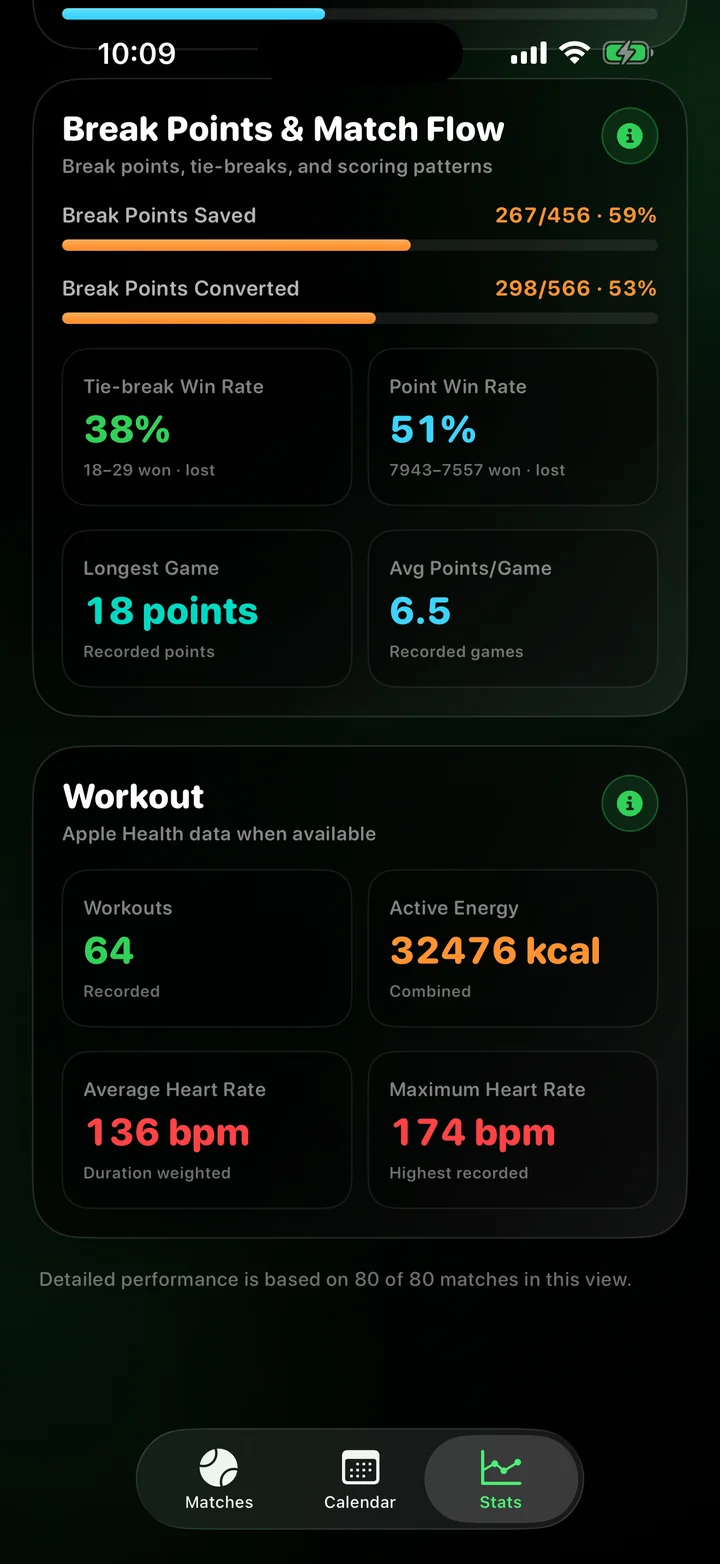
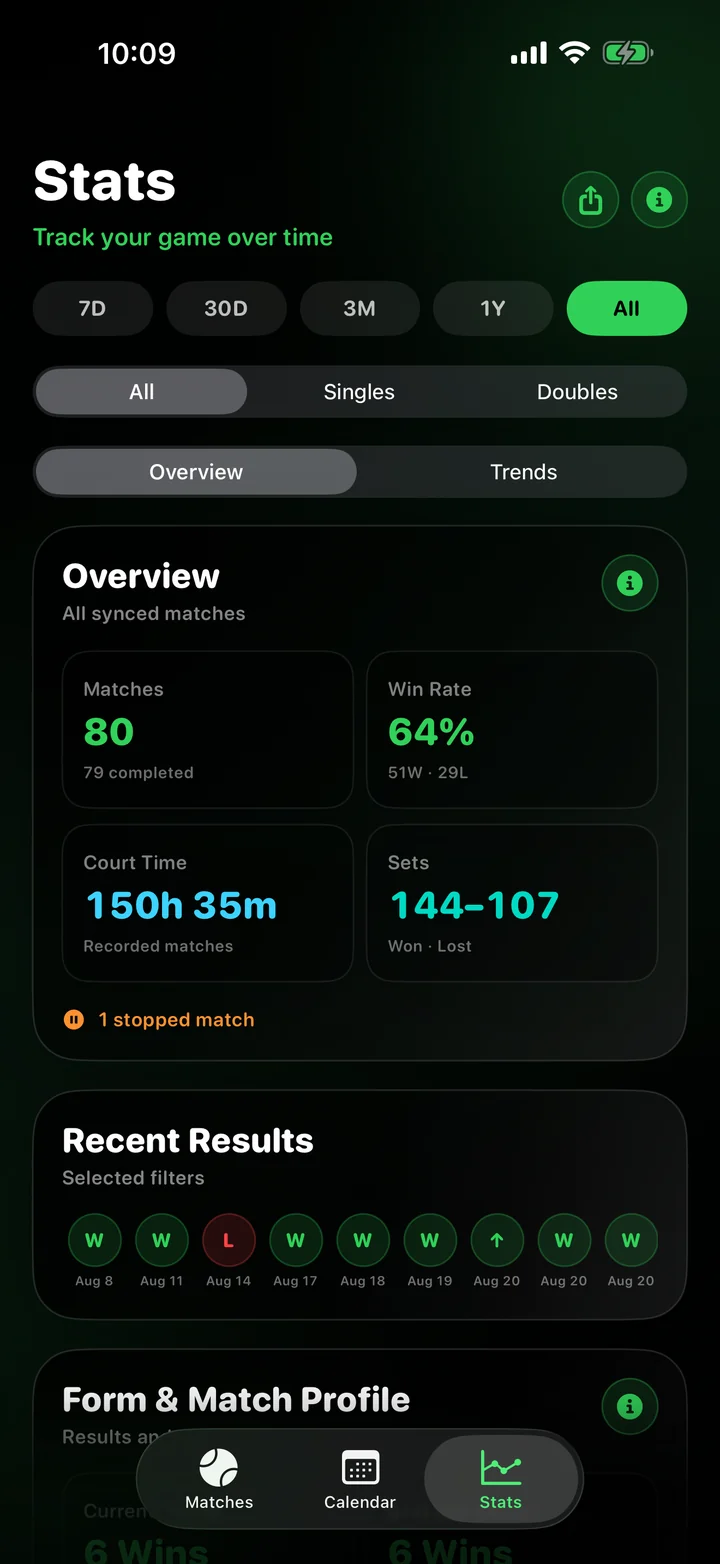
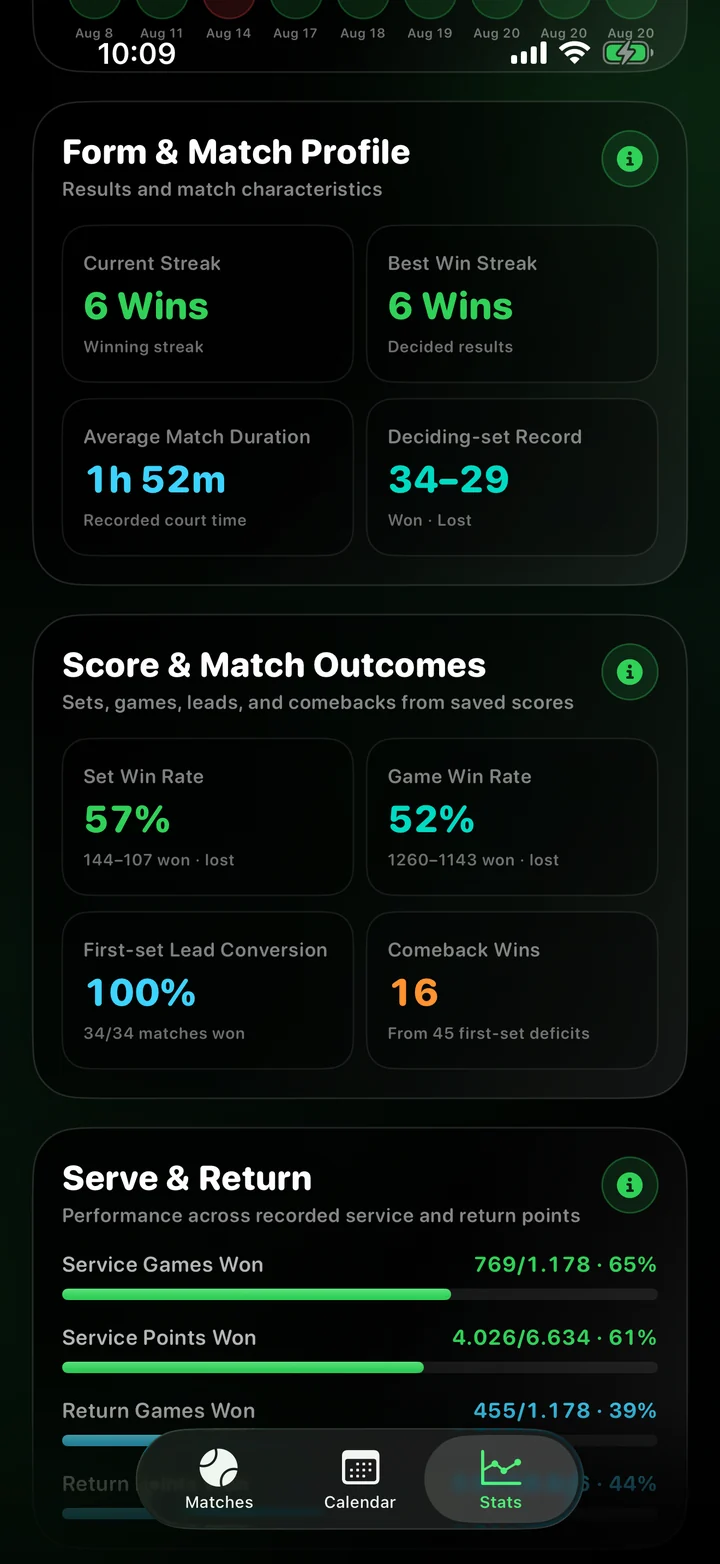
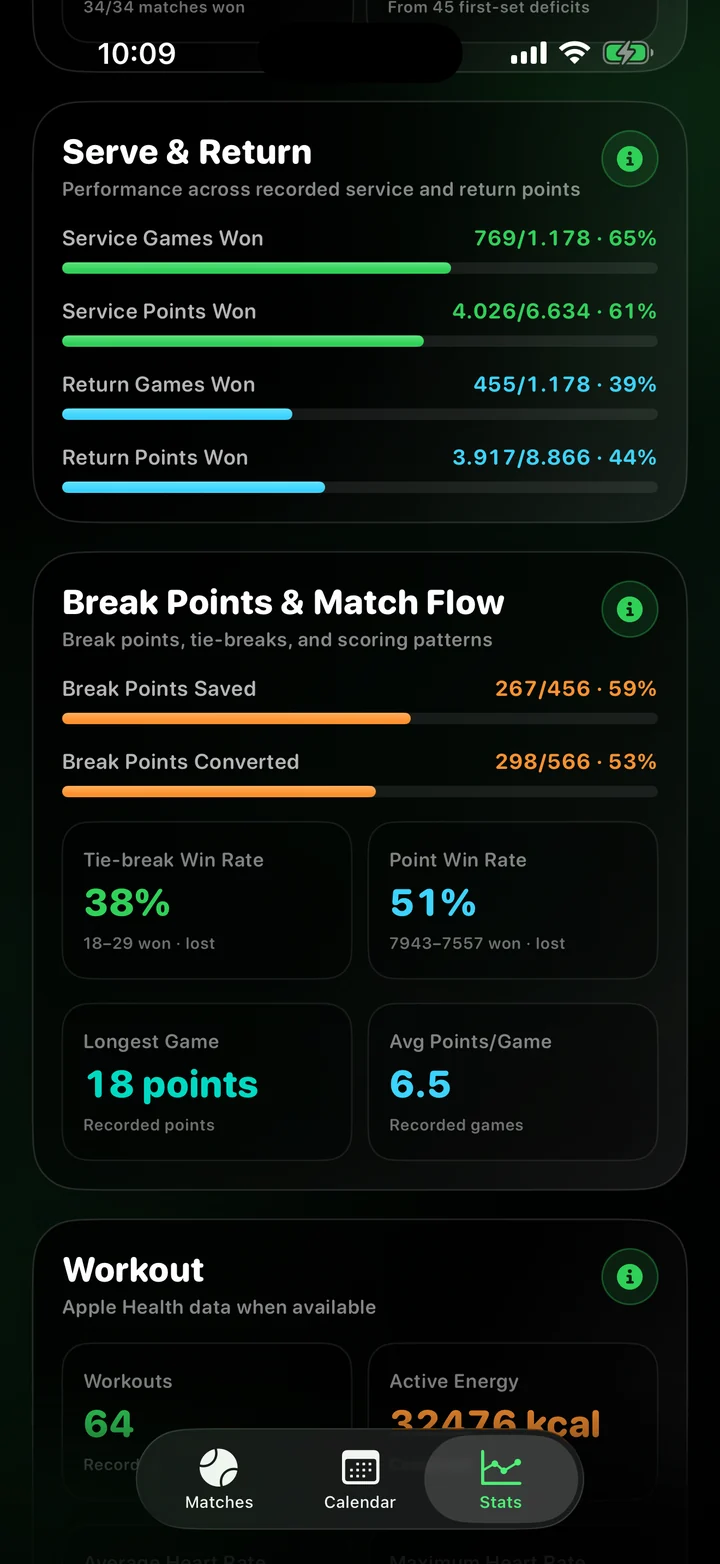
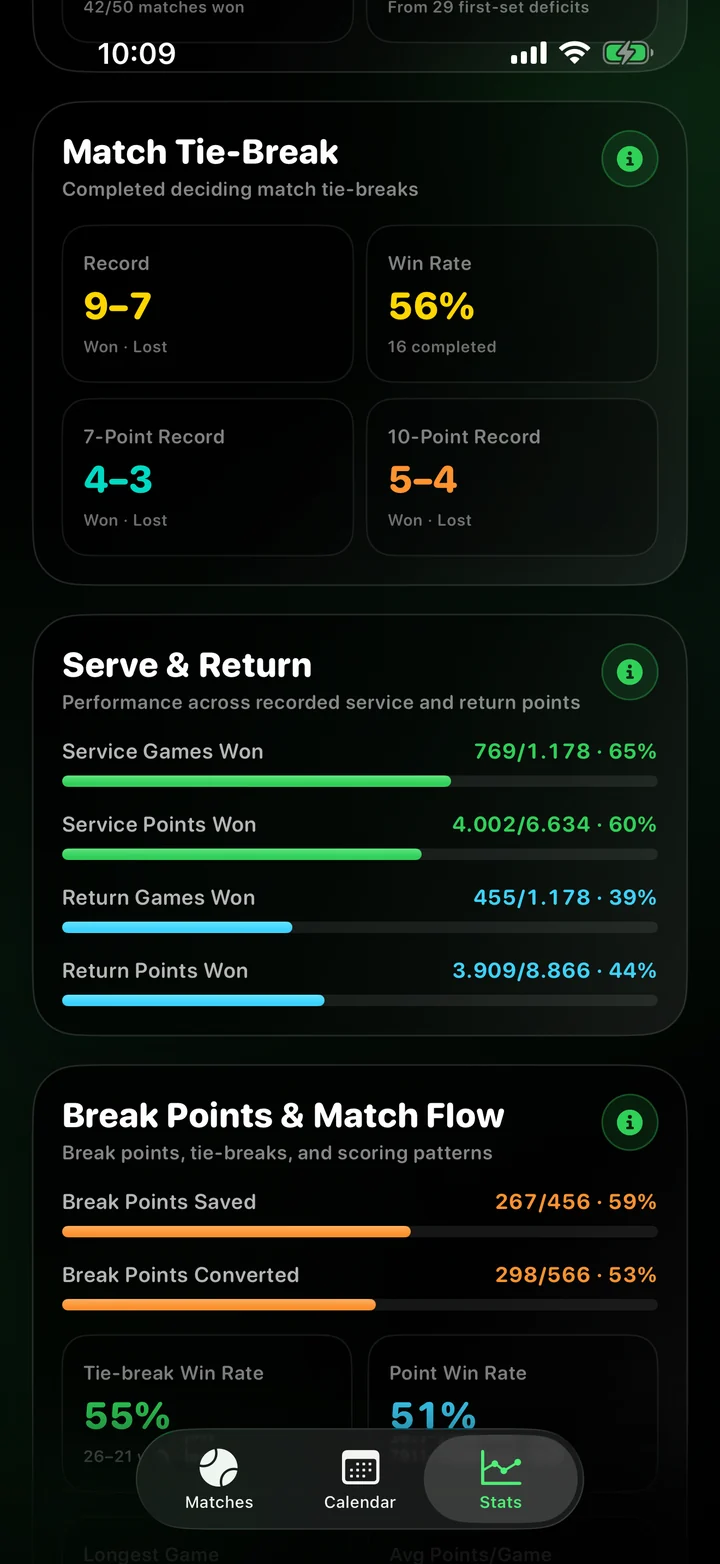
Entdecken Sie auf dem iPhone Statistiken zu Ergebnissen, Aufschlag, Return, Breakpoints, Spielverlauf und Tie‑breaks.

04

Teilbare Ergebniskarten

Teilen Sie ein Match mit bis zu sechs Highlights und optionalen Platzdetails, eine Leistungsübersicht oder einen ausgewählten Trend. Persönliche Notizen bleiben privat.

Pro 1.8 · Standalone 1.11

Ihr Monat. Ihre Saison. Ihre Geschichte.

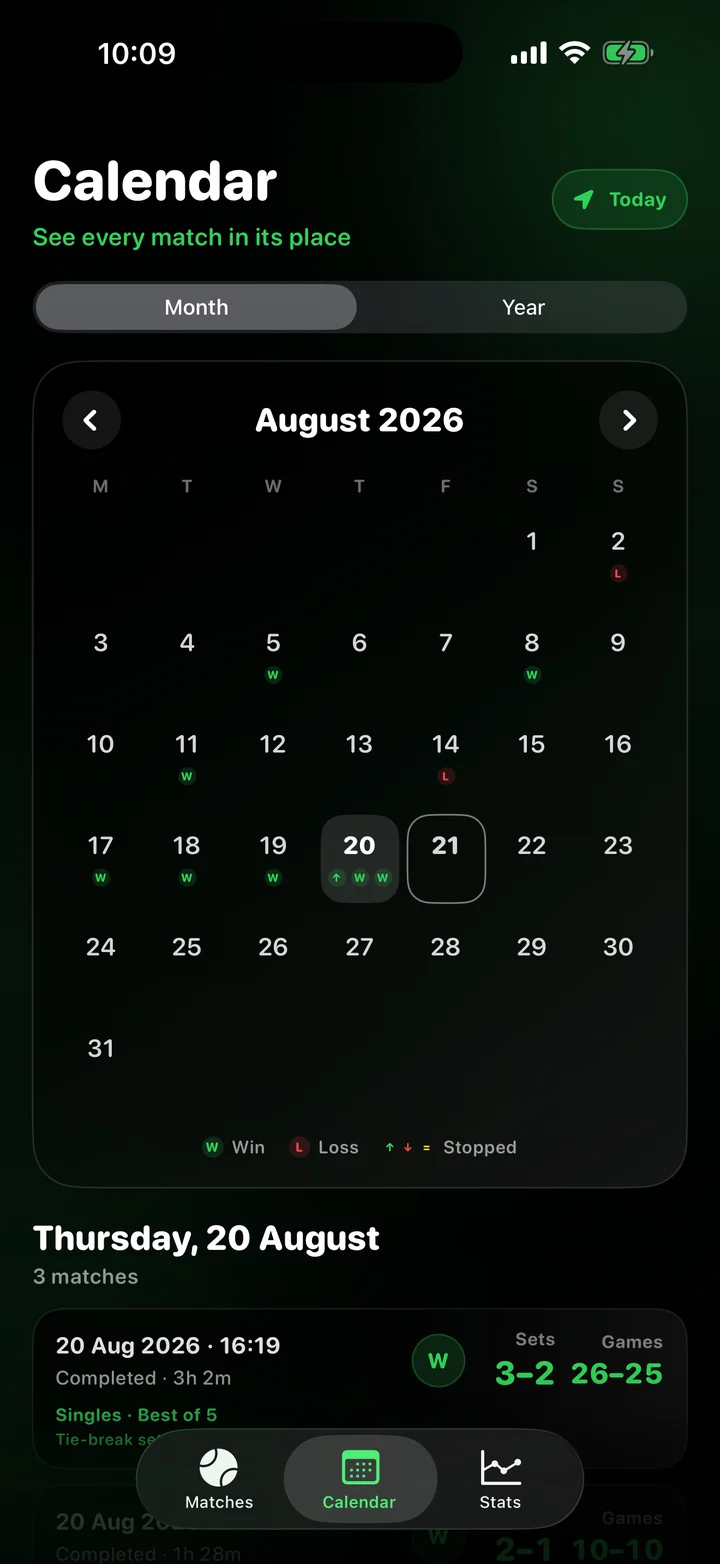
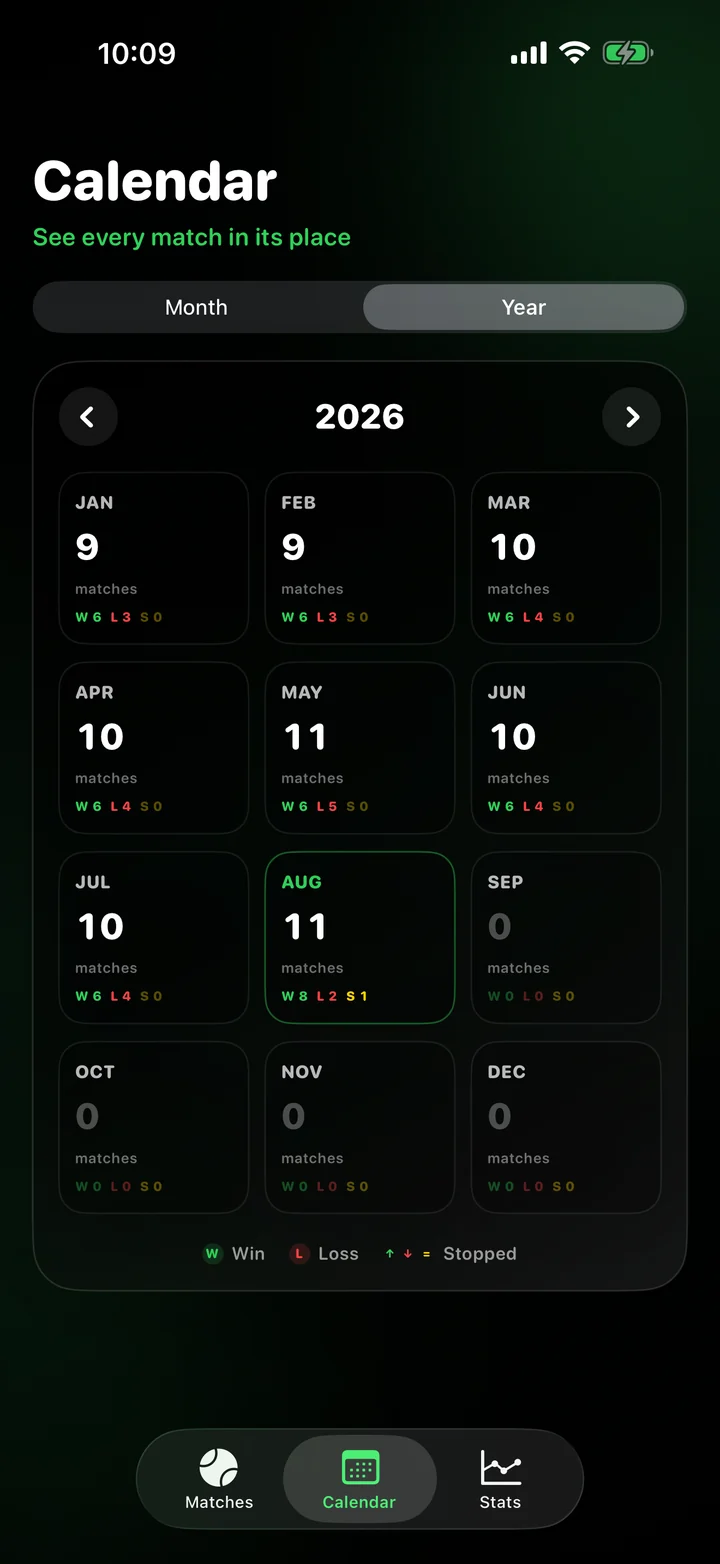
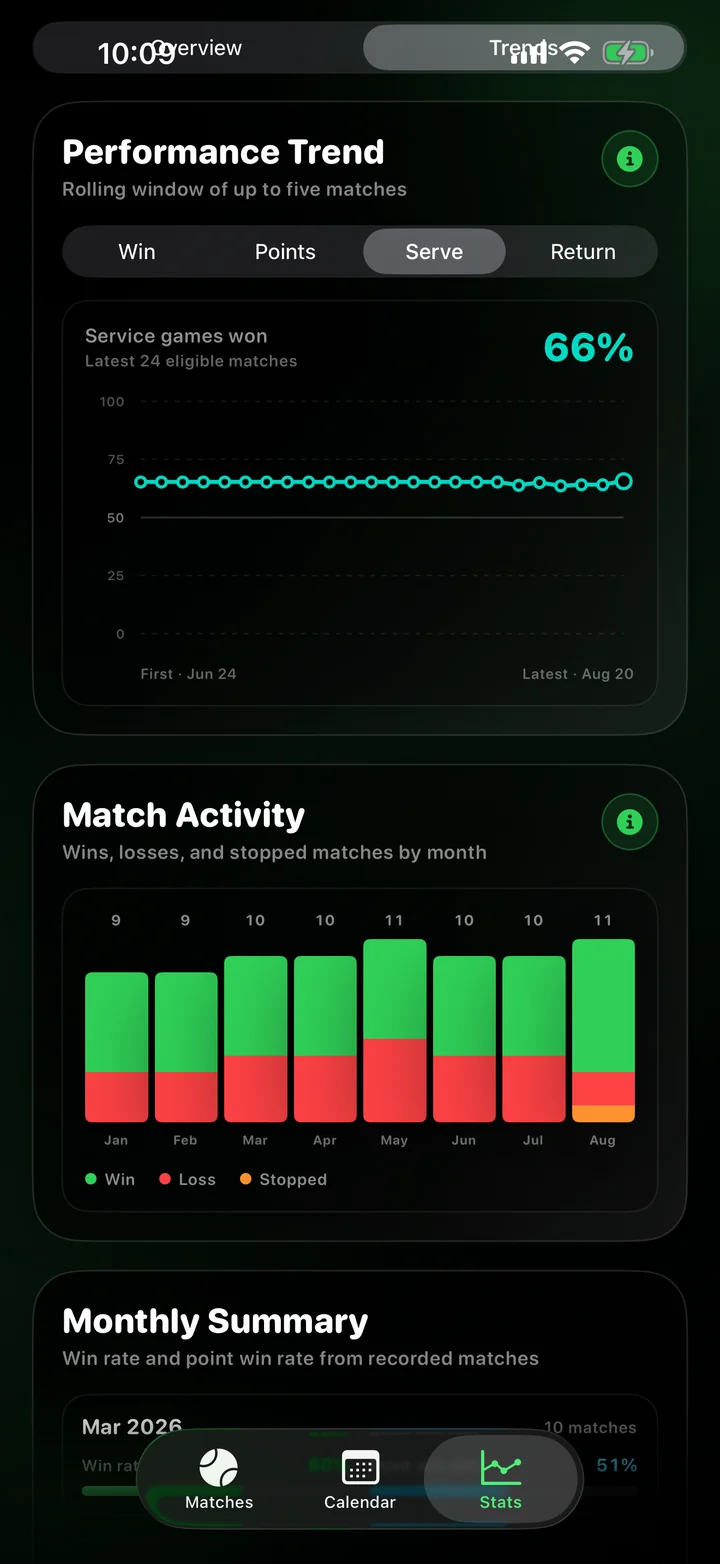
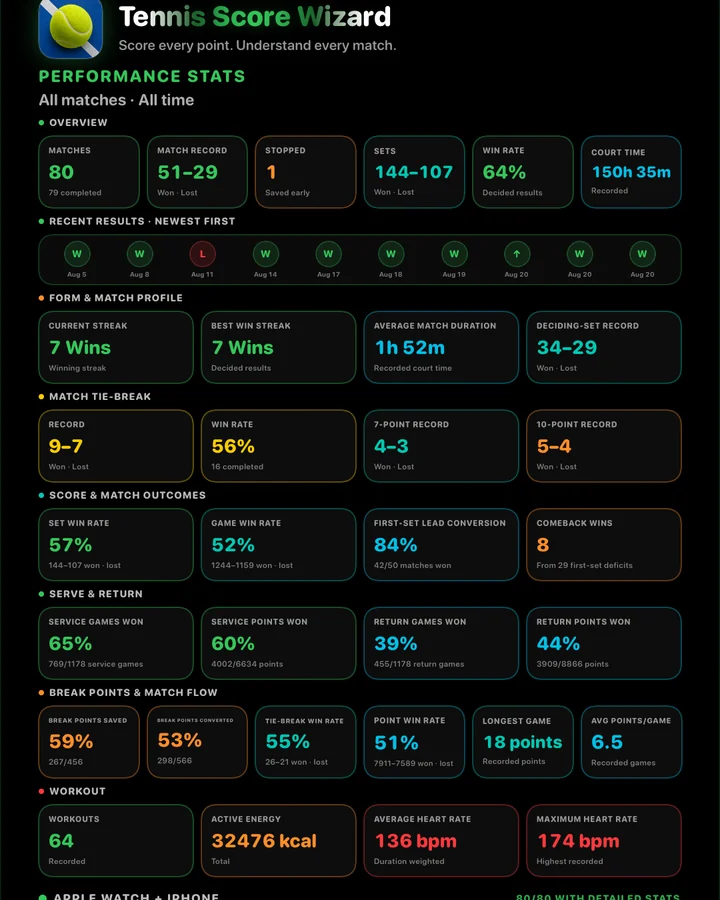
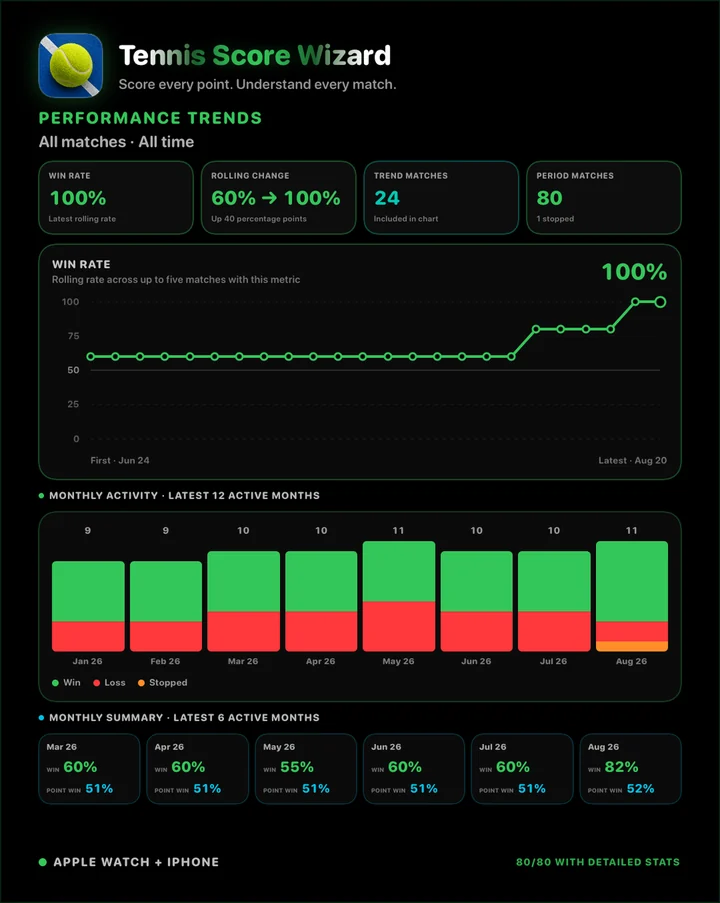
Blicken Sie auf Ihre gespeicherten Matches zurück – von einer Woche bis zum ganzen Jahr. In beiden Watch-Apps sehen Sie Monats- und Jahresrückblicke. Pro bietet zusätzlich eine größere Ansicht und teilbare Karten auf dem iPhone.

01 · PRO · IPHONE

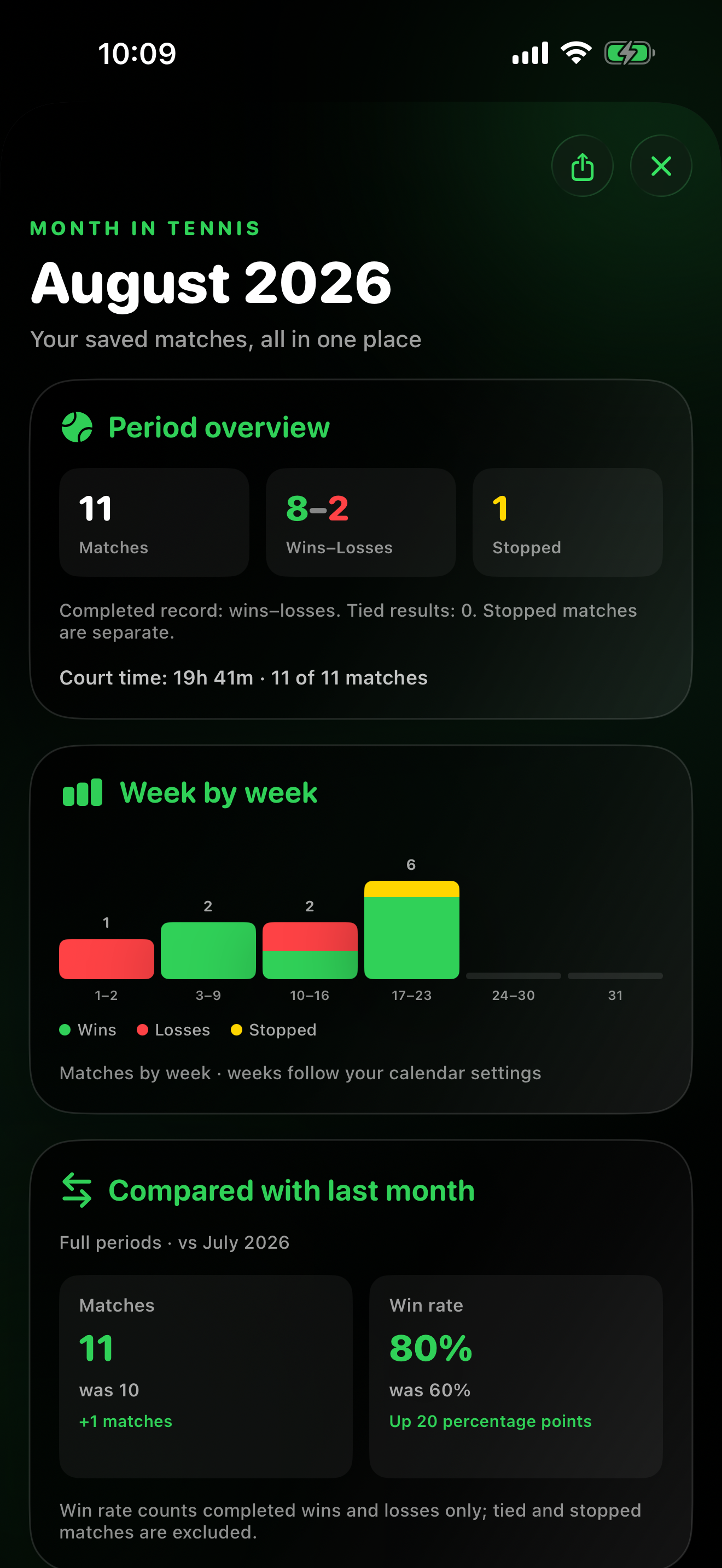
So entwickelte sich Ihr Monat.

Die Wochenbalken unterscheiden Siege, Niederlagen und abgebrochene Matches. Vergleichen Sie Matchzahl und Siegquote mit dem Vormonat. Die Wochen richten sich nach Ihren Kalendereinstellungen.

So entwickelte sich Ihr Monat.
02 · PRO · IPHONE

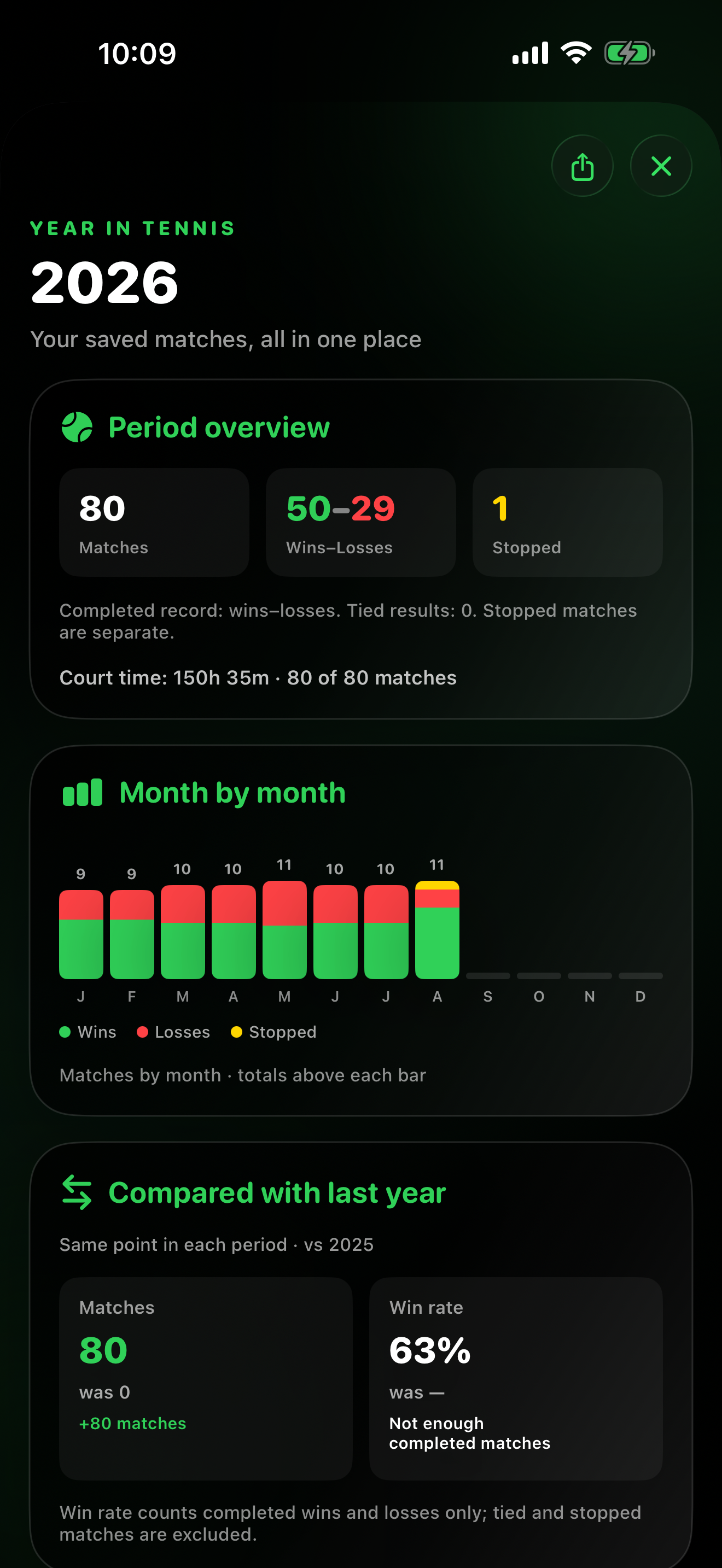
Das ganze Jahr im Blick.

Verfolgen Sie Ihre Aktivität Monat für Monat, vergleichen Sie sie mit dem Vorjahr und öffnen Sie Erfolge aus dem gewählten Zeitraum. Ihren Jahresrückblick können Sie als Karte teilen.

Das ganze Jahr im Blick.
03 · BEIDE WATCH-APPS

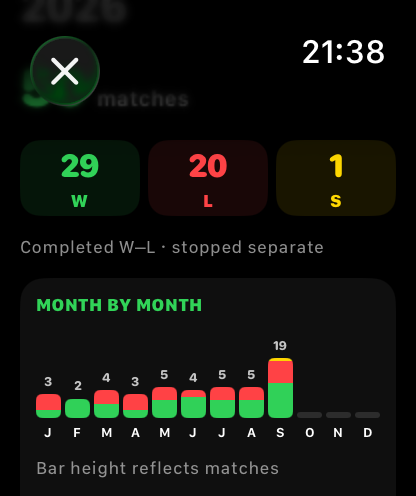
Ihr Rückblick am Handgelenk.

Öffnen Sie den Verlauf und wählen Sie Month in Tennis oder Year in Tennis. Dort sehen Sie Matchzahlen, Ergebnisse und Erfolge aus Ihren gespeicherten Matches.

Ihr Rückblick am Handgelenk.
Alle Neuerungen ansehen So funktionieren die Rückblicke
Die iPhone-Seite von Pro

Vom einzelnen Match zum Gesamtbild

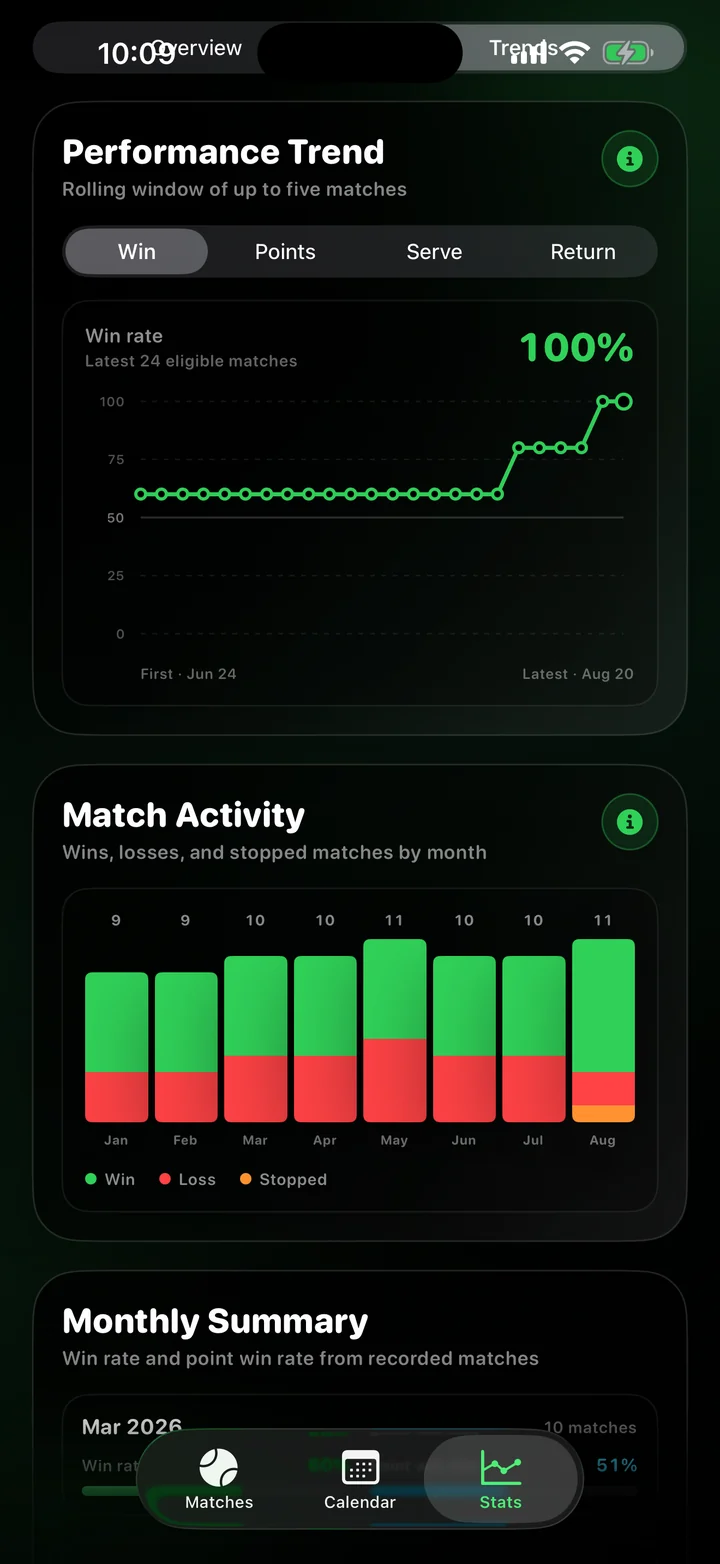
Zählen Sie auf der Apple Watch oder ergänzen Sie das Ergebnis auf dem iPhone. Durchsuchen Sie Verlauf und Kalender, sehen Sie verfügbare Statistiken an und verfolgen Sie Ihre aufgezeichnete Entwicklung.

Pro auf dem iPhoneSynchronisiert mit beiden Watch-Apps

Ihr ganzes Match.
Nicht nur der Spielstand.

Tragen Sie gespielte Matches ein, halten Sie Platz und Bedingungen fest und teilen Sie besondere Momente — zusammen mit Ihrem Verlauf von der Apple Watch. Sie können manuell hinzugefügte Matches nachträglich korrigieren und den Watch-Verlauf nach Jahr und Monat filtern.

01 · GESPIELTES MATCH EINTRAGEN

Gespielt? Festhalten.

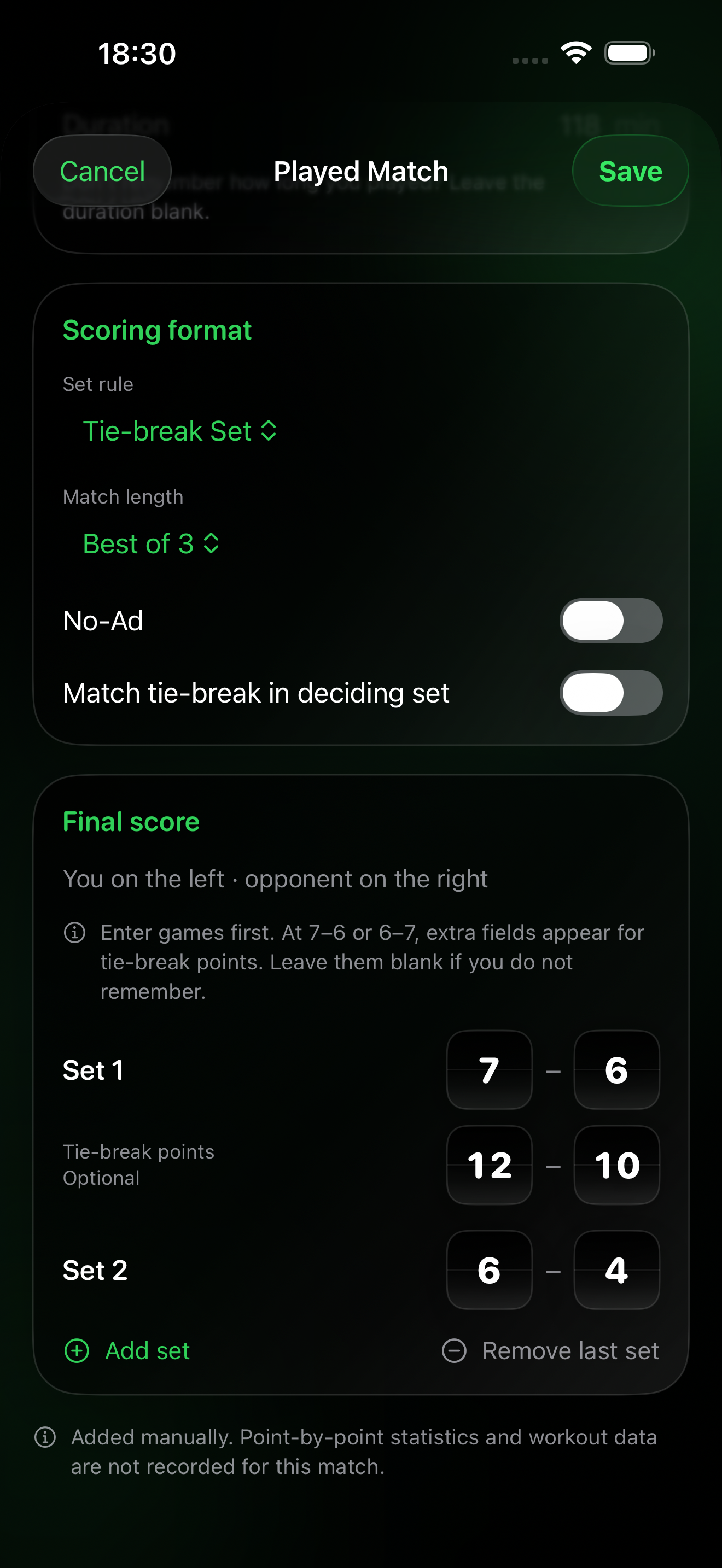
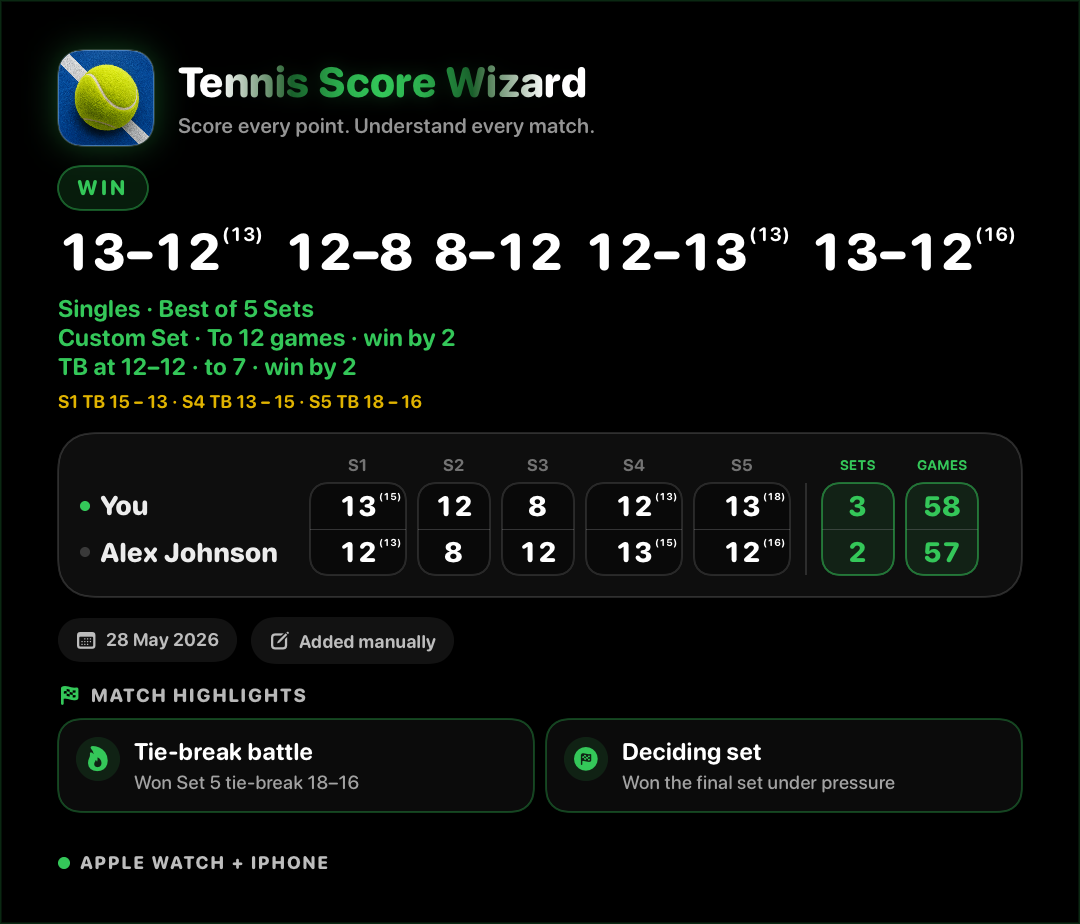
Tragen Sie das Ergebnis auf dem iPhone ein: Satzergebnisse und auf Wunsch Tie-Break-Punkte. Speichern Sie beendete oder vorzeitig gestoppte Matches, auch unentschieden. Geben Sie Start und Ende an oder lassen Sie die Dauer offen.

Manueller Eintrag in Pro: 7–6, 6–4 und ein Satz-Tie-Break mit 12–10
02 · DETAILS FESTHALTEN

Jeder Platz erzählt eine Geschichte.

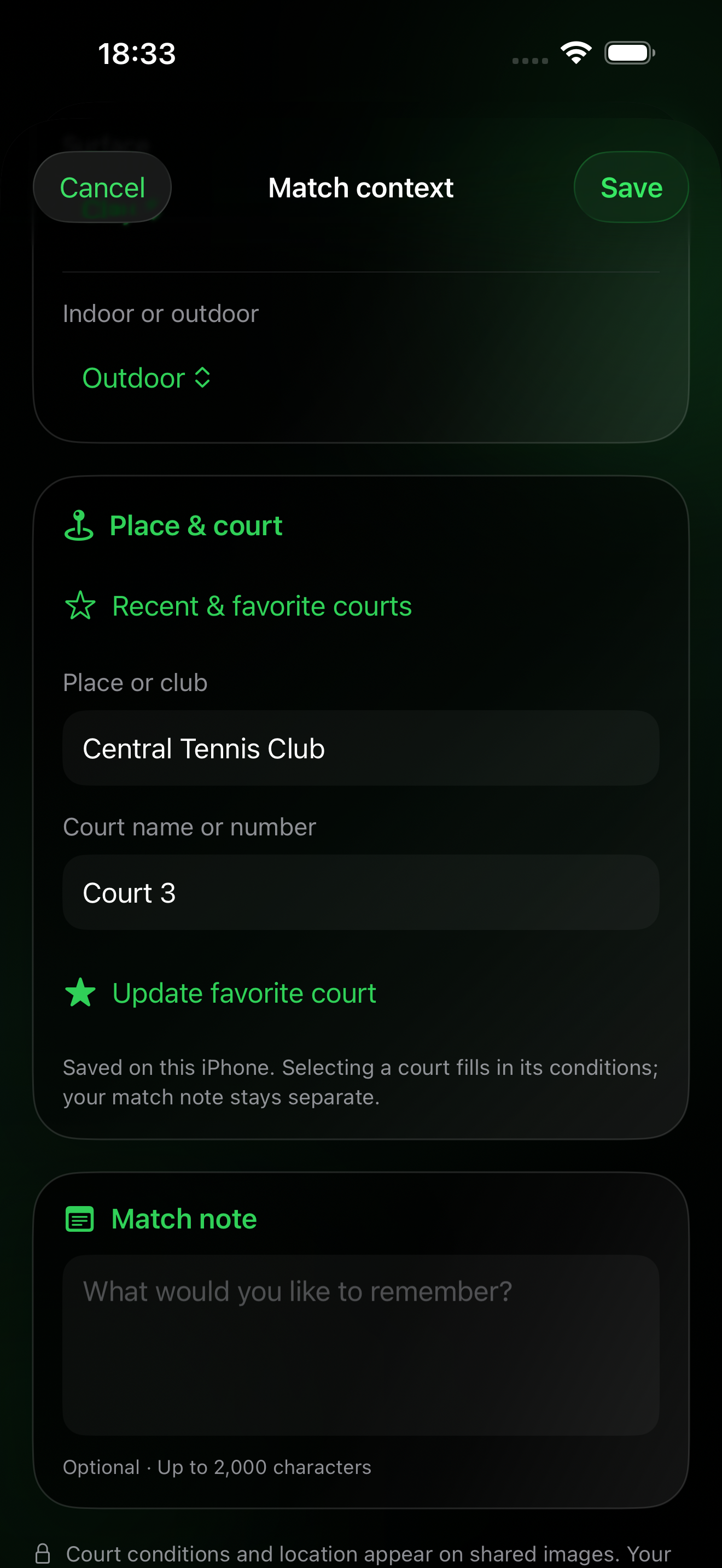
Ergänzen Sie Belag, Halle oder Freiluft, Club, Platz und eine private Matchnotiz. Nutzen Sie zuletzt verwendete oder favorisierte Plätze — auch für ältere Matches von der Watch.

Pro-Platzeditor mit Central Tennis Club, Court 3, Favoriten und eigener Matchnotiz
03 · HIGHLIGHTS ENTDECKEN

Mehr Momente, die bleiben.

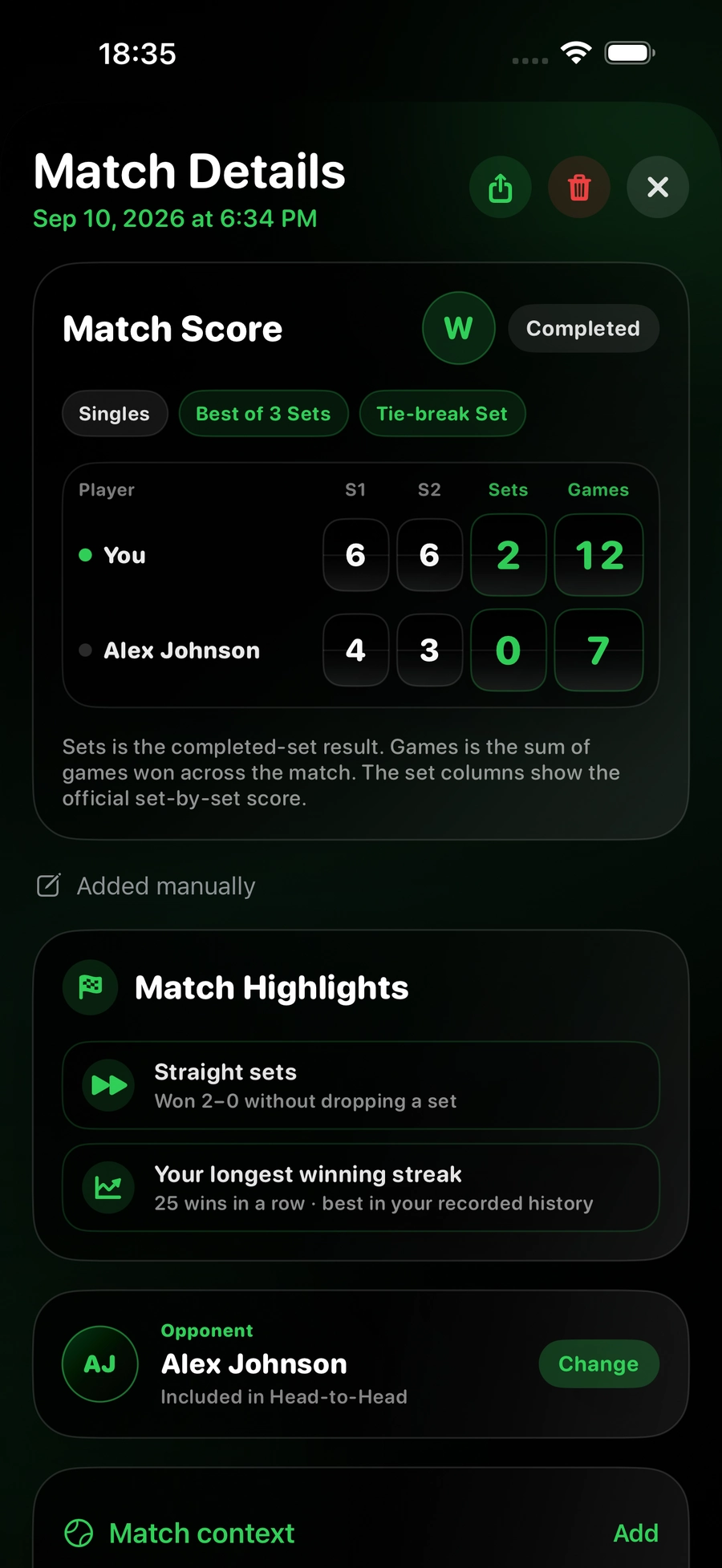
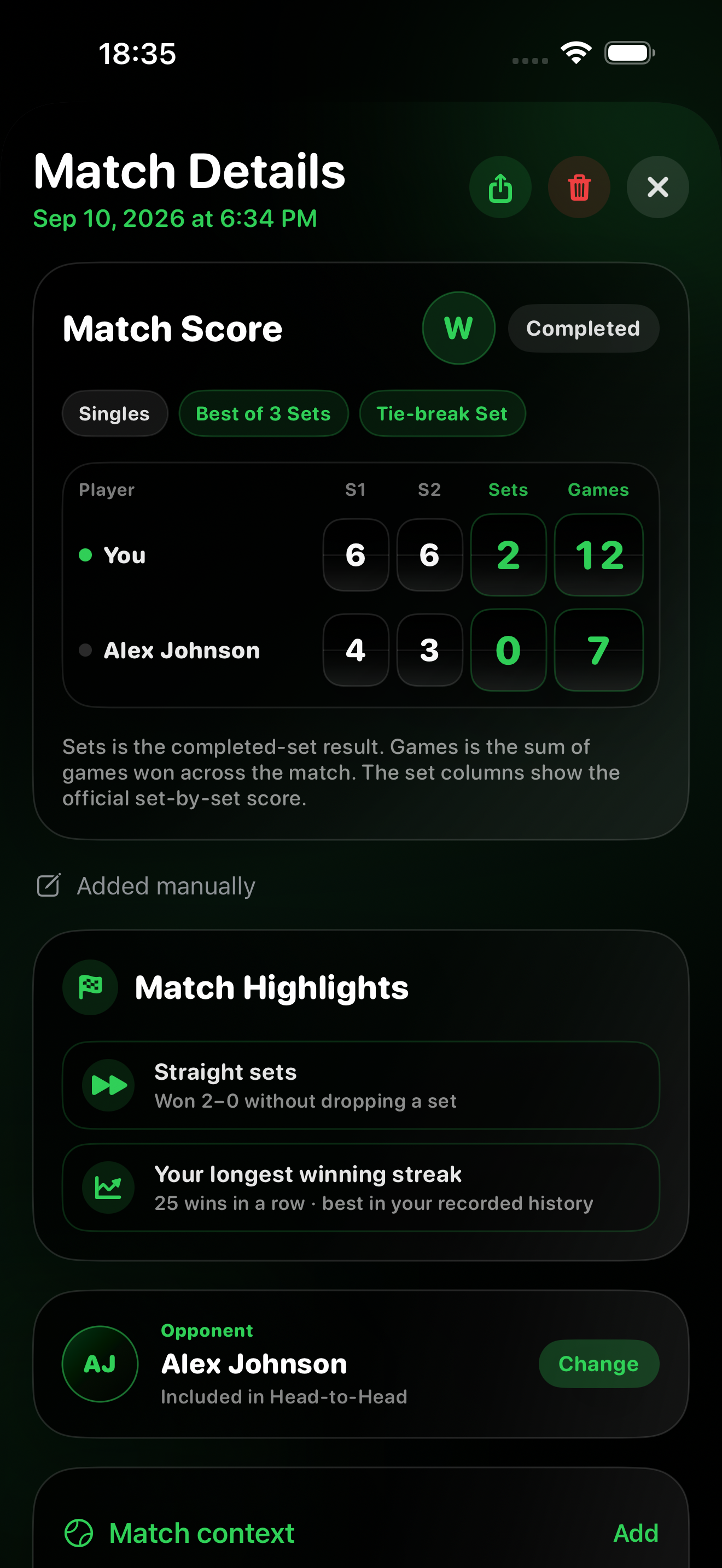
In den Matchdetails sehen Sie alle belegbaren Highlights, vom Comeback bis zum persönlichen Rekord oder Jubiläumssieg. Geteilte Karten zeigen bis zu sechs besonders interessante Momente.

Manuell eingetragenes Match mit Highlights für einen Sieg ohne Satzverlust und eine aufgezeichnete Siegesserie
MATCH-HIGHLIGHTS

Jedes Match hat seine Momente.

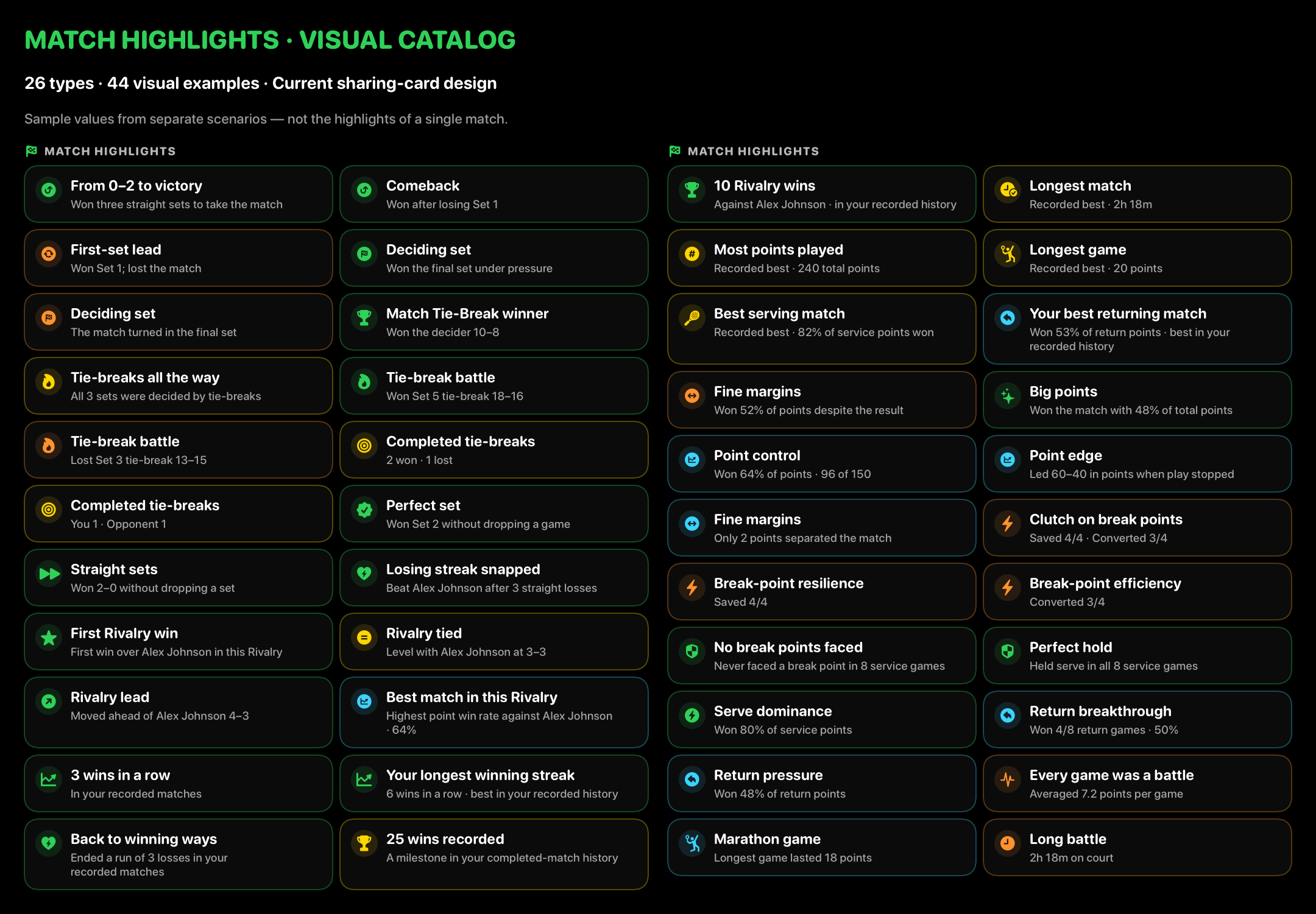
Comebacks, enge Tie-Breaks, Jubiläumssiege und persönliche Rekorde: Entdecken Sie 26 Highlight-Typen anhand von 44 Kartenbeispielen.

26 Highlight-Typen in 44 Karten: Comebacks, Tie-Breaks, Rivalitäten, Rekorde, Aufschlag, Return und lange Matches
Manuelle Matches · iPhone

Ein Fehler im Spielstand? Korrigieren statt neu anlegen.

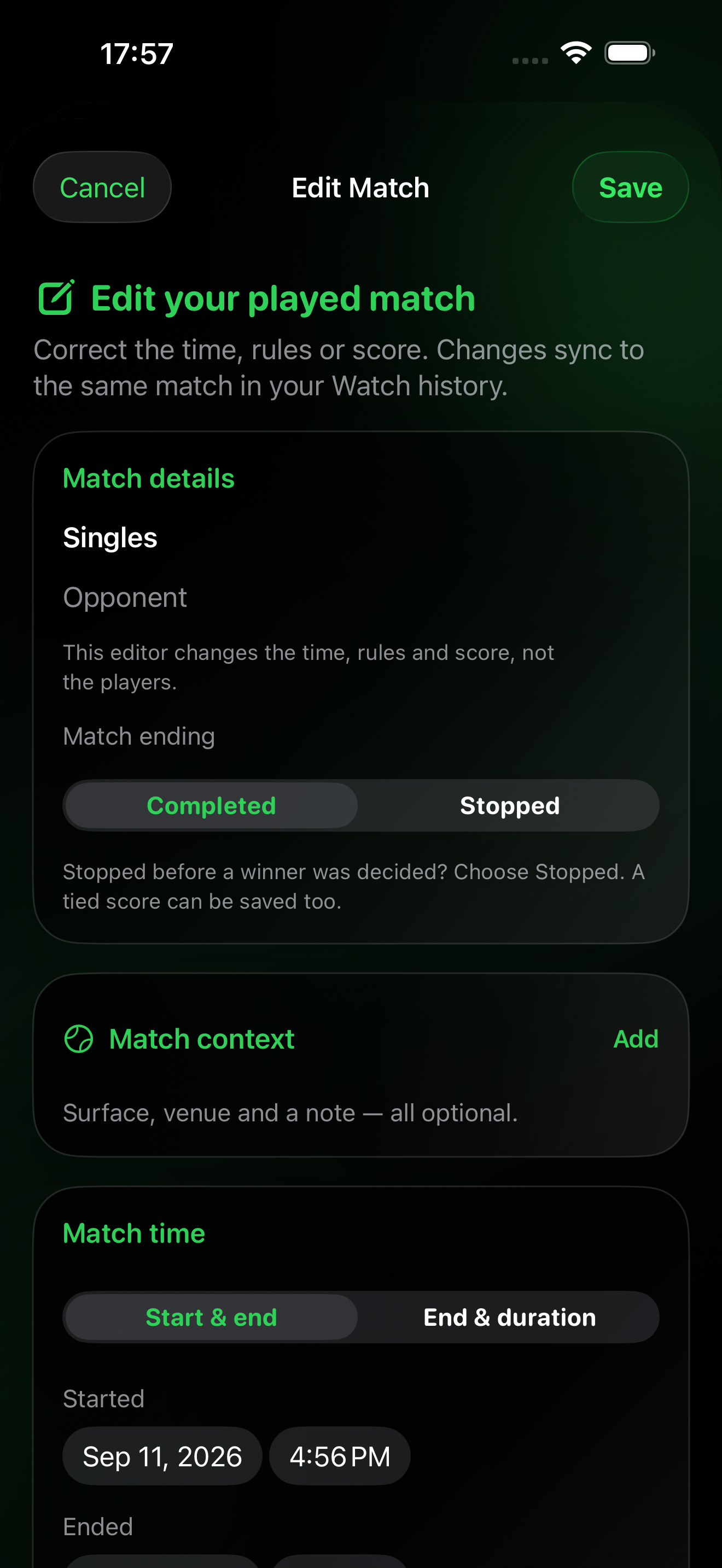
Öffnen Sie ein manuell hinzugefügtes Match und tippen Sie auf Edit match. Ändern Sie Datum, Zeit, Regeln oder Spielstand, ohne das Match zu löschen und neu anzulegen.

Beim Speichern wird derselbe Eintrag aktualisiert, auch im Watch-Verlauf. Auf der Apple Watch aufgezeichnete Spielstände bleiben geschützt. Gegnerzuordnung und Platzdetails haben eigene Bearbeitungsfunktionen.

Matches hinzufügen und bearbeiten →
iPhone-Formular zum Bearbeiten eines manuellen Matches mit Match-, Platz- und Zeitangaben
Beide Watch-Apps

Auf dem iPhone ergänzt.
Auf der Watch dabei.

Ja. Korrekturen aktualisieren denselben Eintrag auf der gekoppelten Pro-Watch und können über die private iCloud-Datenbank mit demselben Apple Account an Standalone übertragen werden. Halten Sie die Apps aktuell und warten Sie die Synchronisierung ab. Relevante Statistiken und verlaufsbasierte Highlights berücksichtigen das korrigierte Ergebnis. Manuelle Matches bleiben gekennzeichnet; fehlende Punkt- oder Trainingsdaten werden nicht erfunden.

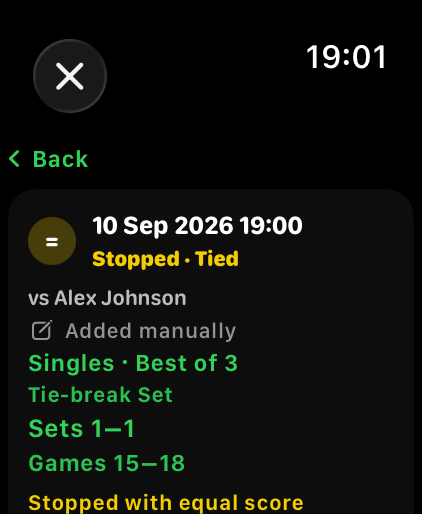
Sie sind als Manuell hinzugefügt gekennzeichnet. Angezeigt wird das gespeicherte Ergebnis, ohne leere Karten für Punktstatistiken oder Trainings.

So funktioniert der manuelle Eintrag →
Standalone-Verlauf auf der Apple Watch: unentschieden gestopptes Match mit Kennzeichnung als manueller Eintrag
Match Flow · ProMomentum in beiden Watch-Apps

So verlief Ihr Match.

Match Flow zeigt den Spielverlauf, wenn eine gültige Punkt-für-Punkt-Aufzeichnung vorliegt. Neue Watch-Matches speichern diese Abfolge. Bei älteren oder manuell eingetragenen Matches werden fehlende Punkte nicht aus dem Endstand ergänzt.

01 · MOMENTUM

Jede Wendung im Blick.

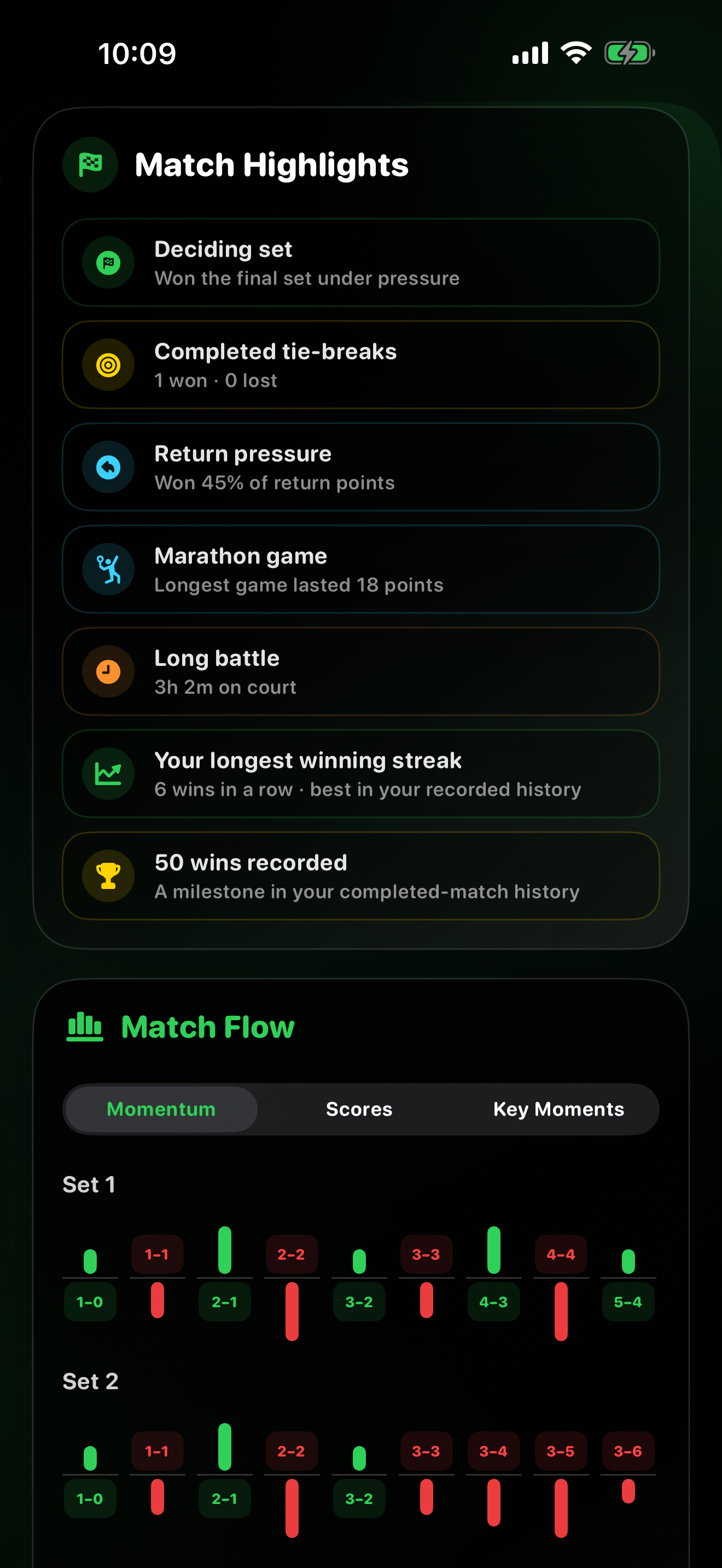
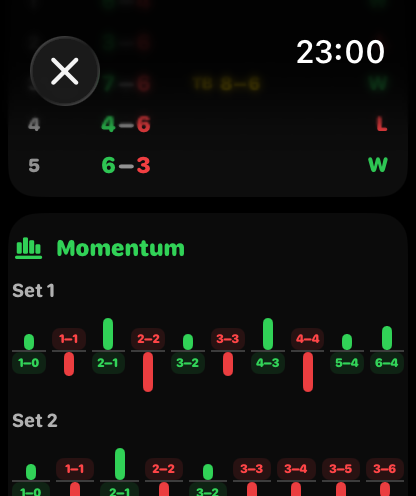
Grüne und rote Balken zeigen den Sieger jedes Spiels. Ihre Höhe richtet sich nach der Anzahl der gespielten Punkte; die Kacheln zeigen den laufenden Spielstand.

Jede Wendung im Blick. Match Flow: Momentum
02 · SCORES

Den Spielstand verfolgen.

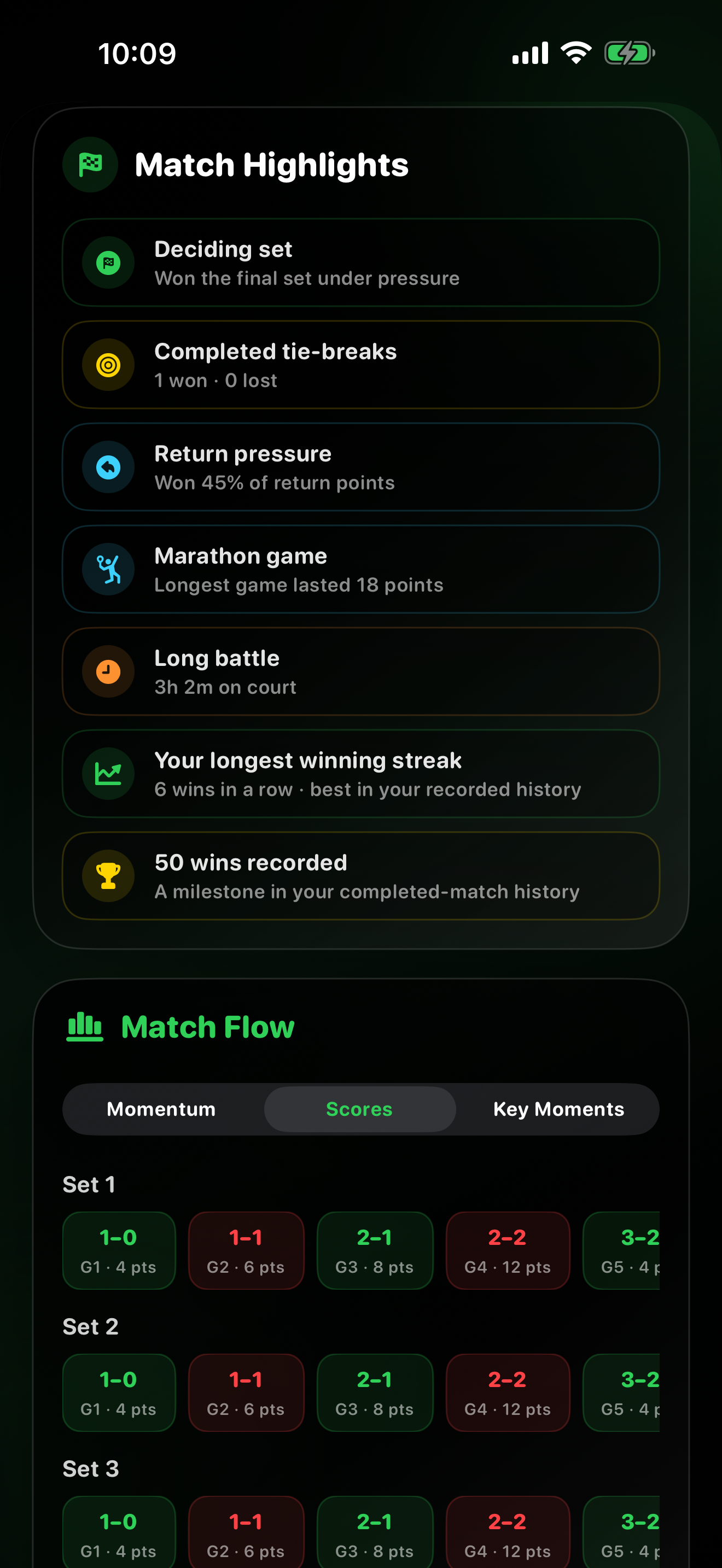
Sehen Sie den Stand nach jedem Spiel sowie die Spielnummer und die erfasste Punktzahl. Während des Matches sind keine zusätzlichen Eingaben nötig.

Den Spielstand verfolgen. Match Flow: Scores
03 · KEY MOMENTS

Entscheidende Momente finden.

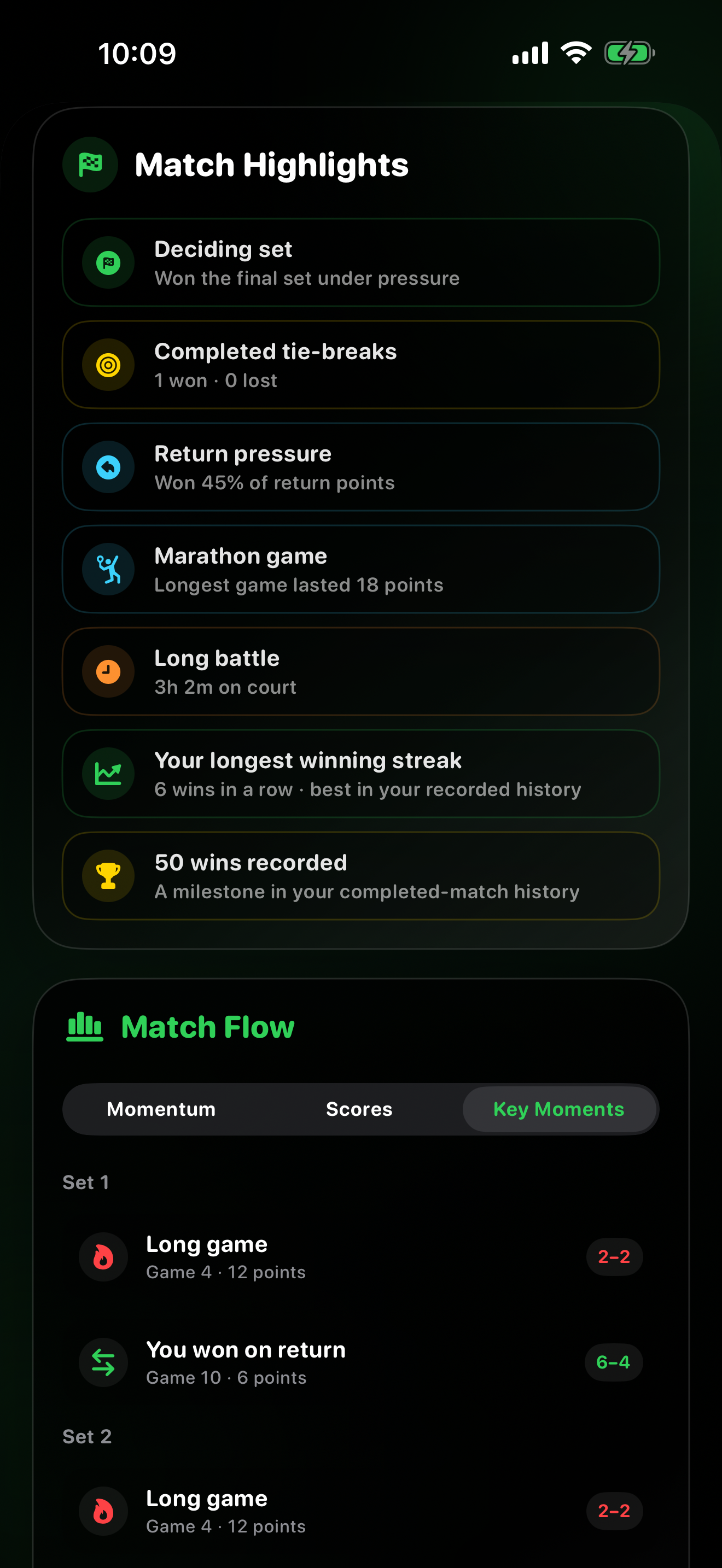
Lange Spiele und gewonnene Return-Spiele erscheinen mit dem zugehörigen Spielstand, sofern die gespeicherten Punkte sie belegen.

Entscheidende Momente finden. Match Flow: Key Moments
Beide Watch-Apps

Auch auf der Watch.

Im Matchverlauf zeigt eine kompakte Momentum-Ansicht Spielbalken und laufende Spielstände. Ohne verlässliche Punktaufzeichnung wird sie nicht angezeigt.

Match Flow erklärt →
Auch auf der Watch. Momentum
Pro · iPhone

Ihre Matchhistorie als Datei.

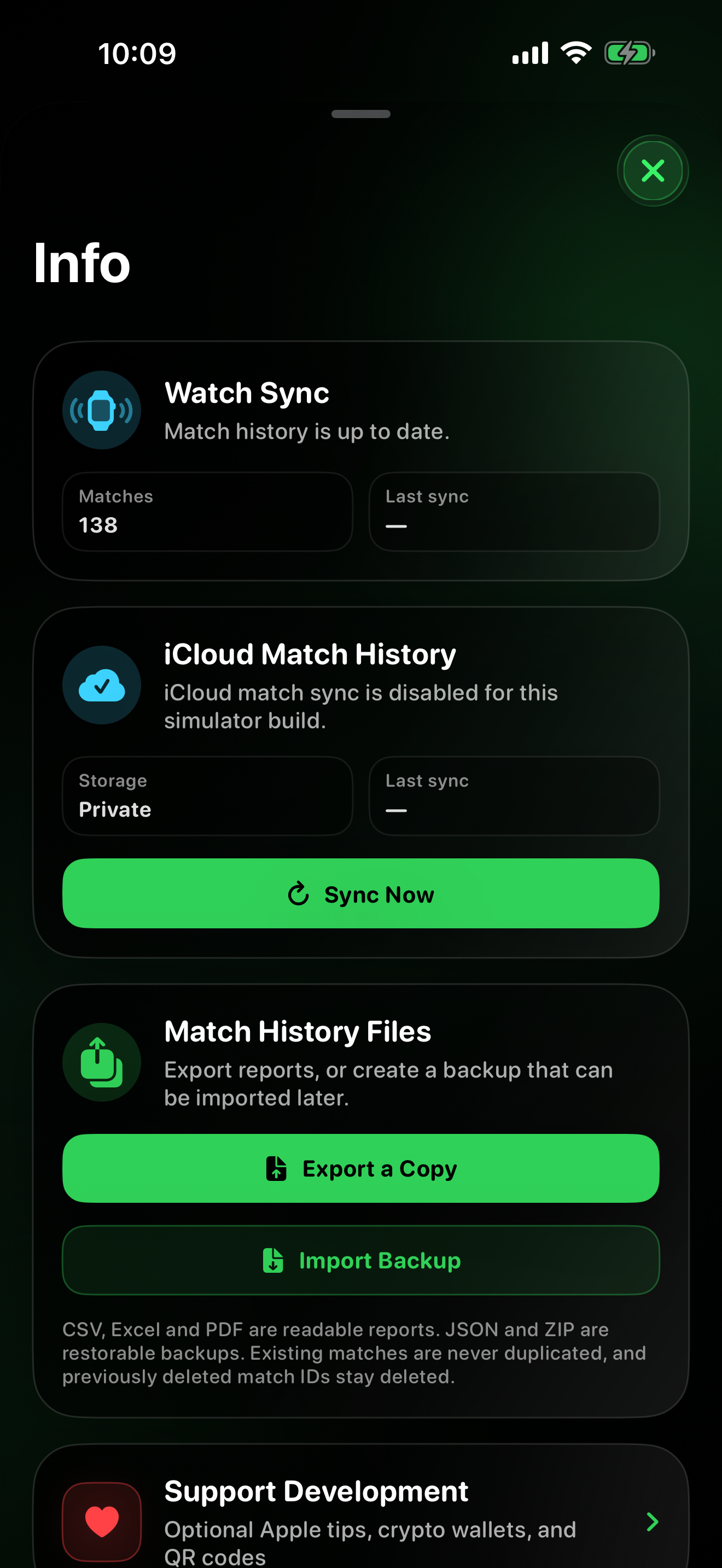
Exportieren Sie lesbare Berichte als CSV, Excel oder PDF. Für eine spätere Wiederherstellung erstellen Sie in Pro ein JSON- oder ZIP-Backup. Beim Import werden vorhandene Matches nicht dupliziert und zuvor gelöschte IDs bleiben gelöscht.

Export und Backup →
Aktueller Pro-Bildschirm „Match History Files“ mit Export und Backup-Import
Rivalitäten

Jeder Gegner hat seine eigene Geschichte.

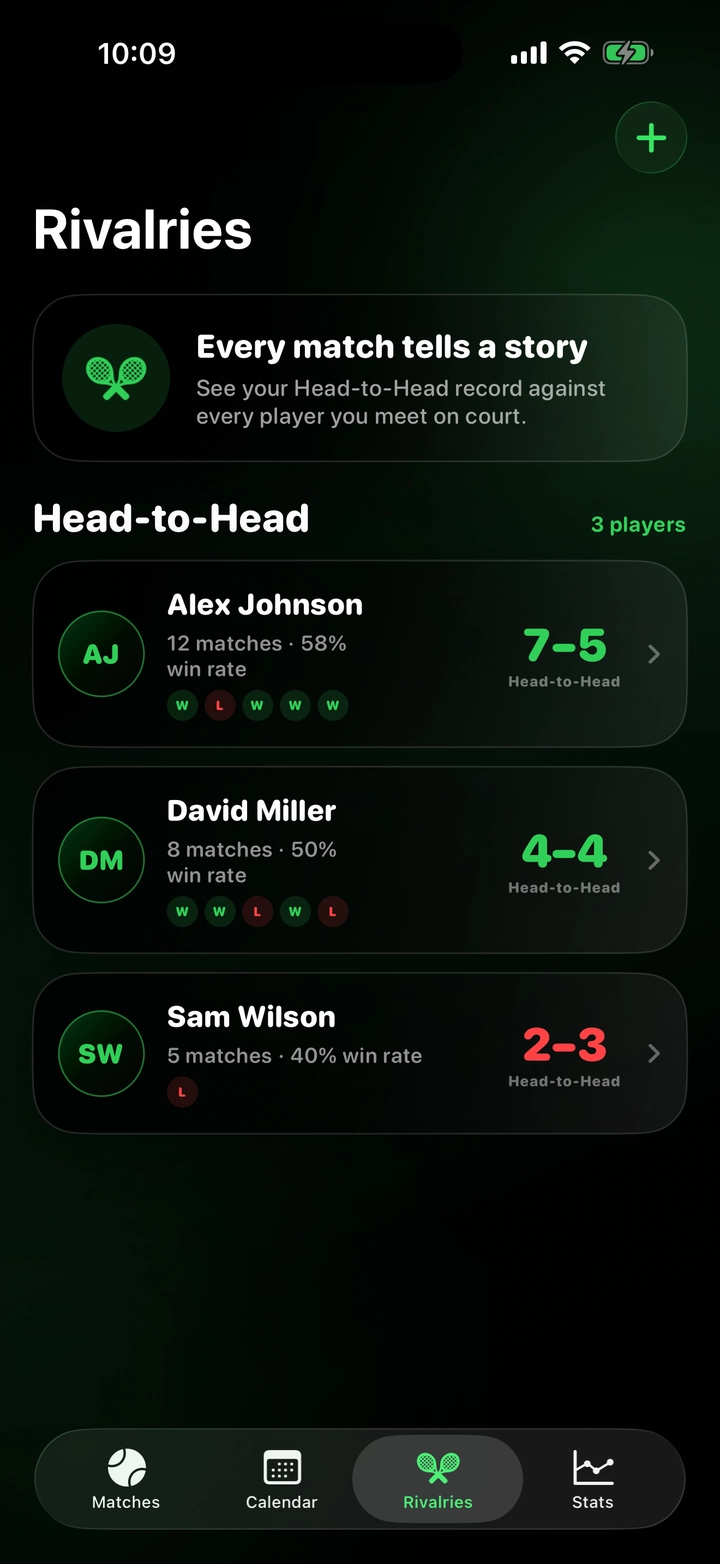
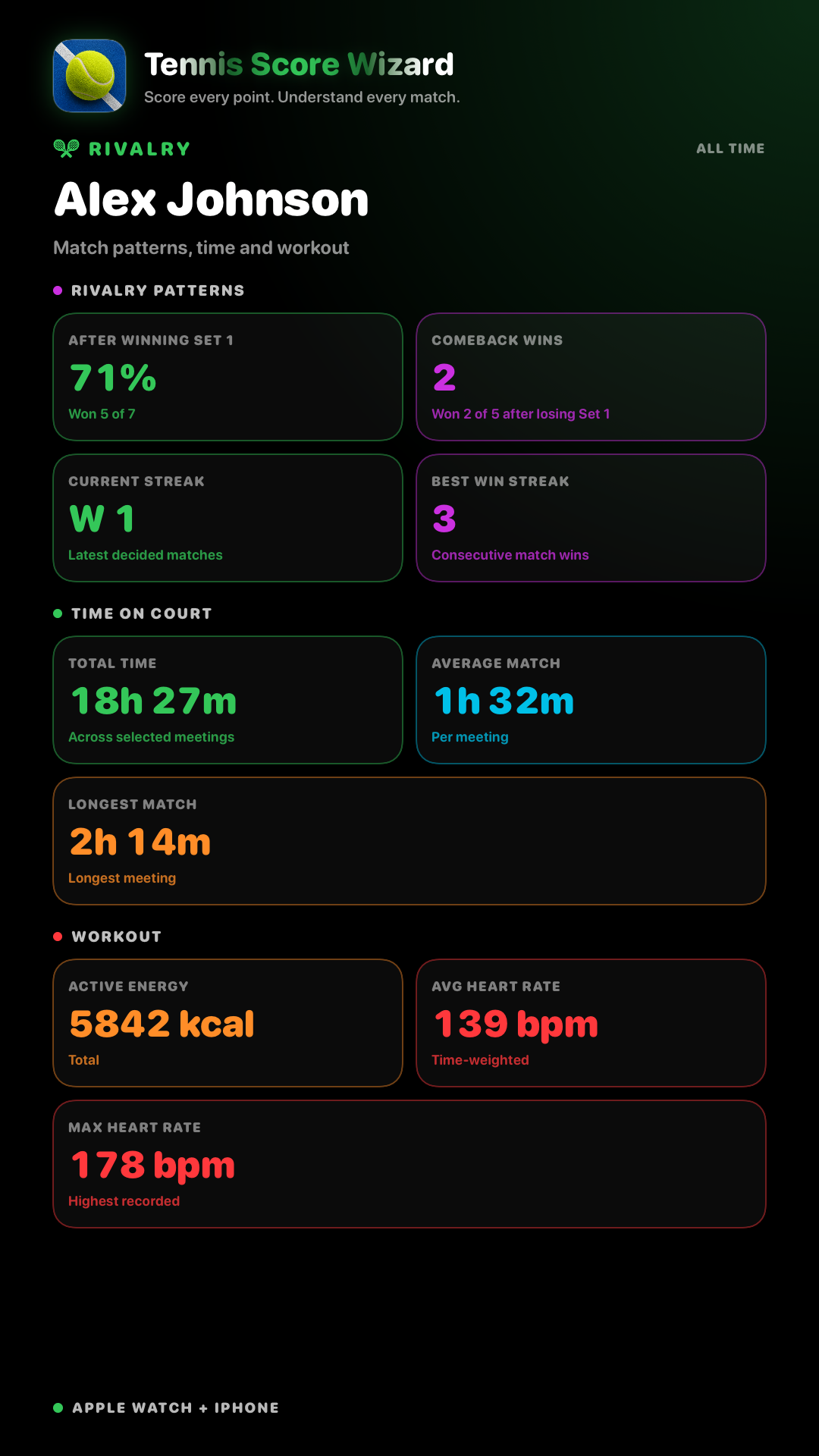
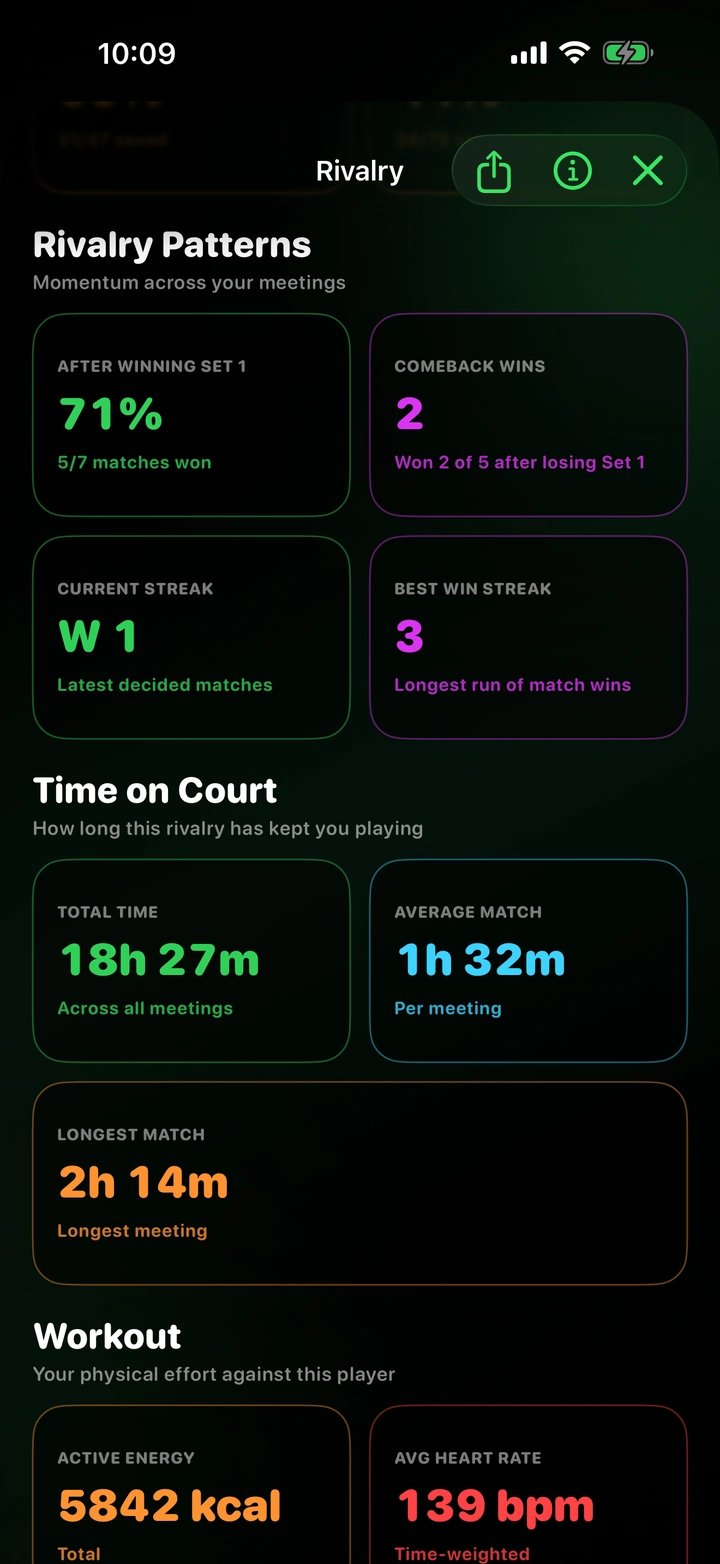
Wählen Sie vor einem Einzelmatch einen gespeicherten Gegner aus. Tennis Score Wizard erstellt daraus automatisch eine private Head‑to‑Head-Bilanz. Ergebnisse, Drucksituationen, Comebacks, Serien, Trainings und Begegnungen bleiben in einem gemeinsamen Profil.

So funktionieren Rivalitäten

Rivalitäten basieren derzeit auf Einzelmatches. Doppel werden weiterhin normal erfasst, jedoch ohne einen einzelnen Gegner zuzuordnen.

Rivalitätenliste mit gespeicherten Gegnern und vollständiger Head-to-Head-Bilanz
01 · Auf dem Platz

Gegner wählen. Dann einfach spielen.

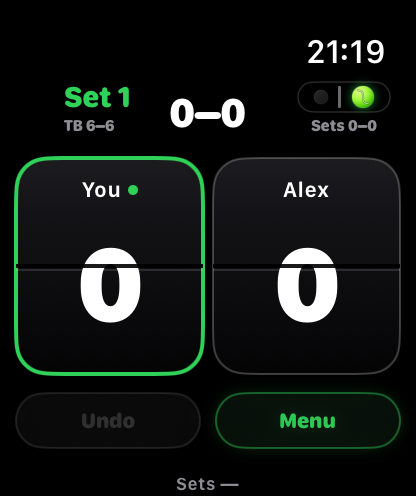
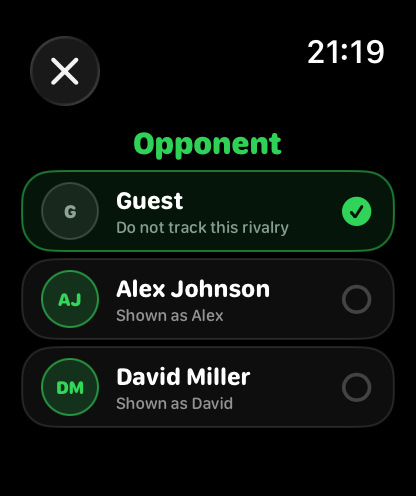
Wählen Sie beim Einrichten eines Einzelmatches „Gast“ oder einen gespeicherten Spieler. Der Kurzname erscheint während der Live-Erfassung; Ihre gewohnten Eingaben erstellen gleichzeitig die gemeinsame Bilanz.

  • Spieler in Pro auf dem iPhone anlegen und verwalten
  • Liste über die private iCloud-Synchronisierung auf die Apple Watch übertragen
  • Ältere gespeicherte Einzelmatches nachträglich zuordnen
  • Gast-Matches außerhalb der Rivalitäten lassen
Gegnerauswahl auf der Apple Watch mit Gast und gespeicherten Spielern
Gast oder gespeicherten Spieler wählen
Live-Erfassung auf der Apple Watch mit ausgewähltem Gegner
Ausgewählten Namen beim Spiel sehen
02 · Die vollständige Bilanz

Ein Spieler. Alle Blickwinkel.

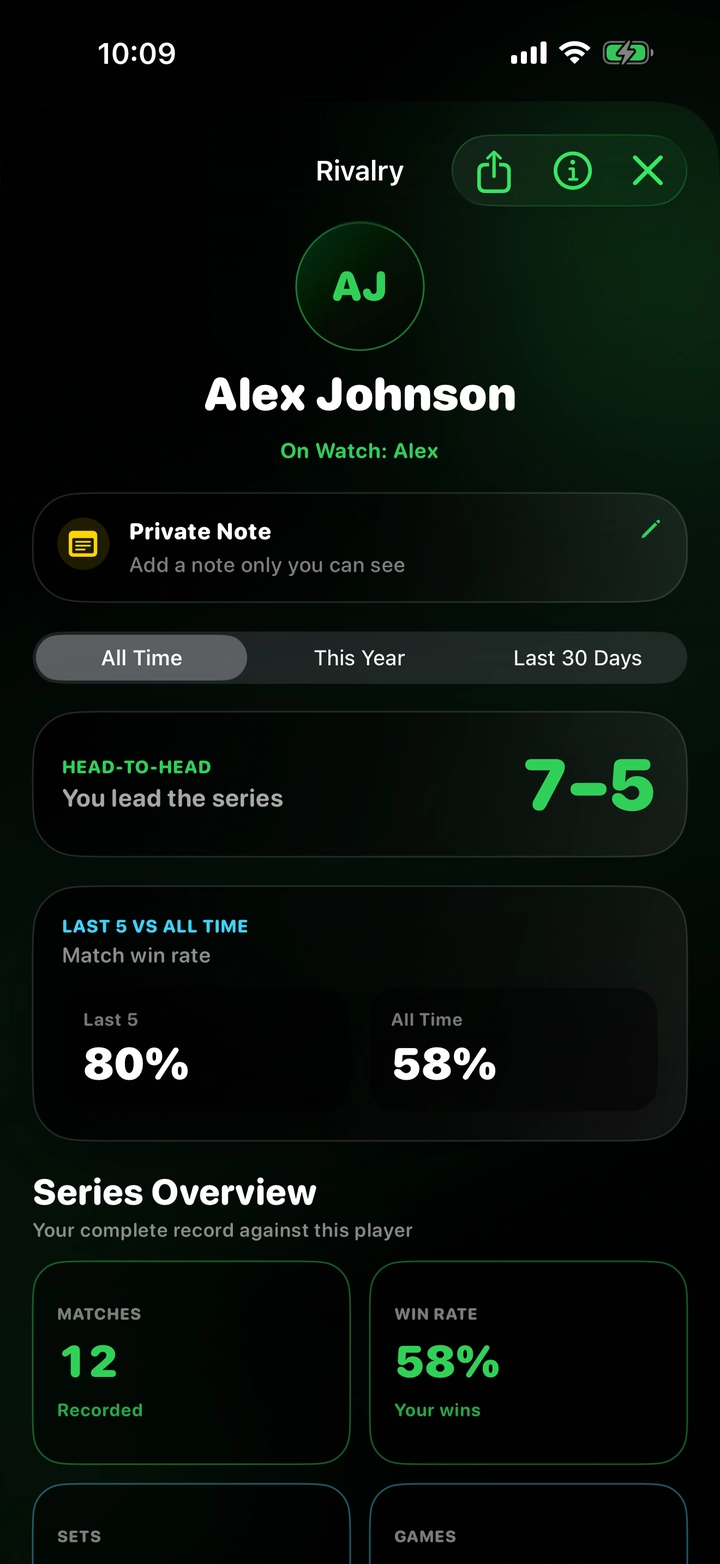
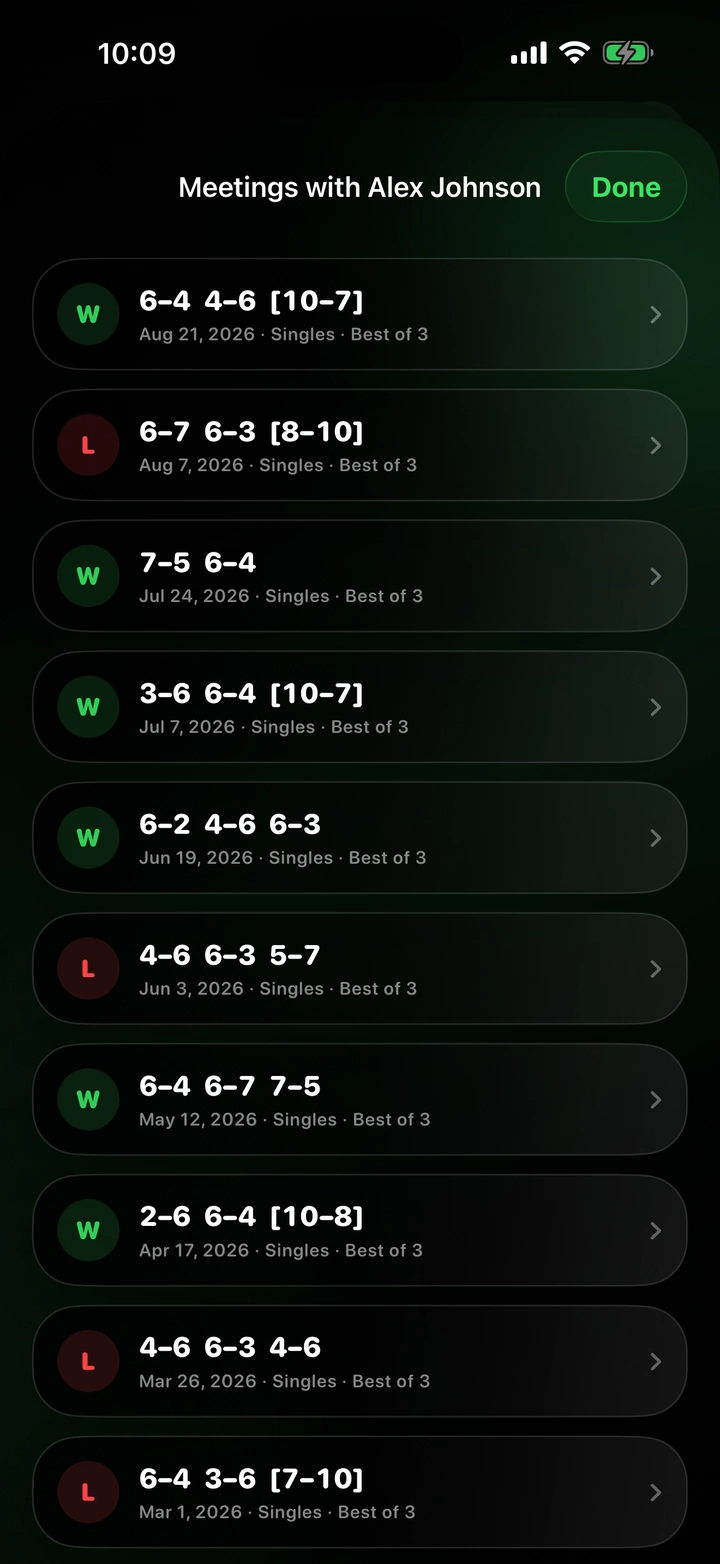
Filtern Sie nach „Gesamter Zeitraum“, „Dieses Jahr“ oder „Letzte 30 Tage“. Vergleichen Sie die aktuelle Form mit dem gesamten Zeitraum, öffnen Sie jede Begegnung und sehen Sie nur Werte, die tatsächlich aufgezeichnet wurden.

Head‑to‑Head

Entschiedene Begegnungen, Siege, Sätze, Games, Tie‑Breaks und Match Tie‑Breaks.

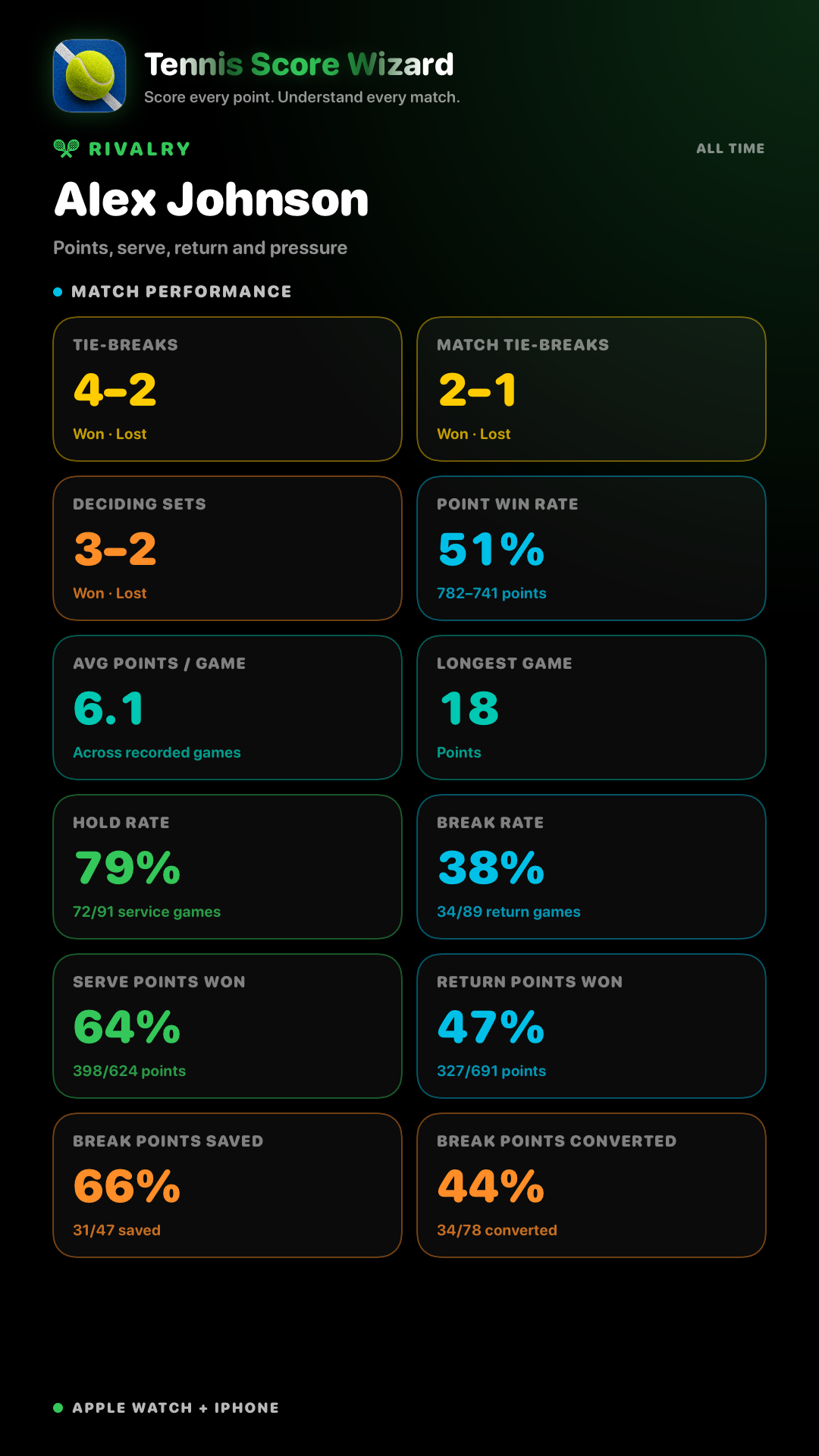
Matchleistung

Punkte, Aufschlaghalte- und Breakquote, Aufschlag, Return und Drucksituationen.

Muster und Belastung

Siege nach verlorenem ersten Satz, Serien, Spielzeit, Herzfrequenz und Energie.

Head-to-Head und aktuelle Form
Head‑to‑Head und aktuelle Form
Leistung, Muster und Belastung
Alle gespeicherten Begegnungen
03 · Bilanz teilen

Drei Karten. Eine Rivalry-Geschichte.

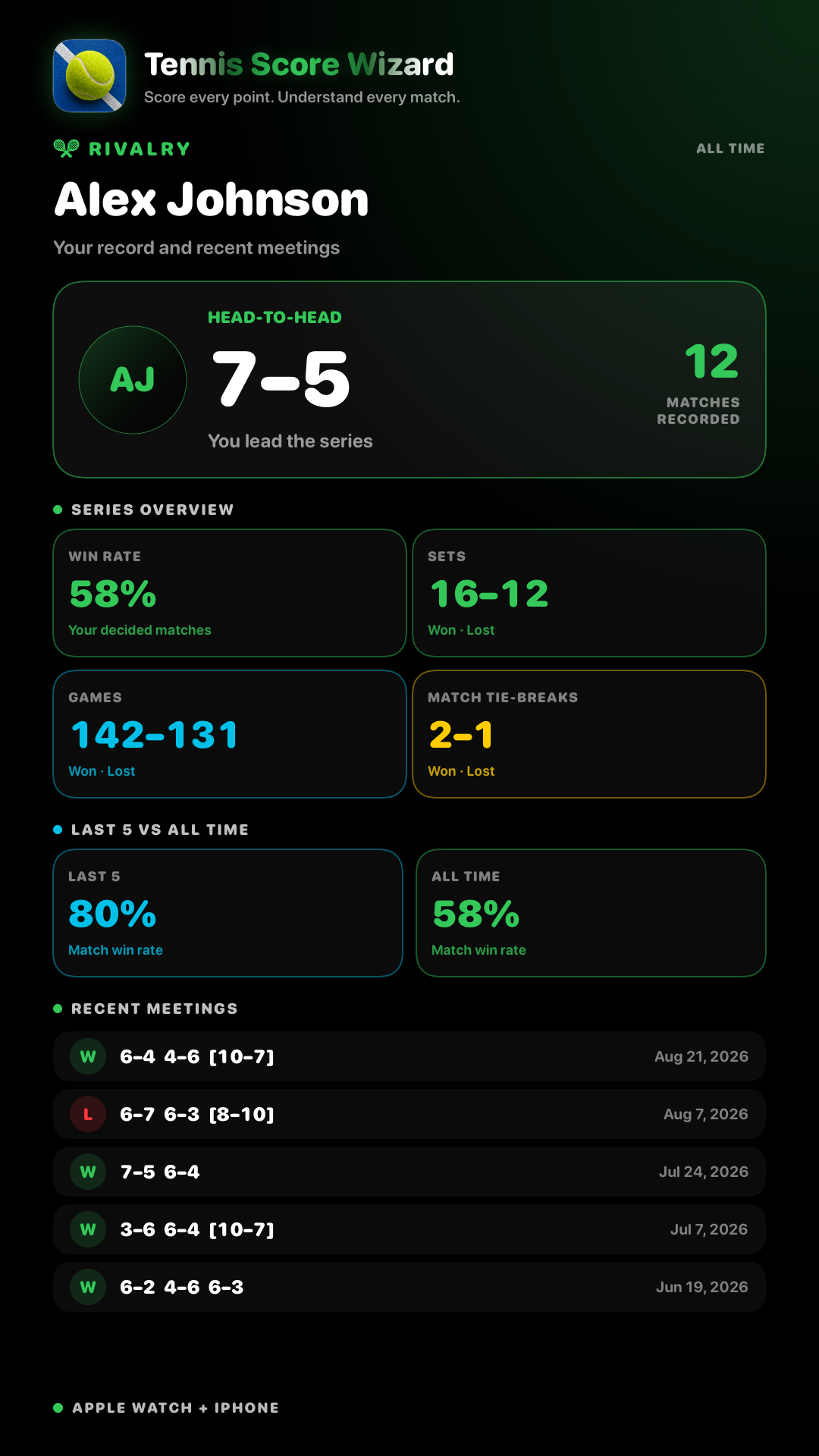
Die Reihenfolge bleibt fest: zuerst Bilanz und letzte Begegnungen, dann Matchleistung und abschließend Muster mit Trainingskontext. Private Notizen werden niemals geteilt.

Bilanz und letzte Begegnungen
1 · Bilanz und letzte Begegnungen
Matchleistung
2 · Matchleistung
Muster, Zeit und Training
3 · Muster, Zeit und Training
Bereit zum Teilen

Teilen Sie mehr als nur das Ergebnis

Teilen Sie den Spielstand mit bis zu sechs passenden Highlights sowie optionalen Platzbedingungen und Ortsangaben. Das Layout passt sich den vorhandenen Daten an; private Matchnotizen erscheinen nie auf der Karte. Auch Leistungs- und Trendübersichten lassen sich teilen.

Standalone für Apple Watch

Alles, was Sie brauchen. Direkt am Handgelenk.

Richten Sie das Match ein, erfassen Sie jeden Punkt, folgen Sie Aufschläger und Aufschlagposition, zeichnen Sie optional ein Workout auf und prüfen Sie Verlauf und Statistiken – alles auf der Apple Watch, ohne iPhone.

Standalone-Funktionen

Ein umfassendes Match-Erlebnis auf der Apple Watch

Richten Sie das Match ein, zählen Sie jeden Punkt, zeichnen Sie optional ein Workout auf und sehen Sie sich Verlauf und automatische Statistiken an – ganz ohne iPhone.

Echtes Tennis-Scoring

Verfolgen Sie 0–15–30–40, Einstand, Vorteil, Games, Sätze und Tie‑breaks automatisch mit großen antippbaren Score-Karten.

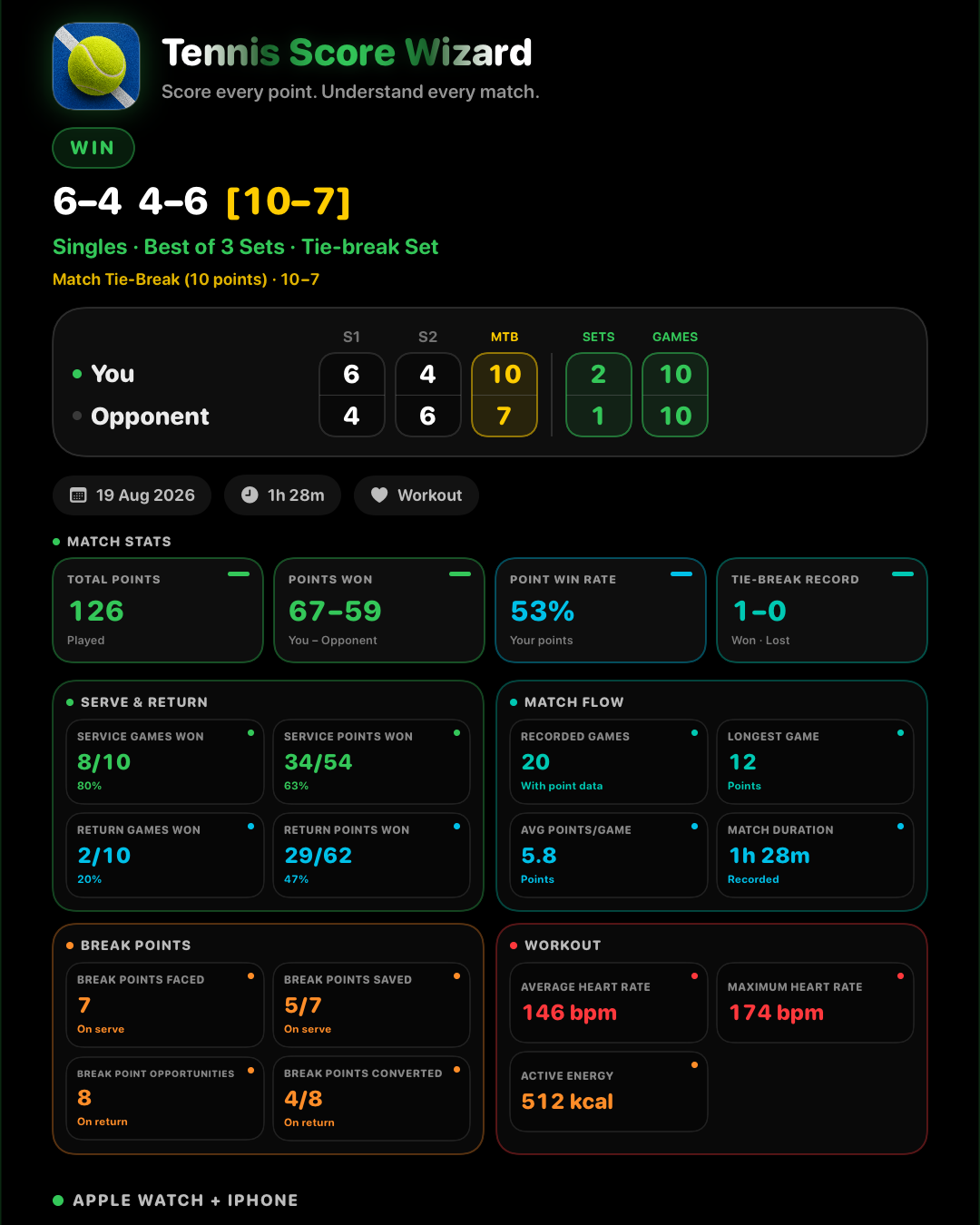
Automatische Match-Statistiken

Nach dem Match kann History Punkte, Aufschlag, Return, Breakpoints, Tie‑breaks und Spielverlauf anzeigen — berechnet aus Ihren normalen Scoring-Eingaben.

Workout-Aufzeichnung

Speichern Sie ein Tennismatch optional als Training in der Health-App und prüfen Sie durchschnittliche Herzfrequenz, maximale Herzfrequenz und aktive Energie.

Match-Steuerung

Nutzen Sie Münzwurf für den ersten Aufschläger, Aufschlagseiten-Hilfe, Switch Server, Undo, automatisches Matchende und lokalen Matchverlauf.

Standalone-Galerie

Standalone auf der Apple Watch

Nutzen Sie den vollständigen Standalone-Ablauf: Match-Einrichtung, Workout-Aufzeichnung, Live-Punktestand, Tie‑breaks, abgeschlossene Matches, Verlauf und automatische Statistiken – alles auf der Apple Watch.

Match-Einrichtung

Match-Einrichtung

Wählen Sie Einzel oder Doppel, Best of 3 oder Best of 5 und die Satzregel vor Matchbeginn.

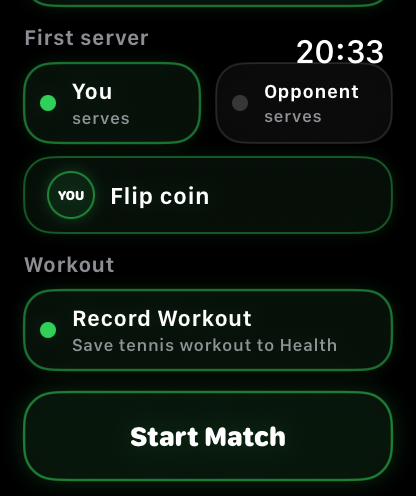
Aufschläger und Workout

Aufschläger und Workout

Wählen Sie den ersten Aufschläger, nutzen Sie den Münzwurf, aktivieren Sie Record Workout und starten Sie das Match auf einem Bildschirm.

Live-Scoring

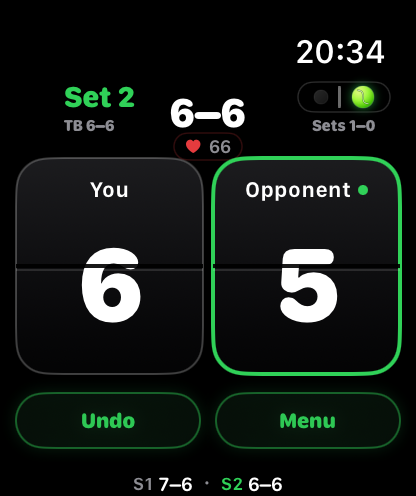
Live-Scoring

Zählen Sie mit großen Karten, während Aufschläger, Aufschlagseite, Sätze, Workout-Status und Live-Herzfrequenz sichtbar bleiben.

Tie-breaks

Tie‑breaks

Verfolgen Sie Tie‑break-Punkte bei 6–6 mit denselben großen, schnellen Apple Watch Scoring-Steuerelementen.

Entscheidenden Match-Tie-Break wählen

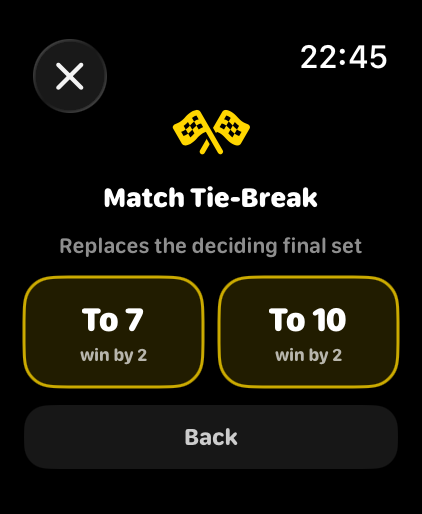
Entscheidenden Match‑Tie‑Break wählen

Bei Satzgleichstand vor dem Entscheidungssatz können Sie ihn durch einen Match‑Tie‑Break bis 7 oder 10 ersetzen – immer mit zwei Punkten Vorsprung.

Jeden Punkt im Match-Tie-Break zählen

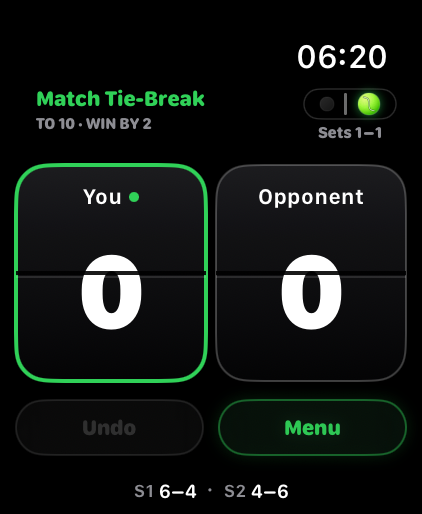
Jeden Punkt im Match‑Tie‑Break zählen

Ziel, Satzstand, Aufschläger und Punktestand bleiben sichtbar.

Match beendet

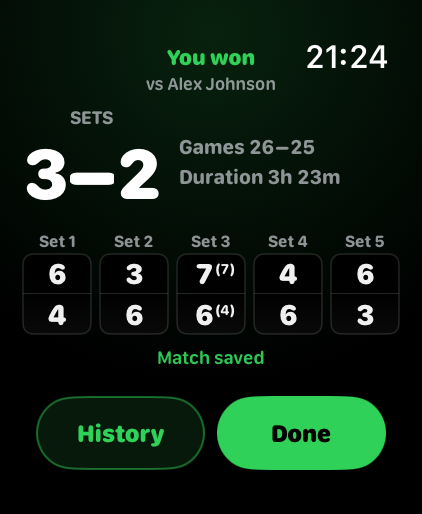
Match beendet

Steht das Ergebnis fest, zeigt die App ein bis fünf Satzergebnisse übersichtlich und bietet schnellen Zugriff auf Verlauf oder Fertig.

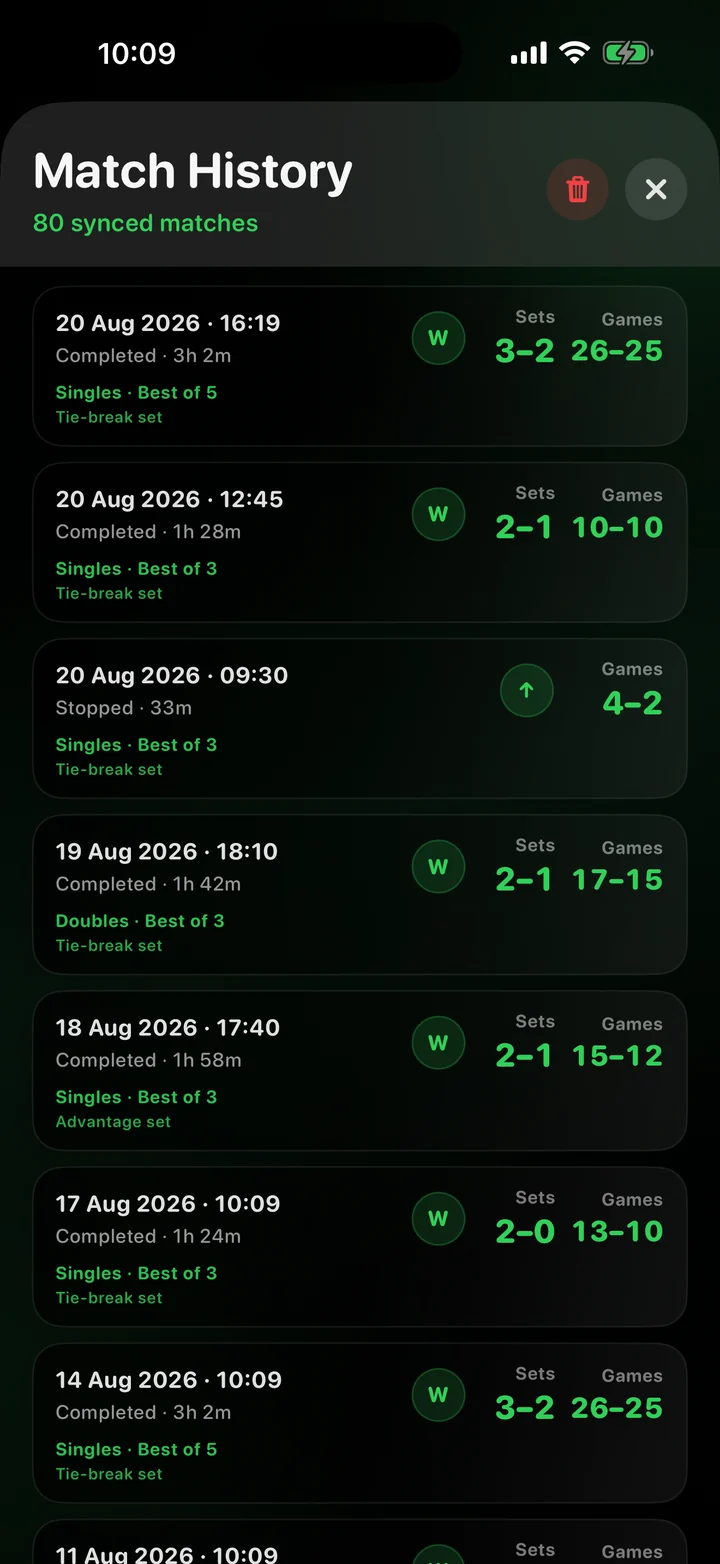
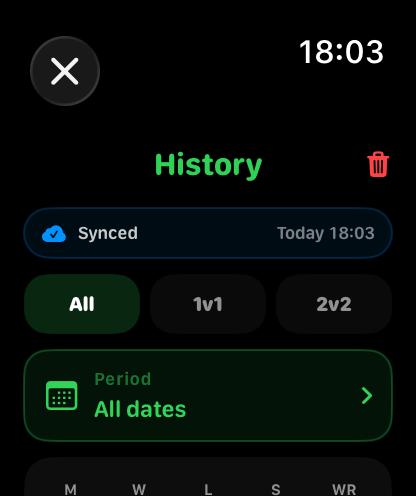
Tippen Sie in History auf Period. Wählen Sie einen Zeitraum oder All dates für alle Daten. All, 1v1 und 2v2 lassen sich damit kombinieren.

Historie-Übersicht

Prüfen Sie Siege, Niederlagen, gestoppte Matches, Siegquote und gespeicherte Matches direkt auf der Apple Watch.

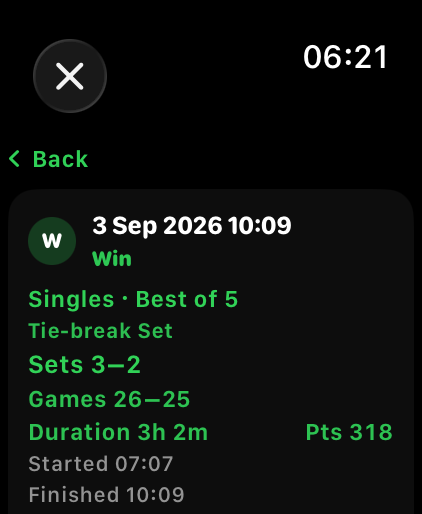
Match-Zusammenfassung

Match-Zusammenfassung

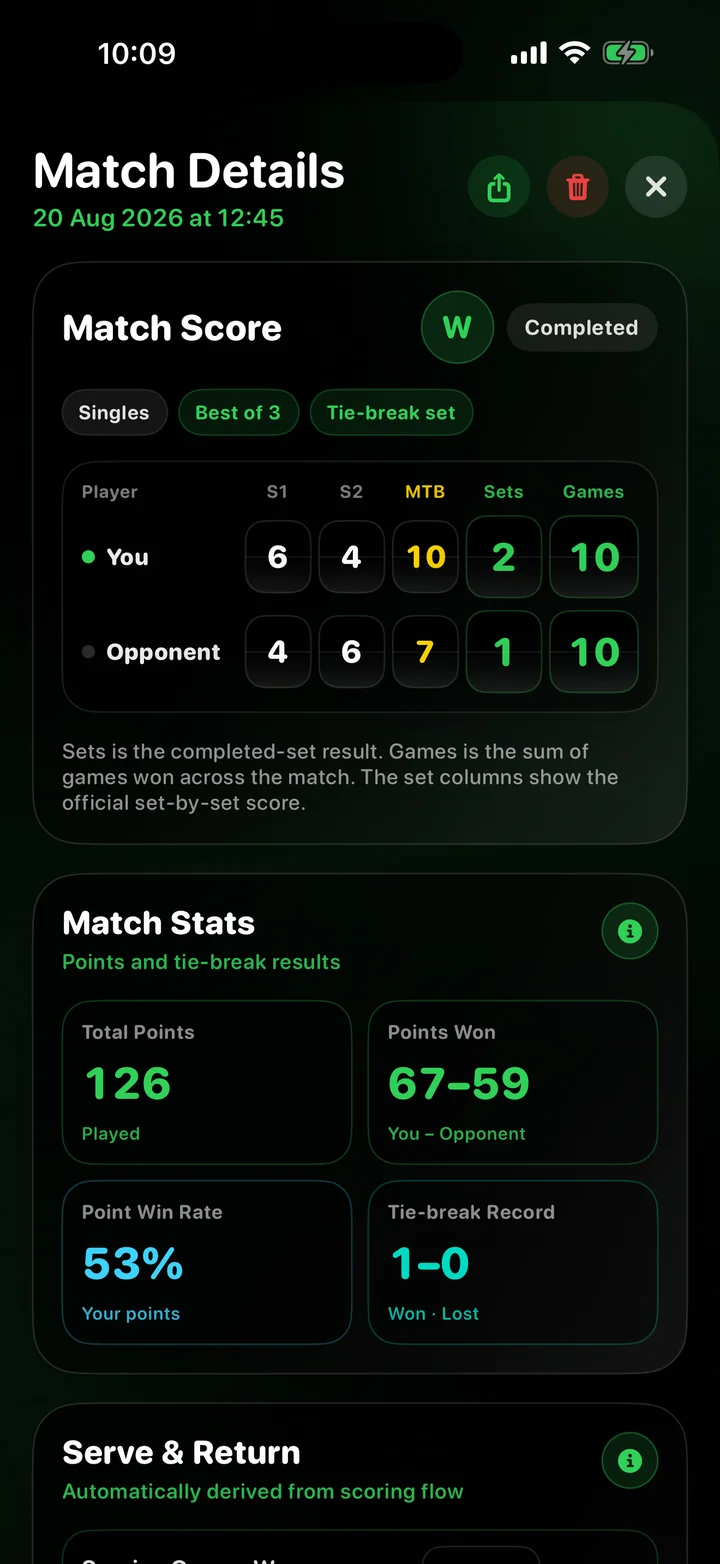
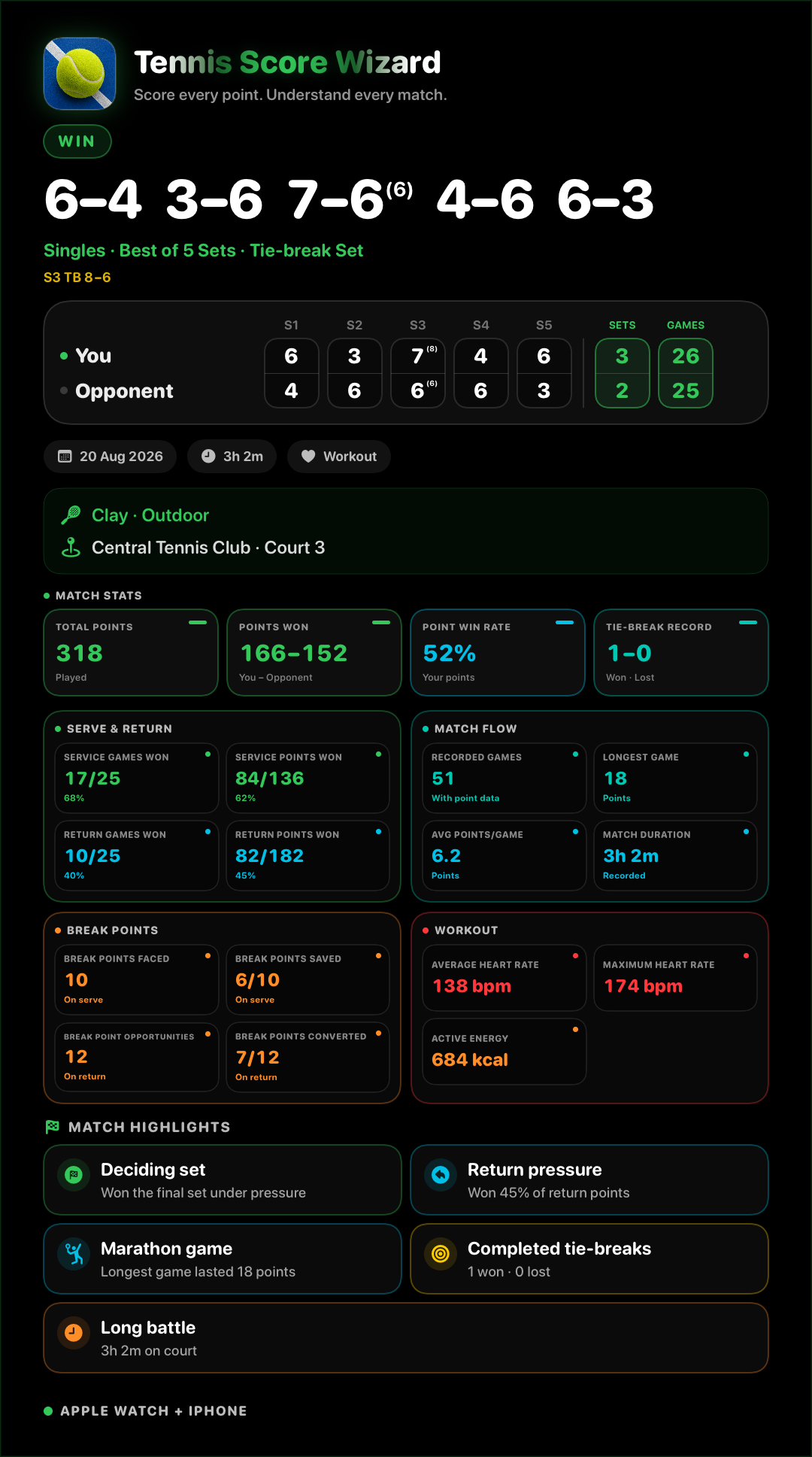
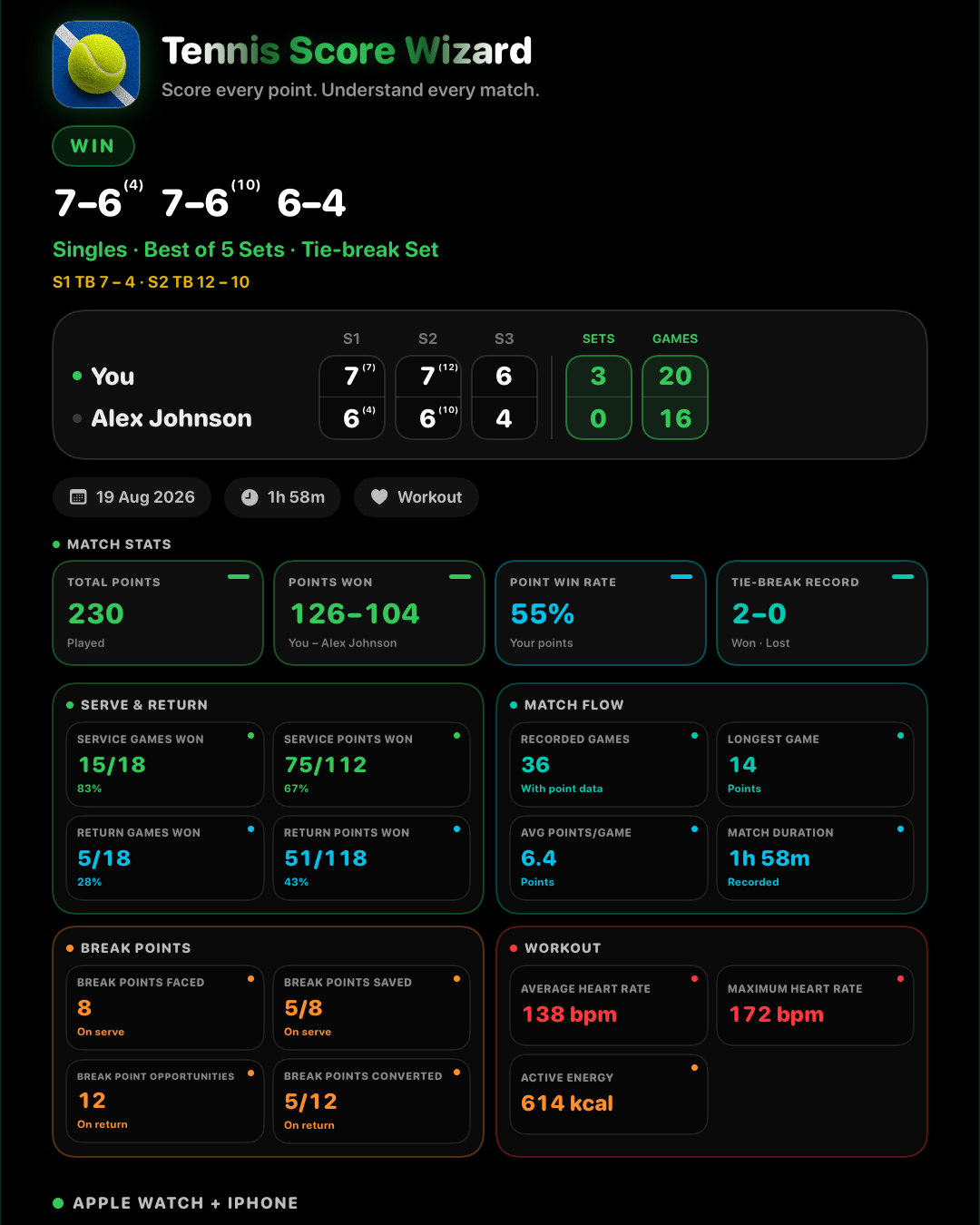
Öffnen Sie ein gespeichertes Match, um Score, Games, Dauer, Gesamtpunkte, Workout-Status und Kontext eines gestoppten Matches zu prüfen.

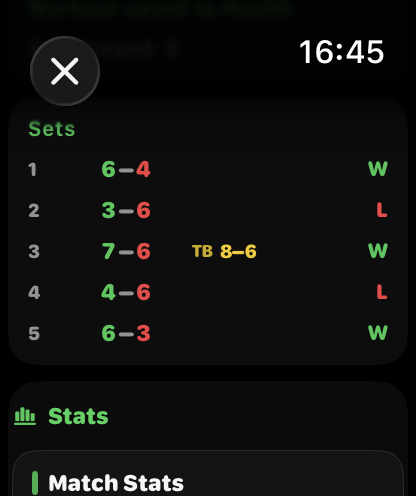
Satz- und Tie-break-Ergebnis

Sätze und Tie‑breaks

Prüfen Sie jeden Satz und den erfassten Tie‑break in der Satzübersicht.

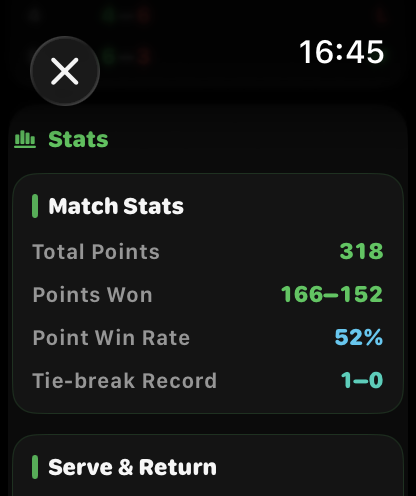
Matchstatistiken

Matchstatistiken

Sehen Sie Gesamtpunkte, gewonnene Punkte, Punktgewinnquote und Tie‑break-Bilanz.

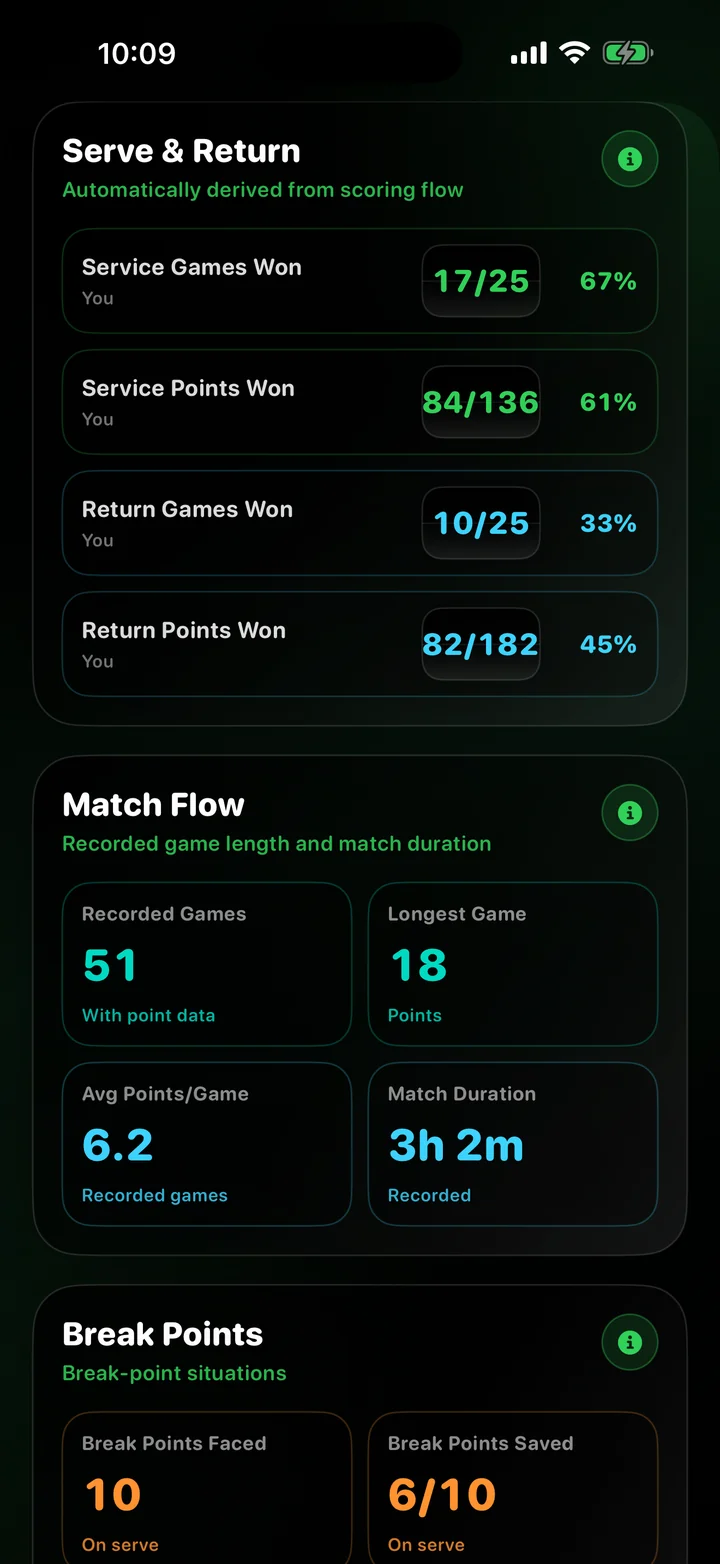
Aufschlag- und Returnstatistiken

Aufschlag und Return

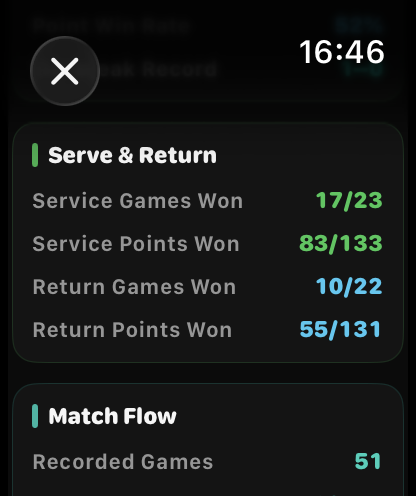
Prüfen Sie gewonnene Aufschlaggames, Aufschlagpunkte, Return-Games und Return-Punkte.

Matchverlauf

Spielverlauf

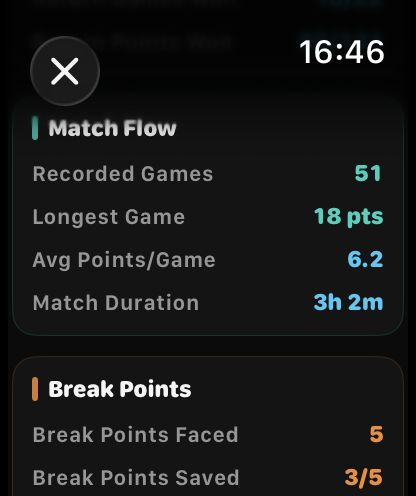
Sehen Sie erfasste Games, längstes Game, durchschnittliche Punkte pro Game und Matchdauer.

Breakpunkt-Statistiken

Breakpunkte

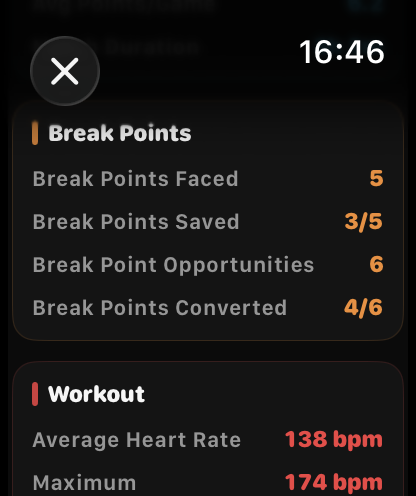
Sehen Sie Breakpunkte gegen Sie, abgewehrte Breakpunkte, Chancen und verwandelte Breakpunkte.

Workout-Statistiken

Workout-Statistiken

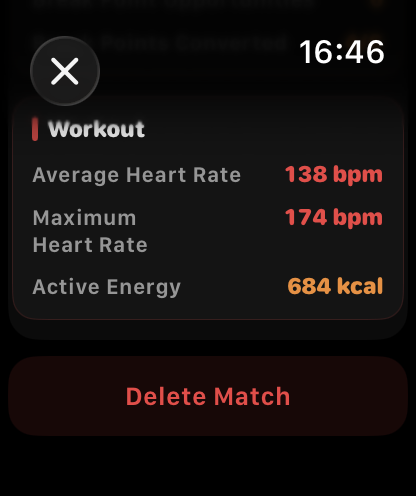
Aufgezeichnete Workouts können nach dem Speichern durchschnittliche Herzfrequenz, maximale Herzfrequenz und aktive Energie anzeigen.

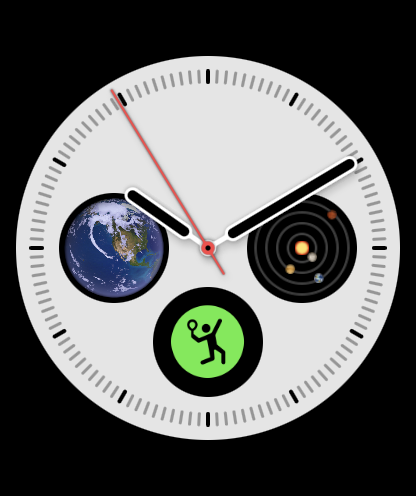
Schnellzugriff über das Apple-Watch-Zifferblatt

Fügen Sie Tennis Score Wizard einem unterstützten Apple Watch-Zifferblatt hinzu und öffnen Sie die App mit nur einem Fingertipp.

Apple Watch Ultra Ecksymbol

Ecksymbol

Platzieren Sie Tennis Score Wizard im Eckbereich des Zifferblatts für einen schnellen Start vor dem Match.

Apple Watch Rundes Symbol

Rundes Symbol

Platzieren Sie Tennis Score Wizard im runden Bereich des Zifferblatts und beginnen Sie die Spielstandserfassung mit einem Fingertipp.

In beiden Versionen enthaltenSpielstand auf der Apple Watch

Spielen Sie in dem Format, das wirklich zu Ihrem Match passt.

Beide Versionen bieten dieselbe automatische Punkterfassung auf der Apple Watch: schnellere offizielle Formate, No-Ad und einen Custom-Set-Editor mit der vertrauten Bedienung auf dem Platz.

One Set und Custom Set

Spielen Sie ein vollständiges Match als einzelnen Satz, wenn die Zeit knapp ist.

Legen Sie Spielziel, erforderlichen Vorsprung sowie Beginn und Ziel des Tie‑Breaks in einer Konfiguration fest.

Spielen Sie einen Satz bis sechs Games mit zwei Games Vorsprung oder starten Sie bei 6–6 einen regulären Tie‑Break.

One Set und Custom Set

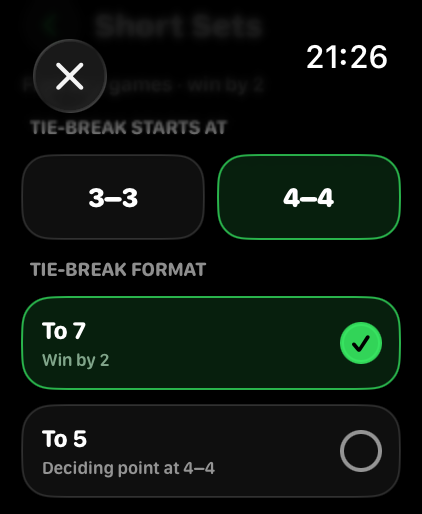
Offizielle Short Sets

Wer zuerst vier Games gewinnt, gewinnt den Satz. Der Tie‑Break beginnt bei 3–3 oder 4–4 und wird entweder bis 7 Punkte oder mit einem Entscheidungspunkt bei 4–4 gespielt.

Offizielle Short Sets

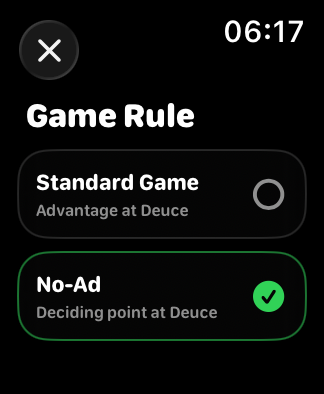
No‑Ad bei Einstand

Bei Einstand entscheidet der nächste Punkt – unabhängig vom gewählten Satzformat.

No‑Ad bei Einstand

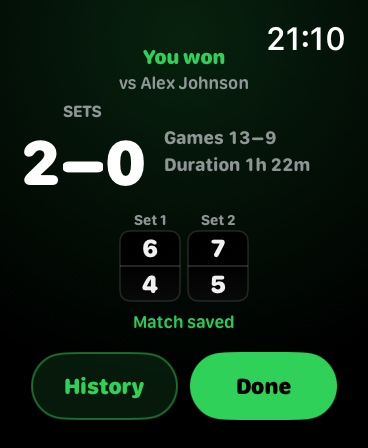
Ihr Sieg, Satz für Satz.

Endstand, Spiele und Spielzeit übersichtlich auf einer Ergebniskarte.

Gewonnenes Match

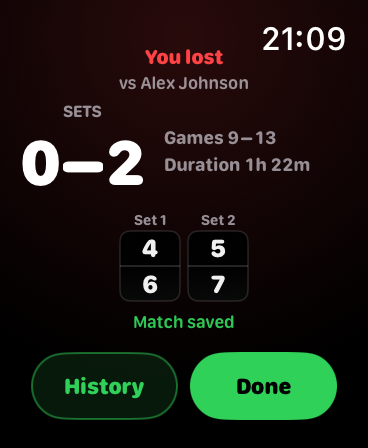
Jedes Match zählt.

Sehen Sie sich nach einer Niederlage den Spielstand und die Dauer an. Über den Verlauf kommen Sie zu den Matchdetails.

Verlorenes Match

Ein bis fünf Sätze, klar dargestellt

Siege, Niederlagen und gestoppte Matches sind sofort erkennbar. Ein bis fünf Sätze und Tie-Break-Stände bleiben lesbar.

Ergebnisse mit zwei bis fünf Sätzen
Beide Watch-Apps

Finden Sie das Match wieder.

Letzten Monat oder in einer früheren Saison? Filtern Sie den Watch-Verlauf nach Jahr und Monat sowie nach Einzel oder Doppel. Ältere Matches werden beim Durchblättern nachgeladen; Ihr gespeicherter Verlauf bleibt vollständig erhalten.

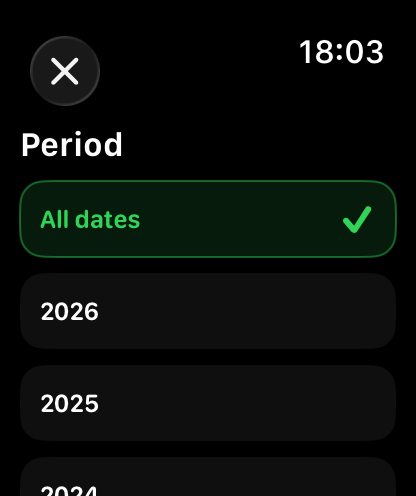
Wählen Sie einen Zeitraum.

Tippen Sie in History auf Period. Wählen Sie einen Zeitraum oder All dates für alle Daten. All, 1v1 und 2v2 lassen sich damit kombinieren.

Wählen Sie einen Zeitraum. Tippen Sie in History auf Period. Wählen Sie einen Zeitraum oder All dates für alle Daten. All, 1v1 und 2v2 lassen sich damit kombinieren.

Wählen Sie das Jahr.

Angezeigt werden Jahre mit gespeicherten Matches. All dates zeigt wieder den gesamten Verlauf.

Wählen Sie das Jahr. Angezeigt werden Jahre mit gespeicherten Matches. All dates zeigt wieder den gesamten Verlauf.

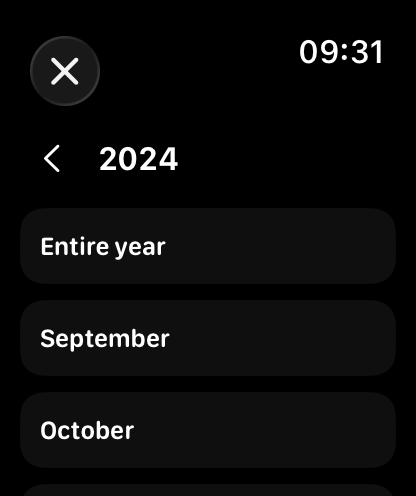
Ein Monat oder das ganze Jahr.

Wählen Sie einen Monat mit Matches oder Entire year für das gesamte ausgewählte Jahr.

Ein Monat oder das ganze Jahr. Wählen Sie einen Monat mit Matches oder Entire year für das gesamte ausgewählte Jahr.
iCloud-Synchronisierung

Ihr Matchverlauf auf Apple Watch und iPhone.

Standalone und Pro können dieselben gespeicherten Matches über iCloud unter demselben Apple Account synchronisieren. Jeder Account hat einen eigenen privaten Verlauf. Zählen Sie auf der Apple Watch oder tragen Sie ein Ergebnis auf dem iPhone ein. Manuelle Einträge, Gegnerzuordnung und Kontext reisen mit dem Datensatz; erfolgreich synchronisierte Matches lassen sich nach einer Neuinstallation wiederherstellen.

Tippen Sie in History auf Period. Wählen Sie einen Zeitraum oder All dates für alle Daten. All, 1v1 und 2v2 lassen sich damit kombinieren.Apple Watch

Matches mit Pro oder Standalone erfassen und im Verlauf den aktuellen Synchronisierungsstatus prüfen.

Private iCloud-Synchronisierung

Erfolgreich synchronisierte Matchdatensätze werden in der privaten CloudKit-Datenbank Ihres Apple Accounts gespeichert – nicht auf einem Server von Tennis Score Wizard.

✓ Synced
iCloud-Karte im Pro-Matchverlauf mit privatem Speicher und Zeitpunkt der letzten SynchronisierungiPhone

Gespielte Matches eintragen, Platzdetails bearbeiten, aufgezeichnete Statistiken ansehen und den privaten iCloud-Sync in Pro prüfen.

Zwei unabhängige Wege

Pro kann Matches direkt zwischen gekoppelten Geräten übertragen, während CloudKit unabhängig davon eine dauerhafte iCloud-Synchronisierung und Wiederherstellung ermöglicht. Es spielt keine Rolle, welcher Weg zuerst abgeschlossen wird.

Synchronisierungsstatus prüfen

Der Verlauf zeigt Synced, Syncing, Waiting / Saving oder Sync paused / Retry.

Accounts getrennt halten

Beim Wechsel des Apple Accounts werden Verläufe nie vermischt. Noch nicht synchronisierte Matches des vorherigen Accounts bleiben in einer verschlüsselten lokalen Wiederherstellungskopie erhalten.

Jetzt erfassen, später wiederherstellen

Die Ergebniserfassung bleibt auch ohne iCloud verfügbar. Erfolgreich synchronisierte Matches können nach einer Neuinstallation mit demselben Apple Account erneut geladen werden.

Versionsvergleich

Derselbe Spielstand auf der Watch. Mehr für Ihre Matches auf dem iPhone.

Pro verbindet die vollständige Apple-Watch-App mit Match-Erfassung, Analyse, Rivalitäten und Teilen auf dem iPhone. Standalone bietet das komplette Scoring direkt auf der Watch, ohne iPhone-App.

Erlebnis
Pro iPhone + Apple Watch Watch + iPhone
Standalone Apple Watch
Vollständige Apple Watch-App
✓ Enthalten
✓ Enthalten
Match-Einrichtung, Live-Spielstand, „Rückgängig“ und Aufschlag-Anleitung
Auf der Apple Watch
Auf der Apple Watch
Matchverlauf und detaillierte Statistiken
Auf der Apple Watch und dem iPhone
Auf der Apple Watch
Trainings- und Herzfrequenzdaten
Auf der Apple Watch und dem iPhone
Auf der Apple Watch
Apple Watch-Komplikationen
✓ Enthalten
✓ Enthalten
iCloud-Matchsynchronisierung
✓ Enthalten
✓ Enthalten
Gegnerprofile und Rivalitäten
Auf dem iPhone anlegen und verwalten + auf der Watch auswählen
Synchronisierte Gegnerauswahl auf der Apple Watch
Synchronisierte iPhone-Nutzung
✓ Enthalten
Nicht erforderlich
Monats- und Jahreskalender für Matches
Auf dem iPhone
Nicht enthalten
Langfristige Leistungsstatistiken und Trends
Auf dem iPhone
Nicht enthalten
Teilbare Textzusammenfassungen und visuelle Karten
Auf dem iPhone
Nicht enthalten
Gespielte Matches hinzufügen und bearbeiten
Auf dem iPhone hinzufügen und bearbeiten; mit dem Watch-Verlauf synchronisieren
Empfängt manuelle Matches und Korrekturen über iCloud
Watch-Verlauf nach Jahr und Monat filtern
✓ Enthalten
✓ Enthalten
Platzdetails und private Matchnotizen
Auf dem iPhone ergänzen und bearbeiten
Bleiben in synchronisierten Matches erhalten
Match-Highlights
Alle passenden in den iPhone-Details; bis zu sechs beim Teilen
Nicht auf der Watch angezeigt
Match Flow mit aufgezeichneten Punkten
Watch-Momentum + drei Ansichten auf dem iPhone
Kompaktes Momentum auf der Watch
Verlaufsberichte und wiederherstellbare Backups
Export und Import auf dem iPhone
Nicht enthalten
Am besten geeignet für
Spieler, die die vollständige Watch-App sowie eine größere Ansicht nach dem Spiel wünschen
Spieler, die alles am Handgelenk haben möchten
In beiden Versionen enthalten

Dieselbe Tennis-Intelligenz für beide Versionen.

One Set, Short Sets, No-Ad, Custom Set, automatische Statistiken, lokaler Verlauf, iCloud-Sync und optionale Trainings gehören zu beiden Versionen. Pro ergänzt manuelle Ergebnisse und Nachbereitung auf dem iPhone; die laufende Punkterfassung bleibt auf der Apple Watch.

Leitfaden zu Matchstatistiken

Beide Watch-Apps berechnen Punktstatistiken aus Ihren normalen Zähltipps. Asse, Gewinnschläge oder Ballwechsellängen müssen Sie nicht eingeben. Manuelle Matches liefern gespeicherte Ergebnisse, keine Punktverläufe oder Trainingsdaten.

Punkte

Zeigt die Gesamtzahl der gespielten Punkte und wie viele Punkte jede Seite gewonnen hat. Ein knapper Punktestand bedeutet oft, dass das Match enger war, als das Satzergebnis wirkt.

Aufschlag

Zeigt, wie gut Sie in Ihren eigenen Aufschlaggames waren. Aufschlaggames sind Games, in denen Sie aufgeschlagen haben. Aufschlagpunkte sind einzelne Punkte bei Ihrem Aufschlag.

Return

Zeigt, wie gut Sie gespielt haben, wenn der Gegner aufgeschlagen hat. Gewonnene Return-Games sind Breaks. Gewonnene Return-Punkte zeigen, wie oft Sie Punkte gegen den gegnerischen Aufschlag gewonnen haben.

Breakpoints

Abgewehrte Breakpoints sind Breakpoints, die Sie bei eigenem Aufschlag überstanden haben. Verwandelte Breakpoints sind Chancen, die Sie bei gegnerischem Aufschlag gewonnen haben.

Spielverlauf

Zeigt Muster aus den erfassten Punkten: längstes Game, durchschnittliche Punkte pro Game, erfasste Games und die Tie‑break-Bilanz.

Workout

Wenn Record Workout aktiviert ist und Health-Berechtigung erteilt wurde, kann History durchschnittliche Herzfrequenz, maximale Herzfrequenz und aktive Energie für das gespeicherte Tennis-Workout anzeigen.

Kurze Beispiele

So lesen Sie typische Statistikzeilen nach einem echten Match.

Punkte 67–72

Sie haben 67 Punkte gewonnen, der Gegner 72. Eine kleine Differenz bedeutet oft, dass das Match enger war, als das Satzergebnis wirkt.

Aufschlaggames 3/10

Sie haben in 10 Games aufgeschlagen und 3 davon gewonnen. Das zeigt, wie oft Sie Ihren eigenen Aufschlag gehalten haben.

Return-Games 6/11

Der Gegner hat in 11 Games aufgeschlagen, und Sie haben 6-mal gebreakt.

Breakpoints abgewehrt 4/11

Sie hatten bei eigenem Aufschlag 11 Breakpoints gegen Sie und haben 4 abgewehrt.

Breakpoints verwandelt 6/13

Sie hatten 13 Chancen, den gegnerischen Aufschlag zu brechen, und haben 6 genutzt.

Punkte pro Game: 6,3

Jedes Game dauerte im Schnitt etwa 6 Punkte. Höhere Werte bedeuten meist längere, engere Games.
Ältere Matches

Ältere Matches von vor der Einführung automatischer Statistiken können ohne diese Daten sein. Manuelle Matches haben unabhängig von der App-Version keine Punkt-für-Punkt-Statistik.

Datenschutz

Der Matchverlauf wird lokal gespeichert. Wenn iCloud verfügbar ist, können gespeicherte Matches zusätzlich über die private CloudKit-Datenbank Ihres Apple Accounts synchronisiert werden. Der Zugriff auf Health-Daten bleibt optional und wird nur für die Trainingsaufzeichnung und zugehörige Trainingsdaten verwendet.

Schnelle Hilfe

Wie starte ich ein Match?

Wählen Sie Einzel oder Doppel, Best of 3 oder Best of 5, die Satzregel, den ersten Aufschläger manuell oder per Münzwurf, aktivieren Sie optional Record Workout und beginnen Sie mit dem Scoring.

Wie zeichne ich ein Workout auf?

Aktivieren Sie Record Workout während der Einrichtung. Wenn Sie den Zugriff auf Health-Daten erlauben, kann das Match als Tennistraining in der Health-App gespeichert werden.

Wie funktioniert die Live-Herzfrequenz?

Die Live-Herzfrequenz wird während aufgezeichneter Trainings angezeigt, wenn der Zugriff erlaubt ist und Herzfrequenzdaten von der Apple Watch verfügbar sind.

Was macht Menu?

Während eines laufenden Matches bietet Menu Zugriff auf Aktionen wie Switch Server, Stoppen eines unfertigen Matches, Öffnen der Historie oder Starten eines neuen Matches.
Wie funktioniert Undo?

Undo macht den zuletzt gezählten Punkt rückgängig und stellt den vorherigen Matchzustand wieder her, einschließlich Punkte, Games, Sätze, Aufschläger, Aufschlagposition, Tie‑break-Zustand und Statistikzähler.

Wie funktioniert die Aufschlagmarkierung?

Wenn Sie aufschlagen, markiert der Tennisball die Seite, von der Sie aufschlagen sollen. Wenn der Gegner aufschlägt, markiert er die gegnerische Aufschlagseite aus Ihrer Watch-Perspektive.

Matchverlauf verstehen

Bei beiden Versionen bleiben gespeicherte Ergebnisse auf der Apple Watch lesbar. „Pro“ überträgt zudem denselben Matchverlauf auf das iPhone, wo er größer dargestellt wird.

Was bedeuten Win und Loss?

Win bedeutet, dass Sie das abgeschlossene Match nach Sätzen gewonnen haben. Loss bedeutet, dass der Gegner das abgeschlossene Match nach Sätzen gewonnen hat.

Was bedeutet Stopped?

Stopped bedeutet, dass das Match vor dem normalen Ende gespeichert wurde. Die App behält den realen Matchkontext einschließlich Sätze, Games, Dauer, Punkte und bisher gesammelte Statistiken. Ein gestopptes Match mit einem Führenden zählt für Matchbilanz, Siegquote und Serien; bei Gleichstand bleibt es neutral.

Was sind S1, S2 und S3?

S1, S2 und S3 bedeuten Satz 1, Satz 2 und Satz 3. Zum Beispiel bedeutet S1 6–3, dass der erste Satz 6 Games zu 3 endete.

Was bedeutet TB 7–3?

TB zeigt die Tie‑break-Punkte innerhalb eines 7–6-Satzes. Zum Beispiel bedeutet 7–6 · TB 7–3, dass der Satz 7–6 gewonnen wurde und der Tie‑break 7–3 ausging.
Was bedeutet 7–6(6)?

In der kompakten Ergebniszeile steht die kleine Zahl in Klammern für die Tie-Break-Punkte des Verlierers. Hier endete der Tie-Break 8–6. Die Satztabelle kann beide Punktzahlen zeigen, sofern sie aufgezeichnet wurden.

Wie werden gestoppte Matches bewertet?

Zuerst werden gewonnene abgeschlossene Sätze verglichen. Bei Gleichstand folgen die Spiele im laufenden, offenen Satz, dann aufgezeichnete Tie-Break- oder Spielpunkte. Spiele früherer Sätze werden nicht zusammengezählt, um den Führenden zu bestimmen. Zwischen Sätzen ist das Match bei ausgeglichenen Satzgewinnen unentschieden. Ein klarer Führender zählt in der Statistik als Sieger beziehungsweise Verlierer; die Kennzeichnung als gestoppt bleibt.

Was passiert mit einem unfertigen Satz?

Bei gestoppten Matches wird der aktuelle unfertige Satz gespeichert, wenn es Fortschritt gab, damit die Historie den echten Matchkontext behält, zum Beispiel S3 0–1.

Schon gespielt? Sie können es trotzdem festhalten.

Kann ich ein manuell hinzugefügtes Match bearbeiten?

Ja. Öffnen Sie die Matchdetails und tippen Sie auf Edit match. Sie können Datum, Zeit, Dauer, Regeln, Satzstände, Tie-Break-Punkte und den Abschlussstatus korrigieren. Save aktualisiert den vorhandenen Eintrag ohne Duplikat; Cancel verwirft die Änderungen. Einzel/Doppel und Spieler bleiben in diesem Formular unverändert. Gegnerzuordnung und Platzdetails bearbeiten Sie separat.

Kann ich ein Match nachträglich eintragen?

Ja. Wählen Sie in Pro auf dem iPhone den Eintrag eines gespielten Matches. Geben Sie den Spielstand ein, wählen Sie beendet oder gestoppt und ergänzen Sie bekannte Zeitangaben. Das Ergebnis kann mit beiden Watch-Apps synchronisiert werden.

Kann ich ein Unentschieden speichern?

Ja. Wählen Sie gestoppt, wenn das Spiel ohne feststehenden Sieger endete. Ein Gleichstand lässt sich speichern, ohne einen Entscheidungssatz zu erfinden.

Kann ich ältere Matches ergänzen?

Ja. Öffnen Sie die Matchdetails auf dem iPhone und ergänzen Sie oder bearbeiten Sie den Matchkontext. Ursprünglicher Spielstand, Zeitangaben und Statistiken von der Watch bleiben erhalten.

Was ändert sich bei einem anderen Gegner oder neuen Platzdetails?

Eine Gegneränderung aktualisiert die Zuordnung und die zugehörigen Rivalitätsansichten. Verlaufsbasierte Highlights verwenden den aktuellen gespeicherten Verlauf. Optionale Platzangaben und private Notizen erzeugen keine statistischen Erfolge.

Anleitung zum manuellen Eintrag → Platzdetails und Datenschutz →

Häufige Fragen

Erfassen die Apps persönliche Daten?

Die Apps benötigen kein Tennis Score Wizard-Konto und verwenden keine Werbetracker. Tennis Score Wizard betreibt keinen Server für Matchverläufe. Der Matchverlauf wird lokal gespeichert und kann über die private CloudKit-Datenbank Ihres Apple Accounts synchronisiert werden, wenn iCloud verfügbar ist.

Muss der Zugriff auf Health-Daten aktiviert sein?

Nein. Der Zugriff ist optional. Sie können Tennismatches erfassen, ohne ein Training aufzuzeichnen.

Erfordern Matchstatistiken zusätzliche Eingaben?

Beim Zählen auf der Watch entstehen Statistiken aus Ihren normalen Eingaben. Manuelle Matches liefern bekannte Ergebnisse, aber keine erfundenen Punktverläufe, Herzfrequenzen oder Trainings. Asse, Gewinnschläge, unerzwungene Fehler und Ballwechsellängen werden nicht abgefragt.

Kann ich Einzel, Doppel und Tiebreaks erfassen?

Ja. Die App unterstützt Einzel, Doppel, Best-of-3, Best-of-5, Vorteilssätze und Tiebreak-Sätze.

Kann ich den Matchverlauf löschen?

Ja. Gespeicherte Matches können im Verlauf gelöscht werden. Die Löschung wird synchronisiert, sobald die iCloud-Synchronisierung verfügbar ist.

Wie funktionieren Rivalitäten?

Legen Sie den Gegner in Pro auf dem iPhone an, wählen Sie ihn vor einem Einzelmatch auf der Apple Watch aus und zählen Sie wie gewohnt. Tennis Score Wizard ordnet das gespeicherte Match dem Spieler zu und erstellt automatisch Head‑to‑Head, aktuelle Form, Leistungswerte, Muster, Spielzeit, Trainingsdaten und den Verlauf aller Begegnungen. Standalone kann Profile verwenden, die über denselben Apple Account synchronisiert wurden. Mit „Gast“ bleibt ein Match außerhalb der Rivalitäten.

Datenschutz

Ihr Matchverlauf bleibt privat.

Der Matchverlauf wird lokal gespeichert und kann über die private CloudKit-Datenbank Ihres Apple Accounts synchronisiert werden. Tennis Score Wizard betreibt keinen Server für Matchverläufe und verkauft Matchdaten nicht und verwendet sie nicht für Werbung.

Der Zugriff auf Health-Daten ist optional und wird nur verwendet, um Tennistrainings aufzuzeichnen und verfügbare Trainingsdaten anzuzeigen, wenn Sie ihn erlauben.

Datenschutzerklärung lesen

Unabhängig entwickelt

Unterstützen Sie die weitere Entwicklung.

Tennis Score Wizard wird von einem unabhängigen Entwickler gestaltet, entwickelt und gepflegt. Wenn Ihnen die App beim Spiel hilft, können Sie die weitere Entwicklung freiwillig unterstützen.

Mit Apple unterstützen

Hinterlassen Sie ein einmaliges Trinkgeld mit der Zahlungsmethode Ihres Apple Accounts und bestätigen Sie es sicher mit Face ID oder Touch ID.

Kleines Trinkgeld App StoreMatchball App StoreSupporter App Store
In der App verfügbar: Info → Support Development.

Mit Krypto unterstützen

Senden Sie freiwillige Unterstützung direkt an eine verifizierte Projekt-Wallet. Das Netzwerk wird immer neben der Währung angezeigt.

Tippen Sie auf eine Währung, um die Adresse zu kopieren, oder öffnen Sie ihren QR-Code. Für USDT und GRAM ist kein Memo erforderlich.

Die Unterstützung ist vollständig freiwillig und schaltet keine App-Funktionen oder digitalen Inhalte frei. Prüfen Sie vor jeder Kryptoüberweisung Wallet-Adresse und Netzwerk.

Support